
하프타임: 업로드 없이 카메라 영상 바로 복습하기
Bookmark는 경기 후에만 쓰는 도구가 아닙니다. 전반전 녹화를 중지하고 저장한 다음 휴대전화를 카메라에 연결하면 Ballr App에서 파노라마 영상과 저장된 북마크를 선수들과 확인할 수 있습니다. 위치 선정, 공격과 수비, 후반전 조정 사항을 설명하세요. 이 로컬 재생에는 업로드, 클라우드 처리 또는 Ballr Hub 동기화가 필요하지 않습니다.
- 북마크는 별도 구독이나 활성화가 필요 없는 무료 기본 기능입니다. 단, 해당 팀과 카메라에 접근할 수 있는 계정으로 로그인해야 합니다.
- 인터넷에서 계정과 카메라 권한을 확인한 뒤 카메라에 연결하여 일반 녹화를 시작하세요. 카메라 핫스폿에서 인터넷이 안 될 수 있습니다. 확인에 실패하면 인터넷 연결을 복구하고 다시 확인하세요.
- 북마크는 녹화 중 즉시 다시 보기나 자동 득점 감지가 아닙니다. 녹화 영상의 위치를 저장하는 기능이며, 클립은 녹화를 종료한 후 볼 수 있습니다.
「라이브러리 → 카메라」에서 파노라마와 북마크 보기
- 1
하프타임에 녹화를 중지하고 영상 저장이 끝날 때까지 기다립니다. 휴대전화와 카메라의 연결을 유지하거나 연결이 끊겼다면 같은 카메라에 다시 연결하세요. 녹화를 계속하면서 보는 즉시 리플레이 기능은 아닙니다.
- 2
Ballr App의 「라이브러리 → 카메라」에서 방금 저장한 전반전 녹화를 엽니다. 업로드하거나 경기 전체를 먼저 다운로드하지 않아도 파노라마 화면으로 볼 수 있습니다. 이 로컬 영상을 업로드된 녹화 탭에서 찾지 마세요.
- 3
북마크 목록을 펼치고 시간이나 항목을 눌러 해당 파노라마 구간으로 이동합니다. 두 손가락으로 확대하고 화면을 드래그하며 선수들에게 장면을 설명하세요. 미리 북마크하지 않았더라도 전체 녹화에서 필요한 순간을 찾을 수 있습니다.
- 4
이전, 다음 또는 다시 재생 기능으로 장면을 하나씩 확인하고, 전체 녹화로 돌아가면 클립 범위를 벗어납니다. 설명을 마치면 후반전 시작 전에 카메라 녹화 화면으로 돌아가 다시 녹화를 시작하고 타이머가 움직이는지 확인하세요.
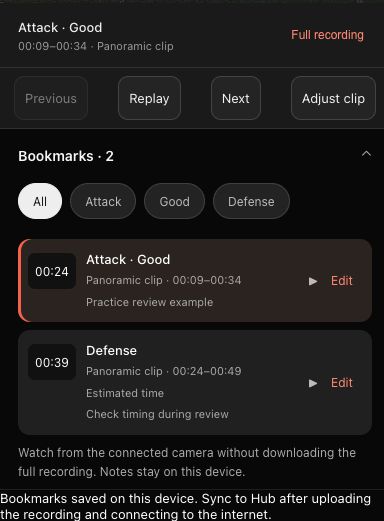 전체 크기로 보기 ↗
익명화한 예시 데이터를 사용한 실제 Ballr App 조작 영역 캡처입니다. 실제 카메라 연결, 클라우드 동기화 또는 사진 저장 완료를 입증하지는 않습니다.
녹화 중 북마크 추가
- 1
녹화와 타이머가 작동하는지 확인하세요. 녹화 작업 메뉴에서 Bookmarks를 열고 Add bookmark를 누르세요.
- 2
추가 화면에 들어간 순간이 기록되므로 태그를 고르거나 메모를 작성해도 시간이 밀리지 않습니다. 이 시간은 실제 시각이나 점수판 경기 시간이 아닌 영상 시간입니다.
- 3
경기 상황과 평가 태그를 선택하세요. 여러 태그를 고르거나 아무것도 고르지 않고 빠른 마크로 저장할 수 있습니다. 메모는 선택 사항입니다.
- 4
Save bookmark를 누른 뒤 목록에서 시간, 태그, 메모를 확인하세요. 화면을 열거나 태그만 고르고 저장하지 않았다면 완료된 것이 아닙니다.
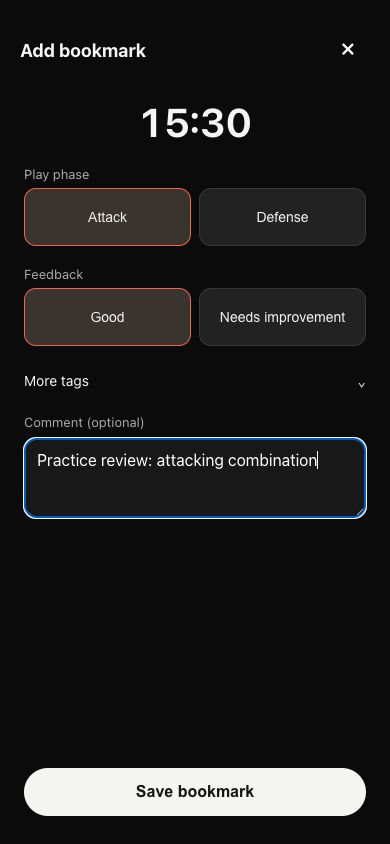 전체 크기로 보기 ↗
익명화한 예시 데이터를 사용한 실제 Ballr App 조작 영역 캡처입니다. 실제 카메라 연결, 클라우드 동기화 또는 사진 저장 완료를 입증하지는 않습니다.
추가 태그와 사용자 지정 템플릿
- 1
More tags를 펼치고 Tag template에서 경기에 맞는 템플릿을 선택하세요. 상세 태그는 여러 개 선택할 수 있습니다.
- 2
Customize에서 템플릿 및 태그 이름, 색상, 표시 시점 전후의 초를 바꿀 수 있습니다. 템플릿 복사, 태그 추가·숨김 및 순서 변경도 가능합니다.
- 3
Save template을 누르세요. 처음 6개 태그가 우선 표시됩니다. 템플릿을 바꿔도 기존 북마크는 바뀌지 않으므로 이전 북마크는 개별 편집하세요.
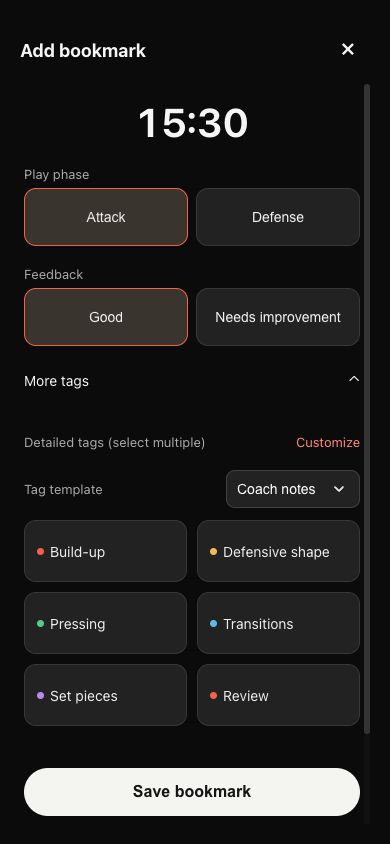 전체 크기로 보기 ↗
익명화한 예시 데이터를 사용한 실제 Ballr App 조작 영역 캡처입니다. 실제 카메라 연결, 클라우드 동기화 또는 사진 저장 완료를 입증하지는 않습니다.
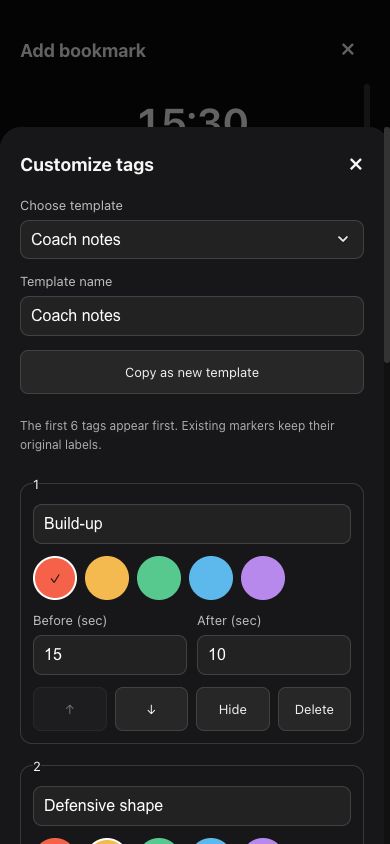 전체 크기로 보기 ↗
익명화한 예시 데이터를 사용한 실제 Ballr App 조작 영역 캡처입니다. 실제 카메라 연결, 클라우드 동기화 또는 사진 저장 완료를 입증하지는 않습니다.
찾기, 편집, 삭제 및 실행 취소
- 1
Bookmarks를 펼쳐 태그로 필터링하고 All로 전체 목록을 복원하세요. 녹화 중에는 최근 북마크와 전체 목록을 전환할 수 있습니다.
- 2
해당 항목의 Edit에서 이름, 영상 시간(초), 전후 범위와 메모를 바꾼 뒤 저장하세요. 이전 범위는 0–120초, 이후 범위는 1–120초입니다.
- 3
잘못 만든 마지막 마크는 Undo last bookmark로 취소하거나 편집기에서 특정 마크를 삭제하세요. 삭제 알림의 Undo delete로 복원할 수 있습니다. 북마크를 삭제해도 원본 영상은 유지됩니다.
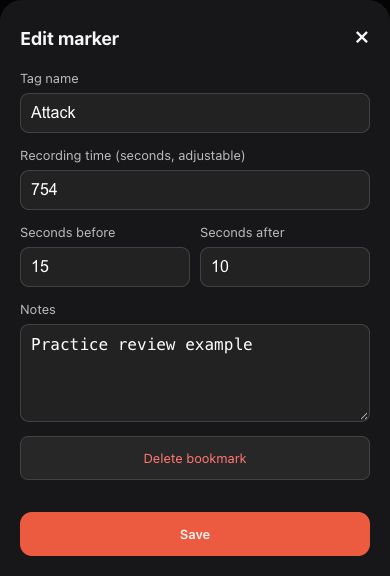 전체 크기로 보기 ↗
익명화한 예시 데이터를 사용한 실제 Ballr App 조작 영역 캡처입니다. 실제 카메라 연결, 클라우드 동기화 또는 사진 저장 완료를 입증하지는 않습니다.
시간 보정 및 클립 범위 조정
- 1
북마크를 선택하고 Adjust clip을 누르세요. 추정 시간 표시가 있으면 실제 영상과 먼저 대조하세요.
- 2
1s earlier 또는 1s later로 1초씩 조정하거나 올바른 장면으로 이동하여 Use current frame as bookmark를 선택하세요. Edit에서 영상 초를 직접 입력할 수도 있습니다.
- 3
Clip start와 Clip end를 움직인 뒤 다시 재생해 동작 전체가 포함되는지 확인하세요. 영상 길이 밖의 마크는 먼저 수정해야 합니다. 조정은 북마크 시간과 범위만 바꾸며 원본은 변경하지 않습니다.
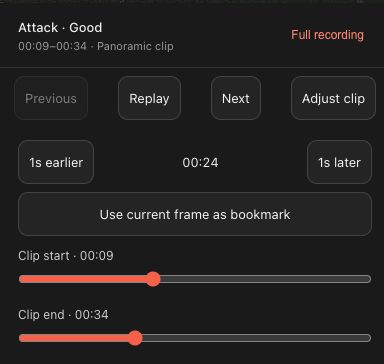 전체 크기로 보기 ↗
익명화한 예시 데이터를 사용한 실제 Ballr App 조작 영역 캡처입니다. 실제 카메라 연결, 클라우드 동기화 또는 사진 저장 완료를 입증하지는 않습니다.
선택한 클립을 사진에 저장
- 1
카메라 녹화 다시 보기에서 북마크를 선택하고 시작과 끝을 확인한 뒤 위쪽 Download clip을 누르세요. 선택한 북마크가 없으면 전체 녹화 다운로드입니다.
- 2
저장 중 카메라 연결을 유지하고 중복 작업을 시작하지 마세요. 시스템 요청 시 Ballr의 사진 추가를 허용하고 휴대폰 여유 공간을 확인하세요.
- 3
저장 완료 알림 후 시스템 사진 앱에서 영상을 확인하세요. 북마크 생성만으로 다운로드 파일이 자동 생성되지 않습니다. 저장 대상은 선택한 파노라마 클립이며 자동 추적 영상이나 AI 하이라이트가 아닙니다.
 전체 크기로 보기 ↗
익명화한 예시 데이터를 사용한 실제 Ballr App 조작 영역 캡처입니다. 실제 카메라 연결, 클라우드 동기화 또는 사진 저장 완료를 입증하지는 않습니다.
선택 사항: 영상 업로드 및 Ballr Hub 북마크 동기화
- 1
클라우드나 Ballr Hub에서 팀과 분석할 때만 해당 카메라 영상을 업로드하고 북마크를 동기화하세요. 하프타임 로컬 재생에는 필요하지 않습니다. 먼저 북마크를 저장하세요. 영상 업로드에는 카메라의 인터넷 연결이, 북마크 동기화에는 휴대전화의 인터넷 연결이 필요합니다.
- 2
원래 계정으로 로그인한 채 Ballr를 여세요. 인터넷 연결 시 자동으로 동기화를 시도합니다. 기기에 저장되었다는 문구는 로컬 저장만 의미하며 Bookmarks synced to Hub가 완료 표시입니다.
- 3
동기화 전에 문제 해결을 위해 앱을 삭제하거나 데이터를 지우거나 휴대폰을 바꾸지 마세요. 편집 후에는 다시 동기화해야 합니다. 북마크 동기화 완료가 영상 처리 완료나 재생 가능을 뜻하지는 않습니다.
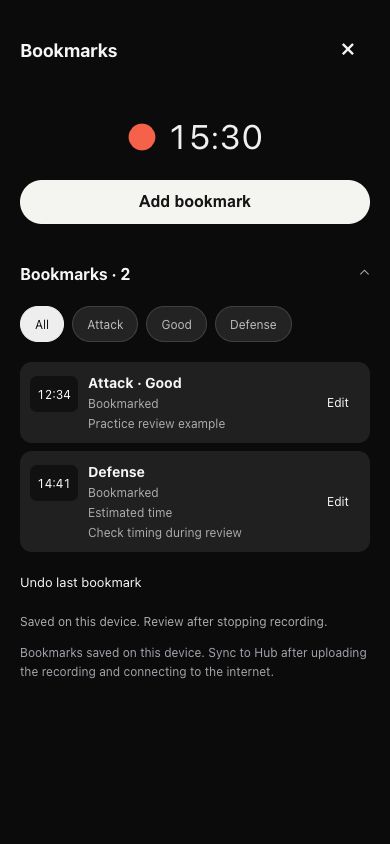 전체 크기로 보기 ↗
익명화한 예시 데이터를 사용한 실제 Ballr App 조작 영역 캡처입니다. 실제 카메라 연결, 클라우드 동기화 또는 사진 저장 완료를 입증하지는 않습니다.
선택 사항: Ballr Hub에서 동기화된 북마크 확인
- 1
Ballr Hub에 로그인하고 접근 가능한 팀에서 같은 클라우드 영상을 여세요. 이벤트 목록 또는 경기 타임라인을 확인하세요.
- 2
코치 마크를 찾아 태그, 메모, 시간을 확인한 뒤 누르면 해당 장면으로 이동합니다. 없다면 필터를 해제하고 앱에 동기화 성공이 표시되는지 확인하세요.
- 3
앱에서 만든 북마크는 원래 휴대폰에서 편집한 후 다시 동기화하세요. Hub에서 새로 만든 일반 이벤트처럼 다루지 마세요. 팀과 영상 접근 권한은 계속 적용되며 무료가 공개를 의미하지는 않습니다.
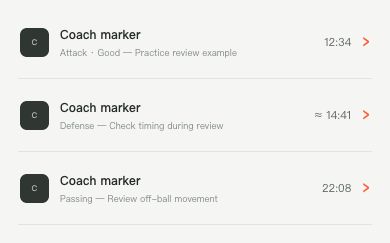 전체 크기로 보기 ↗
익명화한 예시 데이터를 사용한 실제 Ballr Hub 조작 영역 캡처입니다. 실제 카메라 연결, 클라우드 동기화 또는 사진 저장 완료를 입증하지는 않습니다.
접근, 시간, 동기화 및 저장 문제 해결
- 하프타임에 보려면 먼저 업로드해야 하나요? 아니요. 녹화를 중지하고 저장한 뒤 카메라에 연결하여 「라이브러리 → 카메라」를 열면 파노라마와 저장된 북마크를 볼 수 있습니다. 클라우드 처리를 기다릴 필요가 없습니다. 단, 녹화 중 즉시 리플레이를 지원한다는 뜻은 아닙니다.
- 메뉴를 찾을 수 없나요? 북마크 지원 버전을 사용하세요. 녹화 중 추가는 라이브 방송이나 클라우드 플레이어가 아닌 일반 녹화 화면에서 합니다. 중지하고 저장한 후 다시 볼 때는 「라이브러리 → 카메라」를 여세요. 목록은 특정 계정, 카메라, 녹화에 연결되므로 세 가지가 모두 같은지 확인하세요.
- 권한 확인 실패: 휴대폰 인터넷, 계정, 카메라 소속을 확인하고 재시도하세요. 요금제 구매로 해결되는 문제가 아닙니다. 구버전이 활성화를 요구하면 앱을 업데이트하고 지속되면 Ballr 지원팀에 문의하세요.
- 시간 오류 또는 범위 초과: 같은 영상인지 확인하고 녹화 종료 후 추정 시간을 실제 장면에 맞추세요. 실제 시각이나 점수판 시간을 영상 초 대신 사용하지 마세요.
- Hub에 없음: 계정, 팀, 해당 영상 업로드, 휴대폰 인터넷과 앱 실행을 확인하세요. 동기화 완료 후 Hub를 새로 고치세요. 로컬 데이터와 원본을 보관하고 전체 영상을 반복 업로드하지 마세요.
- 저장 실패: 사진 권한, 여유 공간, 카메라 연결과 클립 범위를 확인하고 기존 저장 작업을 기다리세요. 지원팀에 앱 버전, 영상 이름, 시간, 익명화한 오류 캡처를 제공하되 비밀번호, 키, 비공개 접근 링크는 보내지 마세요.
본 가이드와 다른 화면이 나타나는 경우, 카메라 모델, 앱 또는 펌웨어 버전, 계정 역할 및 조직 서비스 상태를 확인하십시오.