
中場休息:先本機重看,無需上傳
Bookmark 不只是賽後工具。中場停止錄影並儲存後,教練就能連接相機,在波錄App重看上半場全景與已儲存的標記,向隊員講解站位、攻守和下半場調整。上傳至雲端、等待雲端處理或同步至波錄Hub,都不是本機重看的前提。
- 比賽標記是免費基本功能,無須另行訂閱或申請開通;仍須登入有權存取相應球隊及相機的帳號。
- 先連上網際網路驗證帳號及相機歸屬,再連接相機並開始一般錄影。相機熱點不一定能上網;驗證失敗時恢復網路,點選「重新核驗」。
- 標記不是錄影中的即時重播,也不是自動辨識進球。它記錄影片內的時間位置;查看片段須先結束錄影。
在「錄影庫 → 相機內」重看全景與標記
- 1
中場休息時先停止錄影,等待錄影儲存完成。保持手機與相機連線;若已中斷,先重新連接同一台相機。不要在錄影仍進行時尋找即時重播。
- 2
在波錄App進入「錄影庫 → 相機內」,開啟剛儲存的上半場錄影,在全景畫面中重看;無需上傳,也無需先下載整場錄影。不要切換至「已上傳」清單尋找這段本機錄影。
- 3
展開「本次標記」,點選時間或標記項目,跳至對應全景片段;按需以雙指放大、拖曳查看,配合畫面向隊員講解。即使沒有預先標記,也可以在完整錄影中尋找需要重看的時刻。
- 4
使用「上一條」「下一條」或「重播」逐一複盤;點選「完整錄影」離開片段範圍。複盤結束、下半場開始前,回到相機錄影頁重新開始錄影,並確認計時正常運行。
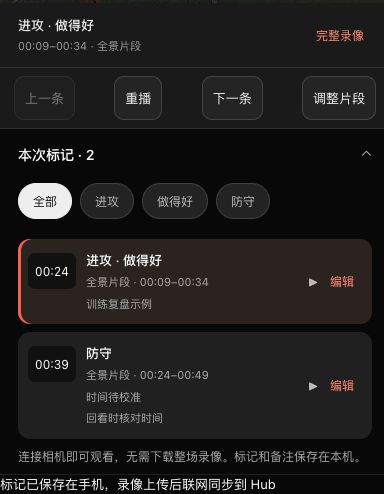 查看完整尺寸 ↗
波錄App實際介面的操作區域截圖,使用去識別化示範資料;不代表實體相機連線、雲端同步或相簿儲存已完成。
錄影中新增一個標記
- 1
確認相機正在錄影、計時正常,在錄影操作選單開啟「比賽標記」,點選「新增標記」。
- 2
進入新增頁面時即記錄當下;選擇標籤或輸入備註不會延後標記時間。這是影片時間,不是現實時間或比分板比賽時間。
- 3
依需要選擇比賽場景、表現評價;可同時選取多個標籤,也可不選標籤,直接儲存為「快速標記」。備註可不填。
- 4
點選「保存標記」,回到清單核對時間、標籤與備註。只開啟頁面或選標籤而未儲存,不算完成。
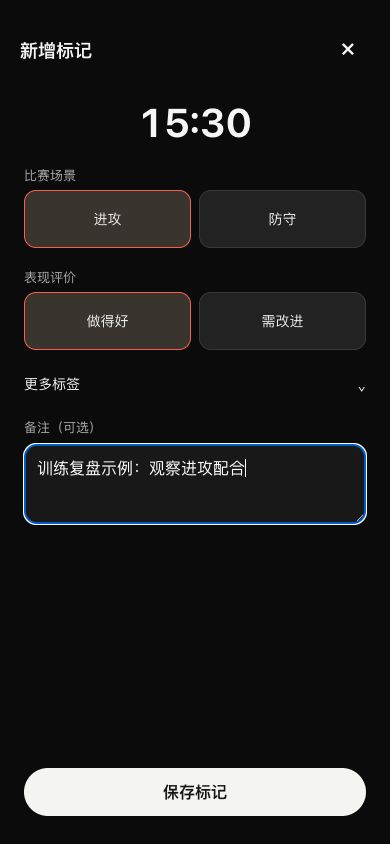 查看完整尺寸 ↗
波錄App實際介面的操作區域截圖,使用去識別化示範資料;不代表實體相機連線、雲端同步或相簿儲存已完成。
更多標籤與自訂範本
- 1
展開「更多標籤」,在「標籤模板」選擇適合本次比賽的範本;詳細標籤可複選。
- 2
點選「自訂」,修改範本名稱、標籤名稱、顏色及標記前後的片段秒數,也可複製範本、新增或隱藏標籤及調整順序。
- 3
儲存範本。前6個標籤優先顯示;範本變更不會改寫既有標記,要更正舊標記請個別編輯。
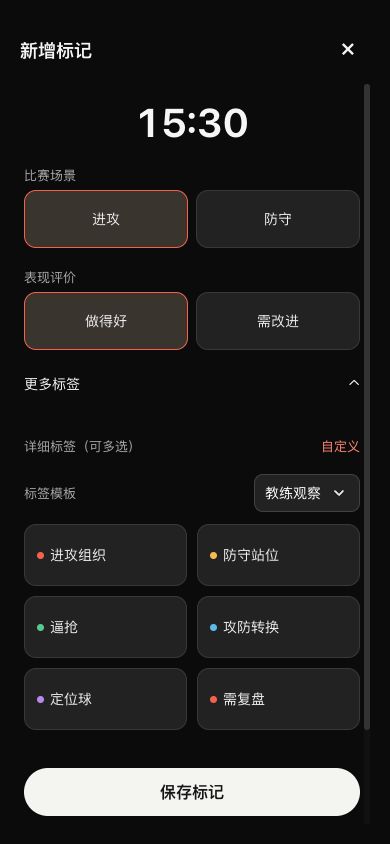
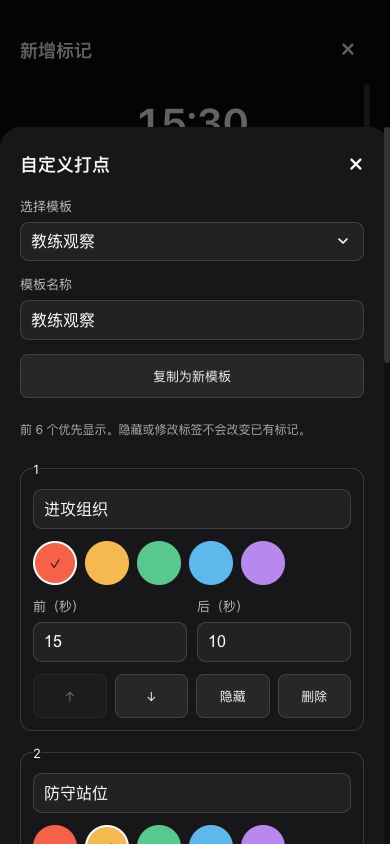
尋找、編輯、刪除與復原
- 1
展開「本次標記」,點選標籤篩選,選「全部」恢復完整清單。錄影中亦可切換最近標記與全部標記。
- 2
點選該標記的「編輯」,修改標籤名稱、影片時間(秒)、前後秒數與備註,然後儲存。標記前可設0–120秒,標記後可設1–120秒。
- 3
誤標可撤銷最近標記,或在編輯面板刪除指定標記;刪除提示提供「撤銷刪除」。刪除標記會保留原始影片,不等於刪除錄影。
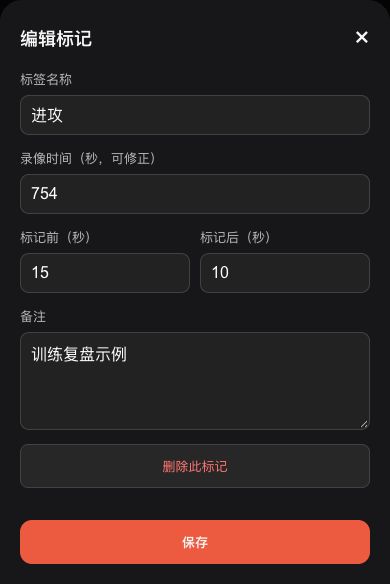 查看完整尺寸 ↗
波錄App實際介面的操作區域截圖,使用去識別化示範資料;不代表實體相機連線、雲端同步或相簿儲存已完成。
校準時間與調整片段範圍
- 1
選取標記後點選「調整片段」。出現時間待校準或估算提示時,先核對實際畫面。
- 2
使用提前1秒、延後1秒微調,或播放到正確畫面後選擇以當前畫面為標記;亦可在編輯中直接填寫影片秒數。
- 3
拖動片段開始及結束位置,再重播檢查完整動作是否保留。超出影片長度的標記須先校正;調整只影響標記時間與片段範圍,不改動原片。
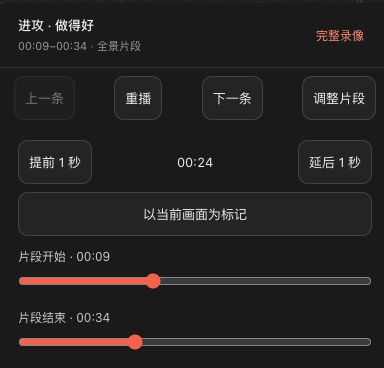 查看完整尺寸 ↗
波錄App實際介面的操作區域截圖,使用去識別化示範資料;不代表實體相機連線、雲端同步或相簿儲存已完成。
將選取的片段儲存至相簿
- 1
在相機影片回看頁選取標記,核對開始及結束時間,再點選頂部「下載片段」。未選取標記時,下載功能對應整場影片。
- 2
儲存期間保持相機連線,勿重複啟動任務;依系統提示允許波錄加入照片,並確認手機有足夠空間。
- 3
等待片段已儲存至相簿的提示,再到系統相簿核對。新增標記不會自動產生下載檔;這裡儲存的是所選全景片段,不是自動追蹤或AI精彩集錦。
 查看完整尺寸 ↗
波錄App實際介面的操作區域截圖,使用去識別化示範資料;不代表實體相機連線、雲端同步或相簿儲存已完成。
選用:上傳錄影並同步標記至波錄Hub
- 1
只有需要在波錄Hub進行雲端或球隊複盤時,才需要將對應的相機錄影上傳至雲端並同步標記;本機中場重看不需要此步驟。先儲存標記:相機上傳需要相機能上網,手機同步標記還需要手機能存取網際網路。
- 2
保持原帳號登入並開啟波錄App,連網後會自動嘗試同步。「已保存在手機」僅代表本機儲存;須看到標記已同步至Hub的提示,才算同步完成。
- 3
同步前勿以解除安裝App、清除資料或換手機作為排障方式。編輯後須再次同步;標記同步完成不代表影片已處理完成或可播放。
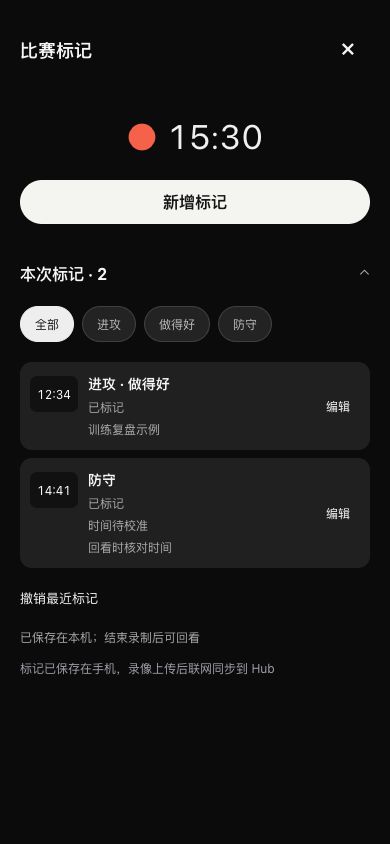 查看完整尺寸 ↗
波錄App實際介面的操作區域截圖,使用去識別化示範資料;不代表實體相機連線、雲端同步或相簿儲存已完成。
選用:在波錄Hub查看已同步的標記
- 1
登入波錄Hub,進入有權存取的球隊,開啟同一段雲端影片,查看「事件」清單或比賽時間軸。
- 2
找到「教練標記」,核對標籤、備註與時間,點選項目定位畫面;未顯示時先清除篩選,並確認App已提示同步成功。
- 3
App來源的標記請回原手機編輯並重新同步,勿當作Hub新增的一般事件修改。能否查看仍受球隊及影片權限限制,免費功能不等於公開存取。
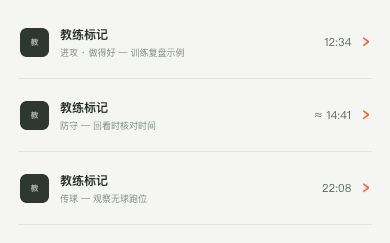 查看完整尺寸 ↗
波錄Hub實際介面的操作區域截圖,使用去識別化示範資料;不代表實體相機連線、雲端同步或相簿儲存已完成。
常見問題:入口、時間、同步與儲存
- 中場重看一定要上傳嗎?不需要。先停止錄影並儲存,連接相機,在「錄影庫 → 相機內」開啟錄影,即可重看全景與已儲存的標記。無需等待雲端處理;這不代表支援錄影中的即時重播。
- 找不到入口:先更新至支援比賽標記的App。錄影中新增標記,請在一般錄影頁尋找,而非直播或雲端播放器;停止並儲存後重看,請前往「錄影庫 → 相機內」。標記清單對應特定帳號、相機與錄影,請確認三者一致。
- 無法驗證:檢查手機網路、帳號與相機歸屬,再重新驗證,不必購買方案。舊版仍提示開通時先更新App,仍有異常再聯絡波錄支援團隊。
- 時間錯誤或片段超出範圍:確認同一段影片,賽後依畫面校準估算時間;勿以現實時間或比分板時間代替影片秒數。
- Hub沒有標記:核對帳號、球隊、對應影片已上傳、手機連網及App已開啟。等同步完成再重新整理Hub;保留本機資料與原片,勿反覆上傳整場影片。
- 無法儲存片段:依提示檢查相簿權限、空間、相機連線與片段範圍,等待既有任務完成。提供支援團隊App版本、影片名稱、時間與去識別化錯誤截圖,不提供密碼、金鑰或私人存取連結。
如果您的螢幕與本指南不同,請檢查相機型號、應用程式或韌體版本、帳戶角色和組織服務狀態。