
Nell’intervallo: rivedere dalla telecamera senza caricamento
Bookmark non serve solo dopo la partita. Una volta interrotta e salvata la registrazione del primo tempo, collega il telefono alla telecamera e rivedi il panorama e i segnalibri salvati in Ballr App con i giocatori. Spiega posizionamento, attacco, difesa e adattamenti per il secondo tempo. Caricamento, elaborazione nel cloud e sincronizzazione con Ballr Hub non sono necessari per questa revisione locale.
- I segnalibri sono una funzione di base gratuita, senza abbonamento o attivazione separata. L’account connesso deve comunque avere accesso alla squadra e alla videocamera interessate.
- Verifica online account e accesso alla videocamera, poi collegati e avvia una registrazione normale. L’hotspot della videocamera potrebbe non fornire Internet: ripristina Internet e ripeti la verifica se fallisce.
- I segnalibri non sono replay istantanei durante la registrazione né rilevamento automatico dei gol. Memorizzano posizioni nel video; interrompi la registrazione prima di rivedere le clip.
Rivedere panorama e segnalibri in Biblioteca → Sulla telecamera
- 1
Nell’intervallo, interrompi la registrazione e attendi il completamento del salvataggio. Mantieni il telefono collegato alla telecamera oppure ricollegalo alla stessa telecamera. Non si tratta di replay istantaneo mentre la registrazione continua.
- 2
In Ballr App, apri Biblioteca → Sulla telecamera e seleziona il primo tempo appena salvato. Rivedi la panoramica senza caricare il video né scaricare prima l’intera partita. Non cercare questo video locale nella scheda delle registrazioni caricate.
- 3
Espandi l’elenco dei segnalibri e tocca un tempo o una voce per passare al segmento panoramico. Ingrandisci con due dita e trascina l’immagine mentre spieghi l’azione ai giocatori. Anche senza segnalibri precedenti, puoi trovare il momento nella registrazione completa.
- 4
Usa i comandi per il segnalibro precedente, successivo o per ripetere la riproduzione; torna alla registrazione completa per uscire dall’intervallo della clip. Dopo il discorso, torna alla schermata di registrazione e avvia una nuova registrazione prima del secondo tempo. Verifica che il contatore avanzi.
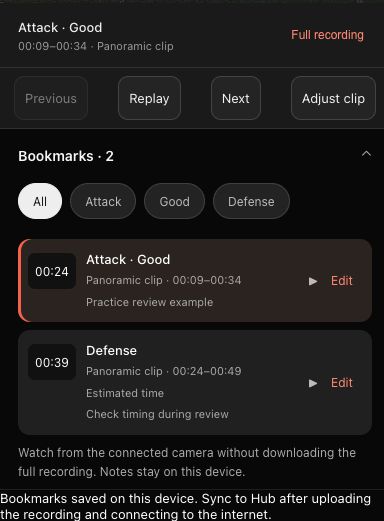 Visualizza a grandezza naturale ↗
Acquisizione dell’area comandi dell’interfaccia reale di Ballr App con dati dimostrativi anonimizzati; non conferma una connessione fisica, una sincronizzazione o un salvataggio in Foto completati.
Aggiungere un segnalibro durante la registrazione
- 1
Verifica che registrazione e contatore siano attivi. Apri Bookmarks nel menu delle azioni di registrazione e tocca Add bookmark.
- 2
L’istante viene fissato all’apertura del modulo; scegliere etichette o scrivere un commento non lo sposta in avanti. È il tempo del video, non l’ora reale o il cronometro del tabellone.
- 3
Scegli etichette di fase di gioco e valutazione. Puoi selezionarne più di una oppure nessuna per salvare un contrassegno rapido. Il commento è facoltativo.
- 4
Tocca Save bookmark e controlla tempo, etichette e commento nell’elenco. Aprire il modulo o scegliere un’etichetta senza salvare non completa l’operazione.
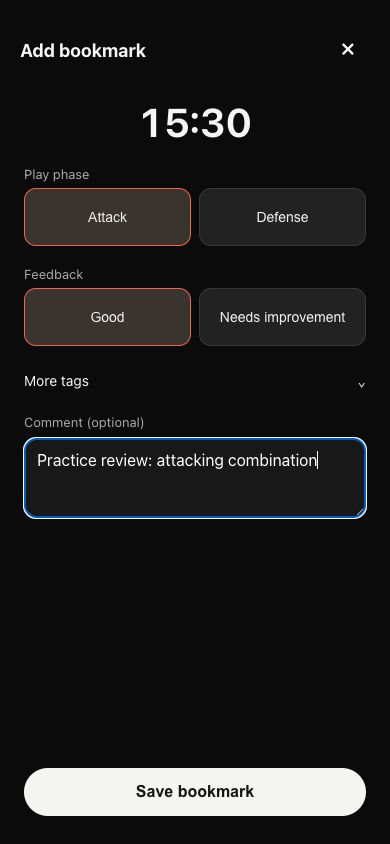 Visualizza a grandezza naturale ↗
Acquisizione dell’area comandi dell’interfaccia reale di Ballr App con dati dimostrativi anonimizzati; non conferma una connessione fisica, una sincronizzazione o un salvataggio in Foto completati.
Altre etichette e modelli personalizzati
- 1
Espandi More tags e scegli un modello adatto in Tag template. Le etichette dettagliate consentono selezioni multiple.
- 2
Con Customize modifica nomi, colori e secondi prima/dopo il contrassegno. Puoi copiare un modello, aggiungere o nascondere etichette e cambiarne l’ordine.
- 3
Tocca Save template. Le prime sei etichette sono mostrate per prime. Le modifiche al modello non riscrivono i segnalibri esistenti: correggili singolarmente se necessario.
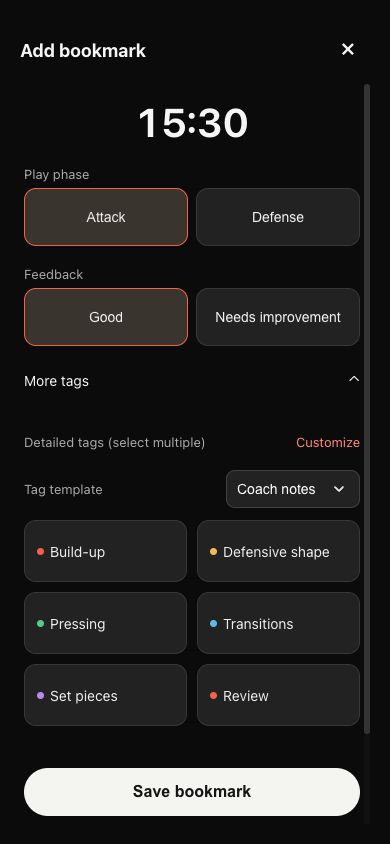 Visualizza a grandezza naturale ↗
Acquisizione dell’area comandi dell’interfaccia reale di Ballr App con dati dimostrativi anonimizzati; non conferma una connessione fisica, una sincronizzazione o un salvataggio in Foto completati.
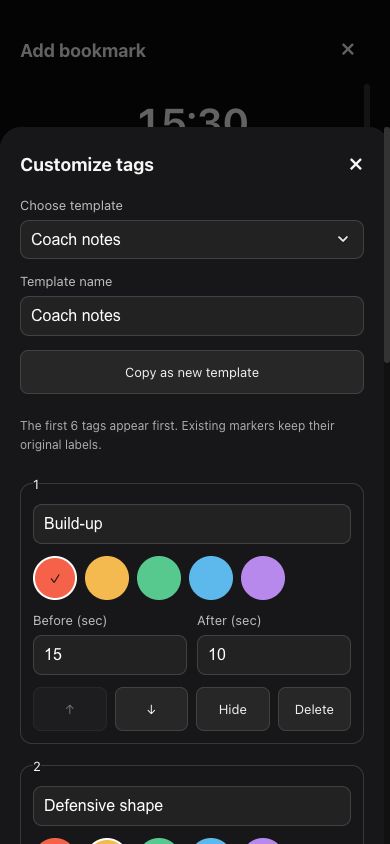 Visualizza a grandezza naturale ↗
Acquisizione dell’area comandi dell’interfaccia reale di Ballr App con dati dimostrativi anonimizzati; non conferma una connessione fisica, una sincronizzazione o un salvataggio in Foto completati.
Cercare, modificare, eliminare e annullare
- 1
Espandi Bookmarks e filtra per etichetta; All ripristina l’elenco completo. Durante la registrazione puoi alternare segnalibri recenti e tutti i segnalibri.
- 2
Tocca Edit per cambiare nome, tempo del video in secondi, intervallo prima/dopo e commento, quindi salva. Prima ammette 0–120 secondi; dopo ammette 1–120 secondi.
- 3
Usa Undo last bookmark per annullare l’ultimo contrassegno o elimina un elemento specifico dal suo editor. L’avviso di eliminazione offre Undo delete. Eliminare un segnalibro conserva il video originale, non elimina la registrazione.
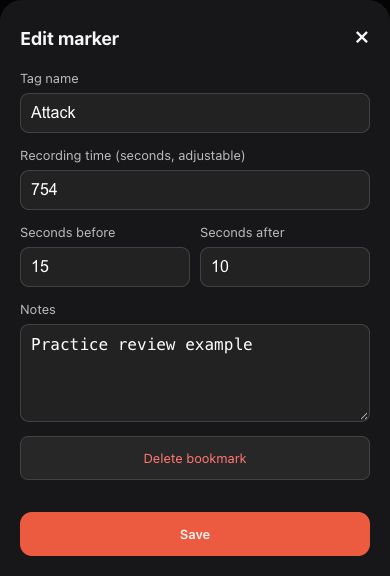 Visualizza a grandezza naturale ↗
Acquisizione dell’area comandi dell’interfaccia reale di Ballr App con dati dimostrativi anonimizzati; non conferma una connessione fisica, una sincronizzazione o un salvataggio in Foto completati.
Correggere il tempo e regolare la clip
- 1
Seleziona un segnalibro e tocca Adjust clip. Se il tempo è indicato come stimato, controlla prima le immagini effettive.
- 2
Sposta di un secondo con 1s earlier o 1s later, oppure raggiungi il fotogramma corretto e scegli Use current frame as bookmark. Puoi anche inserire i secondi direttamente in Edit.
- 3
Sposta Clip start e Clip end e riproduci di nuovo per includere tutta l’azione. Correggi prima i contrassegni oltre la durata del video. Cambiano solo tempo del segnalibro e limiti della clip, non il video originale.
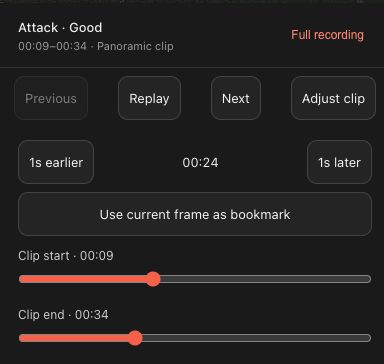 Visualizza a grandezza naturale ↗
Acquisizione dell’area comandi dell’interfaccia reale di Ballr App con dati dimostrativi anonimizzati; non conferma una connessione fisica, una sincronizzazione o un salvataggio in Foto completati.
Salvare la clip selezionata in Foto
- 1
Nella revisione del video della videocamera seleziona un segnalibro, controlla inizio e fine e tocca Download clip in alto. Senza un segnalibro selezionato, il download riguarda l’intera registrazione.
- 2
Mantieni collegata la videocamera e non avviare operazioni duplicate. Consenti a Ballr di aggiungere foto quando richiesto e verifica lo spazio libero del telefono.
- 3
Attendi la conferma e controlla il video nell’app Foto del sistema. Creare un segnalibro non genera automaticamente un file. Viene salvata la clip panoramica selezionata, non un video con tracciamento automatico o una raccolta di momenti salienti IA.
 Visualizza a grandezza naturale ↗
Acquisizione dell’area comandi dell’interfaccia reale di Ballr App con dati dimostrativi anonimizzati; non conferma una connessione fisica, una sincronizzazione o un salvataggio in Foto completati.
Facoltativo: caricare il video e sincronizzare i segnalibri con Ballr Hub
- 1
Carica il video corrispondente e sincronizza i segnalibri solo per un’analisi nel cloud o di squadra in Ballr Hub; non occorre per la revisione locale nell’intervallo. Salva prima i segnalibri. La telecamera deve accedere a Internet per il caricamento, e il telefono per sincronizzare i propri segnalibri.
- 2
Mantieni connesso l’account originale e apri Ballr. La sincronizzazione viene tentata automaticamente online. Salvato sul dispositivo significa solo salvataggio locale: attendi Bookmarks synced to Hub.
- 3
Prima della sincronizzazione non disinstallare l’app, cancellarne i dati o cambiare telefono per risolvere problemi. Le modifiche richiedono un’altra sincronizzazione. Segnalibri sincronizzati non significano che il video abbia terminato l’elaborazione o sia riproducibile.
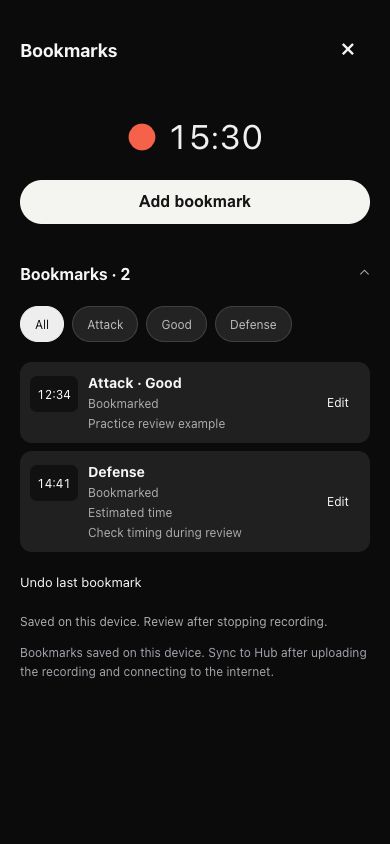 Visualizza a grandezza naturale ↗
Acquisizione dell’area comandi dell’interfaccia reale di Ballr App con dati dimostrativi anonimizzati; non conferma una connessione fisica, una sincronizzazione o un salvataggio in Foto completati.
Facoltativo: vedere i segnalibri sincronizzati in Ballr Hub
- 1
Accedi a Ballr Hub, scegli una squadra autorizzata e apri la stessa registrazione cloud. Consulta Eventi o la sequenza temporale della partita.
- 2
Cerca i contrassegni dell’allenatore, verifica etichette, commenti e tempi e fai clic per raggiungere il momento. Se mancano, rimuovi i filtri e controlla che l’app confermi la sincronizzazione.
- 3
Modifica i segnalibri provenienti dall’app sul telefono originale e sincronizza di nuovo; non trattarli come normali eventi creati in Hub. Restano validi i permessi di squadra e video: gratuito non significa pubblico.
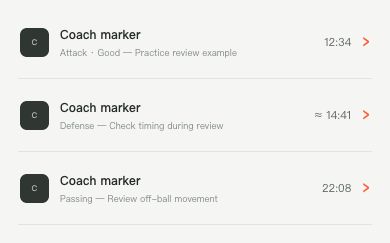 Visualizza a grandezza naturale ↗
Acquisizione dell’area comandi dell’interfaccia reale di Ballr Hub con dati dimostrativi anonimizzati; non conferma una connessione fisica, una sincronizzazione o un salvataggio in Foto completati.
Problemi di accesso, tempo, sincronizzazione e salvataggio
- Devo caricare il video prima di rivederlo nell’intervallo? No. Interrompi e salva la registrazione, collega il telefono alla telecamera e apri Biblioteca → Sulla telecamera per rivedere il panorama e i segnalibri salvati. Non devi attendere l’elaborazione nel cloud. Questo non permette il replay istantaneo mentre la registrazione continua.
- Non trovi la voce? Usa una versione che supporti i segnalibri. Per aggiungerli durante la registrazione, usa la schermata di registrazione normale, non la diretta né il lettore cloud. Per rivedere dopo l’arresto e il salvataggio, apri Biblioteca → Sulla telecamera. L’elenco appartiene a un account, una telecamera e una registrazione specifici: verifica tutti e tre.
- Verifica fallita: controlla Internet del telefono, account e assegnazione della videocamera, poi riprova. Acquistare un piano non risolve il problema. Aggiorna le vecchie versioni che chiedono ancora l’attivazione e contatta l’assistenza Ballr se persiste.
- Tempo errato o clip fuori intervallo: verifica il video e allinea il tempo stimato alle immagini dopo la registrazione. Non sostituire i secondi video con l’ora reale o il cronometro del tabellone.
- Assenti in Hub: controlla account, squadra, video caricato, Internet del telefono e app aperta. Attendi la conferma e aggiorna Hub. Conserva dati locali e originale; non caricare ripetutamente tutta la partita.
- Salvataggio impossibile: controlla permessi Foto, spazio, connessione e limiti della clip; attendi eventuali attività in corso. Invia all’assistenza versione dell’app, nome del video, tempo e schermata anonimizzata dell’errore, mai password, chiavi o link privati.
Se la schermata è diversa da quella di questa guida, controllare il modello della fotocamera, la versione dell'app o del firmware, il ruolo dell'account e lo stato del servizio dell'organizzazione.