
En el descanso: revisión local sin subir el vídeo
Bookmark no es solo una herramienta para después del partido. Tras detener y guardar la primera parte, conecta el teléfono a la cámara y revisa la panorámica y los marcadores guardados en Ballr App con tus jugadores. Explica la colocación, el ataque, la defensa y los ajustes para la segunda parte. La revisión local no requiere subir la grabación, procesarla en la nube ni sincronizarla con Ballr Hub.
- Los marcadores son una función básica gratuita, sin suscripción ni activación adicional. La cuenta conectada debe tener acceso al equipo y a la cámara correspondientes.
- Verifica en línea tu cuenta y el acceso a la cámara; después conéctate a ella e inicia una grabación normal. El punto de acceso de la cámara puede no tener Internet: restablece Internet y repite la verificación si falla.
- Los marcadores no son una repetición instantánea durante la grabación ni una detección automática de goles. Guardan posiciones dentro del vídeo; detén la grabación antes de revisar clips.
Revisar la panorámica y los marcadores en Grabaciones → En la cámara
- 1
En el descanso, detén la grabación y espera a que termine de guardarse. Mantén el teléfono conectado a la cámara o vuelve a conectarlo a la misma cámara. No se trata de una repetición instantánea mientras la grabación continúa.
- 2
En Ballr App, abre Grabaciones → En la cámara y selecciona la primera parte que acabas de guardar. Revisa la vista panorámica sin subir el vídeo ni descargar antes el partido completo. No busques este vídeo local en la pestaña de grabaciones subidas.
- 3
Despliega la lista de marcadores y toca un tiempo o una entrada para saltar al fragmento panorámico. Amplía con dos dedos y arrastra la imagen para explicar la jugada a tus jugadores. Si no añadiste marcadores, también puedes localizar el momento en la grabación completa.
- 4
Usa los controles de anterior, siguiente o repetición para revisar cada momento; vuelve a la grabación completa para salir del intervalo del clip. Después de la charla, regresa a la pantalla de grabación y vuelve a grabar antes de que empiece la segunda parte. Comprueba que el contador avanza.
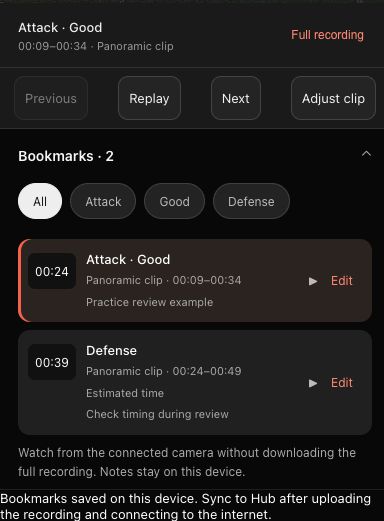 Ver a tamaño completo ↗
Captura del área de controles de la interfaz real de Ballr App con datos de demostración anonimizados; no confirma una conexión física, una sincronización ni un guardado en Fotos completados.
Añadir un marcador mientras grabas
- 1
Comprueba que la grabación y el contador están activos. Abre Bookmarks en el menú de acciones de grabación y pulsa Add bookmark.
- 2
El instante queda fijado al abrir el formulario; elegir etiquetas o escribir un comentario no lo retrasa. Es tiempo del vídeo, no la hora real ni el reloj del marcador de resultados.
- 3
Selecciona etiquetas de fase de juego y valoración. Puedes combinar varias o no elegir ninguna para guardar una marca rápida. El comentario es opcional.
- 4
Pulsa Save bookmark y revisa el tiempo, las etiquetas y el comentario en la lista. Abrir el formulario o elegir una etiqueta no basta: hay que guardar.
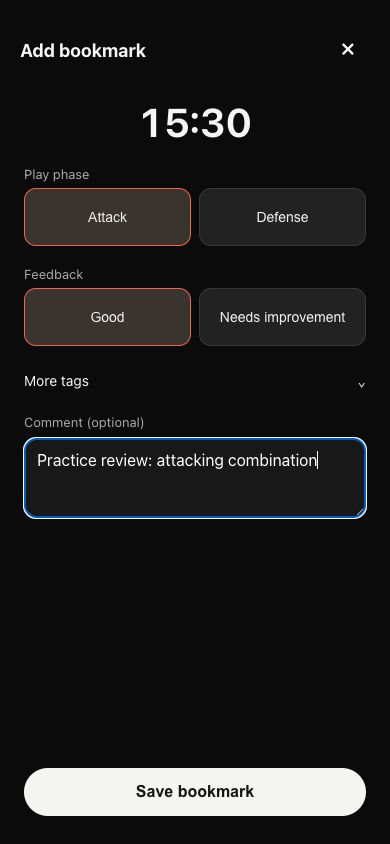 Ver a tamaño completo ↗
Captura del área de controles de la interfaz real de Ballr App con datos de demostración anonimizados; no confirma una conexión física, una sincronización ni un guardado en Fotos completados.
Más etiquetas y plantillas personalizadas
- 1
Despliega More tags y elige una plantilla adecuada en Tag template. Las etiquetas detalladas permiten selección múltiple.
- 2
Pulsa Customize para cambiar nombres, colores y segundos anteriores/posteriores. También puedes copiar una plantilla, añadir u ocultar etiquetas y ordenarlas.
- 3
Pulsa Save template. Las seis primeras etiquetas se muestran antes. Los cambios de plantilla no modifican los marcadores existentes; edita cada marcador anterior si necesitas corregirlo.
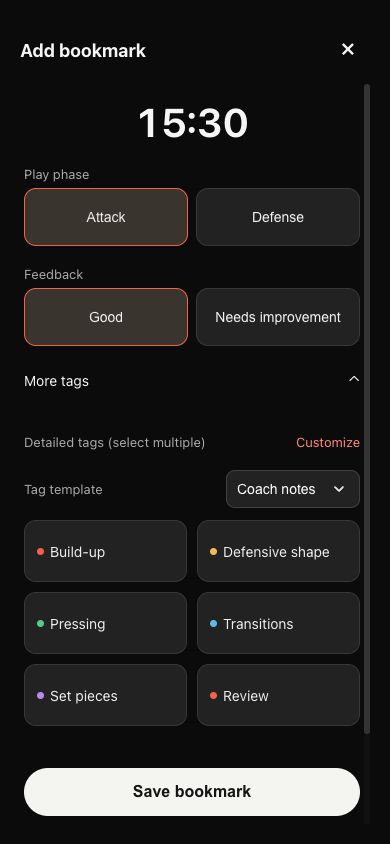 Ver a tamaño completo ↗
Captura del área de controles de la interfaz real de Ballr App con datos de demostración anonimizados; no confirma una conexión física, una sincronización ni un guardado en Fotos completados.
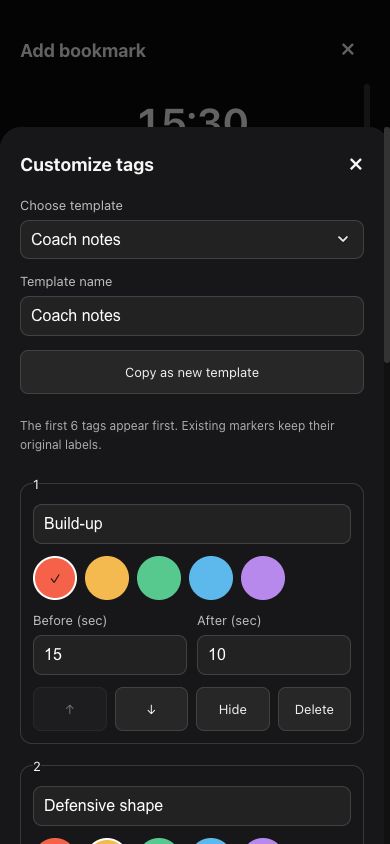 Ver a tamaño completo ↗
Captura del área de controles de la interfaz real de Ballr App con datos de demostración anonimizados; no confirma una conexión física, una sincronización ni un guardado en Fotos completados.
Buscar, editar, eliminar y deshacer
- 1
Despliega Bookmarks y filtra por etiqueta; All devuelve la lista completa. Durante la grabación puedes alternar entre los marcadores recientes y todos.
- 2
Pulsa Edit para cambiar el nombre, el tiempo del vídeo en segundos, el intervalo anterior/posterior y el comentario; después guarda. El intervalo anterior admite 0–120 segundos y el posterior 1–120 segundos.
- 3
Usa Undo last bookmark para deshacer la última marca o elimina una concreta desde su editor. El aviso de eliminación ofrece Undo delete. Eliminar un marcador conserva el vídeo original; no elimina la grabación.
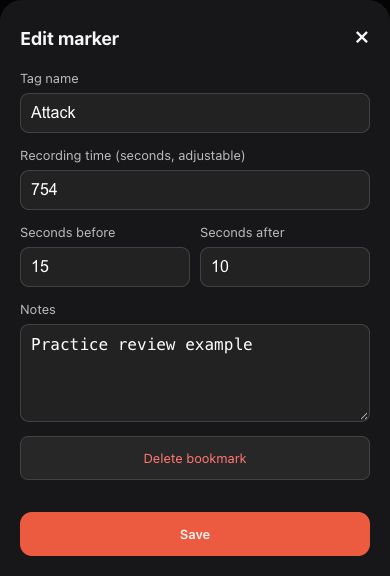 Ver a tamaño completo ↗
Captura del área de controles de la interfaz real de Ballr App con datos de demostración anonimizados; no confirma una conexión física, una sincronización ni un guardado en Fotos completados.
Corregir el tiempo y ajustar el clip
- 1
Selecciona un marcador y pulsa Adjust clip. Si aparece una indicación de tiempo estimado, compruébalo primero con las imágenes reales.
- 2
Ajusta un segundo con 1s earlier o 1s later, o reproduce hasta el fotograma correcto y usa Use current frame as bookmark. También puedes introducir los segundos directamente en Edit.
- 3
Mueve Clip start y Clip end y vuelve a reproducir para incluir toda la acción. Corrige primero cualquier marca fuera de la duración del vídeo. Solo cambian el marcador y los límites del clip, no el vídeo original.
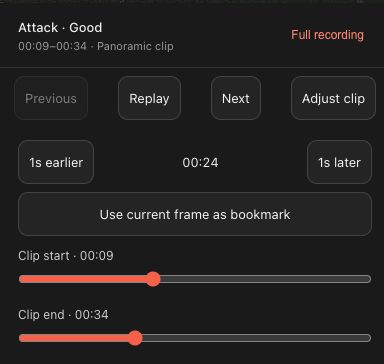 Ver a tamaño completo ↗
Captura del área de controles de la interfaz real de Ballr App con datos de demostración anonimizados; no confirma una conexión física, una sincronización ni un guardado en Fotos completados.
Guardar el clip seleccionado en Fotos
- 1
En la revisión de la grabación de la cámara, selecciona un marcador y comprueba su inicio y final; pulsa Download clip arriba. Sin un marcador seleccionado, la descarga corresponde al vídeo completo.
- 2
Mantén conectada la cámara y no inicies tareas duplicadas. Permite a Ballr añadir fotos cuando se solicite y comprueba el espacio libre del teléfono.
- 3
Espera la confirmación de guardado y verifica el vídeo en Fotos del sistema. Crear un marcador no genera automáticamente una descarga. Se guarda el clip panorámico seleccionado, no un vídeo de seguimiento automático ni un resumen de IA.
 Ver a tamaño completo ↗
Captura del área de controles de la interfaz real de Ballr App con datos de demostración anonimizados; no confirma una conexión física, una sincronización ni un guardado en Fotos completados.
Opcional: subir el vídeo y sincronizar los marcadores con Ballr Hub
- 1
Sube el vídeo correspondiente y sincroniza los marcadores solo para analizarlo en la nube o con el equipo en Ballr Hub; no hace falta para la revisión local del descanso. Guarda primero los marcadores. La cámara necesita Internet para subir el vídeo y el teléfono también necesita Internet para sincronizar sus marcadores.
- 2
Mantén iniciada la sesión original y abre Ballr. Se intenta sincronizar automáticamente cuando hay Internet. Guardado en este dispositivo solo indica almacenamiento local; espera Bookmarks synced to Hub.
- 3
Antes de sincronizar, no desinstales la aplicación, borres sus datos ni cambies de teléfono para solucionar problemas. Las ediciones requieren otra sincronización. Sincronizar marcadores no significa que el vídeo haya terminado de procesarse o pueda reproducirse.
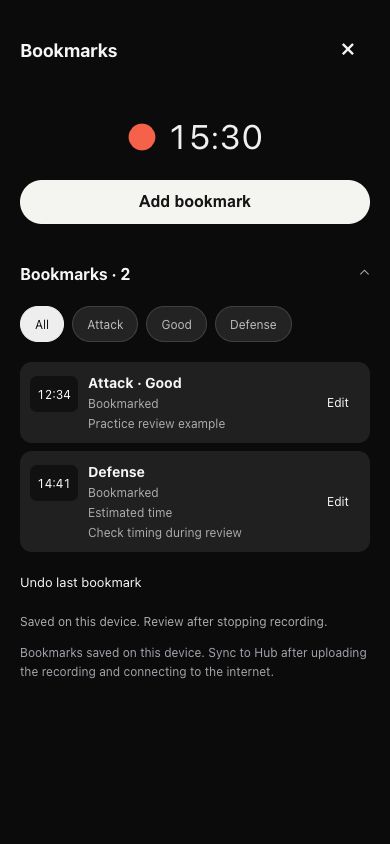 Ver a tamaño completo ↗
Captura del área de controles de la interfaz real de Ballr App con datos de demostración anonimizados; no confirma una conexión física, una sincronización ni un guardado en Fotos completados.
Opcional: consultar los marcadores sincronizados en Ballr Hub
- 1
Inicia sesión en Ballr Hub, elige un equipo autorizado y abre la misma grabación en la nube. Consulta Eventos o la línea temporal del partido.
- 2
Busca los marcadores del entrenador, comprueba etiquetas, comentarios y tiempos y pulsa una entrada para ir al momento. Si faltan, elimina los filtros y confirma que la aplicación indica sincronización completada.
- 3
Edita los marcadores creados en la aplicación desde el teléfono original y vuelve a sincronizar; no son eventos ordinarios creados en Hub. Siguen aplicándose los permisos del equipo y del vídeo: gratuito no significa público.
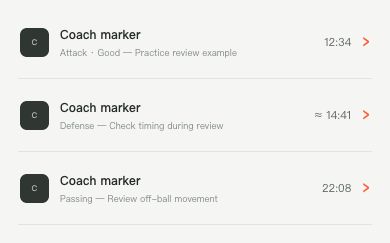 Ver a tamaño completo ↗
Captura del área de controles de la interfaz real de Ballr Hub con datos de demostración anonimizados; no confirma una conexión física, una sincronización ni un guardado en Fotos completados.
Problemas de acceso, tiempos, sincronización y guardado
- ¿Hay que subir el vídeo para revisarlo en el descanso? No. Detén y guarda la grabación, conecta el teléfono a la cámara y abre Grabaciones → En la cámara para revisar la panorámica y los marcadores guardados. No tienes que esperar al procesamiento en la nube. Esto no permite una repetición instantánea mientras se sigue grabando.
- ¿No encuentras la entrada? Usa una versión compatible con marcadores. Para añadirlos mientras grabas, utiliza la pantalla de grabación normal, no el directo ni el reproductor de la nube. Para revisar tras detener y guardar, abre Grabaciones → En la cámara. La lista corresponde a una cuenta, cámara y grabación concretas; comprueba las tres.
- Falla la verificación: revisa Internet del teléfono, la cuenta y la asignación de cámara; vuelve a verificar. Comprar un plan no lo soluciona. Actualiza una aplicación antigua que aún pida activación y contacta con soporte de Ballr si persiste.
- Tiempo incorrecto o clip fuera de rango: confirma el vídeo y corrige el tiempo estimado según las imágenes al terminar. No sustituyas los segundos del vídeo por la hora real o el reloj del resultado.
- No aparecen en Hub: revisa cuenta, equipo, grabación subida, Internet del teléfono y aplicación abierta. Espera la confirmación y actualiza Hub. Conserva datos locales y vídeo original; no subas repetidamente todo el partido.
- No se guarda: comprueba permisos de Fotos, espacio, conexión de cámara y límites del clip; espera las tareas activas. Envía a soporte versión, nombre del vídeo, tiempo y captura anonimizada del error, nunca contraseñas, claves o enlaces privados.
Si tu pantalla es diferente, revisa el modelo, la versión de la App o del firmware, el rol y el estado del servicio.