
中场休息:先本地回看,无需上传
Bookmark 不只是赛后工具。中场停止录制并保存后,教练就能连接相机,在波录App回看上半场全景与已保存的标记,向队员讲解站位、攻防和下半场调整。上传到云端、等待云端处理或同步到波录Hub,都不是本地回看的前提。
- 比赛标记是免费基础功能,无需单独订阅或申请开通;仍需登录有权访问对应球队和相机的账号。
- 先联网核验账号与相机归属,再连接相机并开始普通录制。连接相机热点不一定能上互联网;核验失败时恢复互联网,点击“重新核验”。
- 标记不是录制中的即时回放,也不是自动识别进球。它记录录像内的时间位置;查看片段需先结束录制。
在「录像库 → 相机内」回看全景与标记
- 1
中场休息时先停止录制,等待录像保存完成。保持手机与相机连接;若已断开,先重新连接同一台相机。不要在录制仍在进行时寻找即时回放。
- 2
在波录App进入「录像库 → 相机内」,打开刚保存的上半场录像,在全景画面中回看;无需上传,也无需先下载整场录像。不要切到“已上传”列表查找这条本地录像。
- 3
展开“本次标记”,点击时间或标记条目,跳到对应全景片段;按需双指放大、拖动查看,结合画面向队员讲解。即使没有预先标记,也可以在完整录像中查找需要回看的时刻。
- 4
使用“上一条”“下一条”或“重播”逐条复盘;点击“完整录像”退出片段范围。复盘结束、下半场开始前,回到相机录制页重新开始录制,并确认计时正常运行。
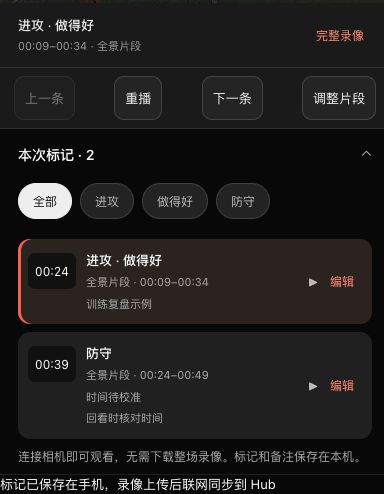 查看大图 ↗
波录App实际界面的操作区域截图,使用脱敏示范数据;不代表实体相机连接、云端同步或相册保存已完成。
录制中添加一条标记
- 1
确认相机正在录制、计时正常,在录制操作菜单打开“比赛标记”,点击“新增标记”。
- 2
进入新增页面时即记录这一刻;选择标签或填写备注不会把标记时间推迟。这里的时间是录像时间,不是现实时间或比分牌比赛时间。
- 3
按需选择比赛场景、表现评价;可同时选择多个标签,也可不选标签直接保存为“快速标记”。备注为可选。
- 4
点击“保存标记”,回到列表核对时间、标签和备注。只打开页面或选择标签而没有保存,不算完成。
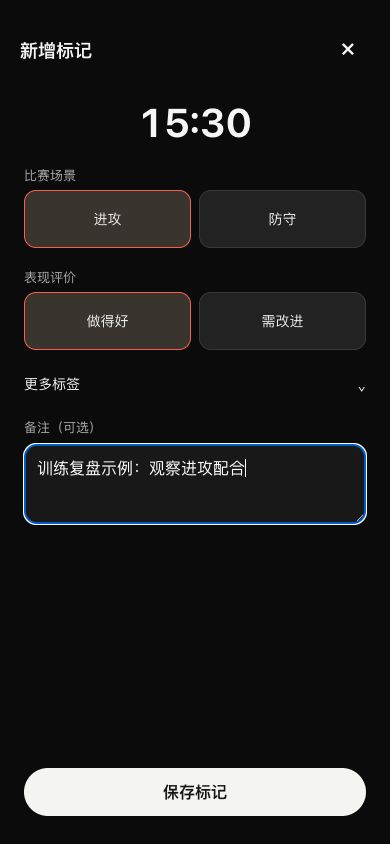 查看大图 ↗
波录App实际界面的操作区域截图,使用脱敏示范数据;不代表实体相机连接、云端同步或相册保存已完成。
更多标签与自定义模板
- 1
展开“更多标签”,在“标签模板”中选择适合本次比赛的模板;详细标签支持多选。
- 2
点击“自定义”,可修改模板名、标签名、颜色,以及标记前后的片段秒数,也可复制为新模板、添加或隐藏标签、调整顺序。
- 3
点击“保存模板”。前6个标签优先显示;修改或隐藏模板标签不会改写已有标记,需要更正旧标记时请单独编辑。
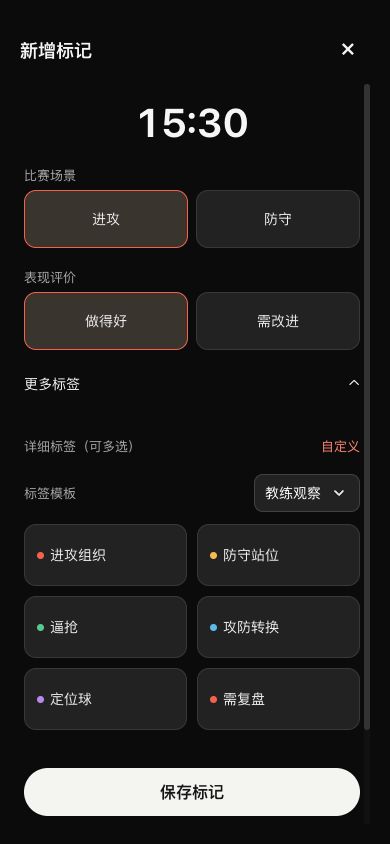
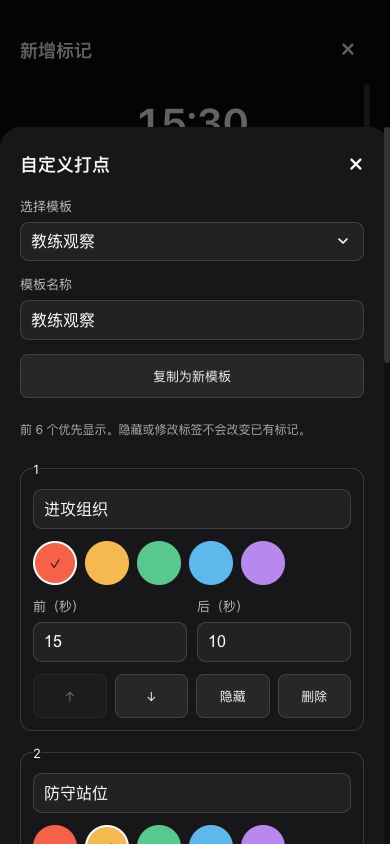
查找、编辑、删除与撤销
- 1
打开“本次标记”,点击标签筛选,选择“全部”恢复完整列表。录制中还可在最近标记和全部标记之间切换。
- 2
点击某条的“编辑”,修改标签名称、录像时间(秒)、标记前后秒数和备注,然后保存。标记前可设0–120秒,标记后可设1–120秒。
- 3
误标可使用“撤销最近标记”,或在编辑面板删除指定标记;删除后可点击提示中的“撤销删除”。删除标记会保留原录像,不等于删除录像。
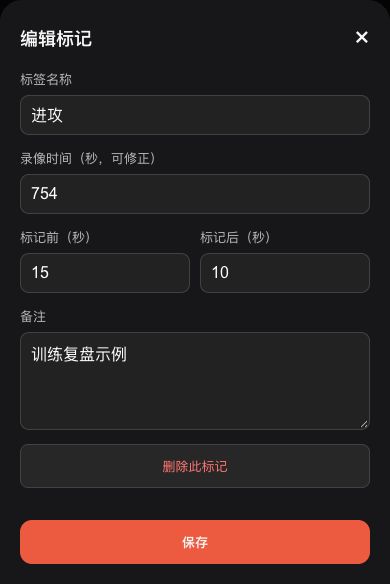 查看大图 ↗
波录App实际界面的操作区域截图,使用脱敏示范数据;不代表实体相机连接、云端同步或相册保存已完成。
校准时间与调整片段范围
- 1
选中标记后点击“调整片段”。显示“时间待校准”或时间旁有估算提示时,要先对照实际画面确认。
- 2
用“提前1秒”“延后1秒”微调,或播放到正确画面后点击“以当前画面为标记”。也可在“编辑”中直接填写录像秒数。
- 3
拖动“片段开始”和“片段结束”调整前后范围,再重播检查完整动作是否保留。超出录像长度的标记需先校正;调整只改变标记与片段范围,不改动原片。
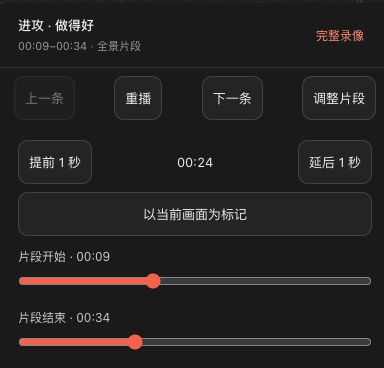 查看大图 ↗
波录App实际界面的操作区域截图,使用脱敏示范数据;不代表实体相机连接、云端同步或相册保存已完成。
把选中的片段保存到相册
- 1
在相机录像回看页选中一条标记,核对片段开始、结束时间,再点击顶部“下载片段”。未选中标记时,下载入口对应整场录像。
- 2
保存期间保持相机连接,不要同时重复发起任务;按系统提示允许波录添加照片,并确认手机有足够空间。
- 3
等到“片段已保存到相册”,再到系统相册核对视频。添加标记本身不会自动生成下载文件;此步骤保存的是所选全景片段,不是自动跟踪或AI精彩集锦。
 查看大图 ↗
波录App实际界面的操作区域截图,使用脱敏示范数据;不代表实体相机连接、云端同步或相册保存已完成。
可选:上传录像并同步标记到波录Hub
- 1
只有需要在波录Hub进行云端或球队复盘时,才需要把对应的相机录像上传到云端并同步标记;本地中场回看不需要此步骤。先保存标记:相机上传需要相机能上网,手机同步标记还需要手机能访问互联网。
- 2
保持原来的账号登录并打开波录App,联网后会自动尝试同步;看到“标记已保存在手机”只代表本机保存,必须看到“比赛标记已同步到Hub”才表示同步完成。
- 3
未同步前不要卸载App、清除数据或换手机作为排障方法。修改标记后还需再次同步;标记同步完成也不代表录像已经处理完成或可播放。
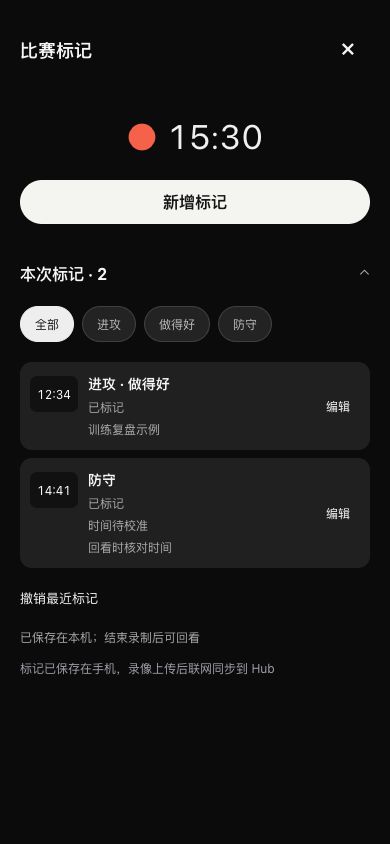 查看大图 ↗
波录App实际界面的操作区域截图,使用脱敏示范数据;不代表实体相机连接、云端同步或相册保存已完成。
可选:在波录Hub查看同步的标记
- 1
登录波录Hub,进入有权限访问的球队,打开同一条云端录像,查看“事件”列表或比赛时间线。
- 2
查找“教练标记”,核对标签、备注和时间,点击条目定位画面;没有显示时先清除事件筛选,并确认App已经提示同步完成。
- 3
App来源的标记请回到原手机App编辑并重新同步,不要当作Hub中新建的普通事件来修改。队员能否查看仍受球队和录像权限限制,免费功能不等于公开访问。
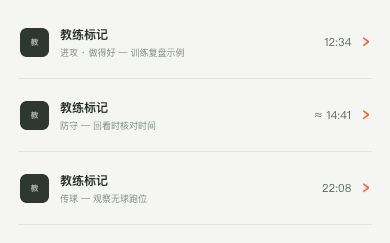 查看大图 ↗
波录Hub实际界面的操作区域截图,使用脱敏示范数据;不代表实体相机连接、云端同步或相册保存已完成。
常见问题:入口、时间、同步和保存
- 中场回看一定要上传吗?不需要。先停止录制并保存,连接相机,在「录像库 → 相机内」打开录像,即可回看全景和已保存的标记。无需等待云端处理;这不等于支持录制中的即时回放。
- 找不到入口:先更新到支持比赛标记的App。录制中添加标记,请在普通录制页查找,不是在直播或云端播放器;停止并保存后回看,请走「录像库 → 相机内」。标记列表对应具体账号、相机和录像,请确认三者一致。
- 提示无法核验:检查手机互联网、登录账号和相机归属,再点“重新核验”;不需要购买套餐来解除核验失败。旧版提示开通时先更新App,仍异常再联系波录支持团队。
- 时间不准或片段超范围:先检查是否打开同一录像;若为估算时间,赛后按画面校准。不要用现实钟表或比分牌时间直接替代录像秒数。
- Hub没有标记:核对同一账号和球队、对应录像已上传、手机联网且App已打开;等待同步提示,再刷新Hub。保留手机数据和原录像,不要反复重新上传整场视频。
- 无法保存片段:按提示检查相册添加权限、剩余空间、相机连接和片段范围;已有保存任务时等待完成。向支持团队提供App版本、录像名称、时间和脱敏报错截图,不发送密码、密钥或私人访问链接。
如果实际页面与教程不同,先检查相机型号、App/固件版本、账号角色和组织服务状态。