
Halbzeitbesprechung direkt von der Kamera — ohne Upload
Bookmark ist nicht nur für die Analyse nach dem Spiel gedacht. Sobald die Aufnahme der ersten Halbzeit gestoppt und gespeichert ist, verbindest du das Handy mit der Kamera und siehst dir Panorama und gespeicherte Lesezeichen in der Ballr App mit deinem Team an. Besprecht Positionierung, Angriff, Abwehr und Anpassungen für die zweite Halbzeit. Upload, Cloud-Verarbeitung und Ballr-Hub-Synchronisierung sind dafür keine Voraussetzung.
- Lesezeichen sind eine kostenlose Basisfunktion ohne separates Abo oder Freischaltung. Das angemeldete Konto benötigt weiterhin Zugriff auf das betreffende Team und die Kamera.
- Prüfe Konto und Kamerazugriff online, verbinde dich anschließend mit der Kamera und starte eine normale Aufnahme. Der Kamera-Hotspot bietet möglicherweise kein Internet; stelle Internet wieder her und wiederhole bei Bedarf die Prüfung.
- Lesezeichen sind weder Sofortwiederholungen während der Aufnahme noch automatische Torerkennung. Sie speichern Positionen im Video; beende die Aufnahme vor der Clip-Wiedergabe.
Panorama und Lesezeichen unter Bibliothek → auf Kamera ansehen
- 1
Stoppe die Aufnahme in der Halbzeitpause und warte, bis das Video vollständig gespeichert ist. Lass das Handy mit der Kamera verbunden oder verbinde es erneut mit derselben Kamera. Eine Sofortwiederholung während der laufenden Aufnahme ist damit nicht gemeint.
- 2
Öffne in der Ballr App Bibliothek → auf Kamera und wähle die gerade gespeicherte erste Halbzeit. Sieh sie in der Panoramaansicht an, ohne sie hochzuladen oder vorher das ganze Spiel herunterzuladen. Suche dieses lokale Video nicht im Tab für hochgeladene Aufnahmen.
- 3
Klappe die Lesezeichenliste auf und tippe auf eine Zeit oder einen Eintrag, um zum Panoramaabschnitt zu springen. Zoome mit zwei Fingern und verschiebe das Bild, um deinem Team die Szene zu erklären. Auch ohne zuvor gesetzte Lesezeichen kannst du die Stelle in der vollständigen Aufnahme suchen.
- 4
Nutze die Steuerelemente für den vorherigen oder nächsten Eintrag oder die Wiederholung. Wechsle zur vollständigen Aufnahme, um den Clipbereich zu verlassen. Kehre nach der Besprechung zum Aufnahmebildschirm zurück und starte vor der zweiten Halbzeit eine neue Aufnahme. Prüfe, ob der Zähler läuft.
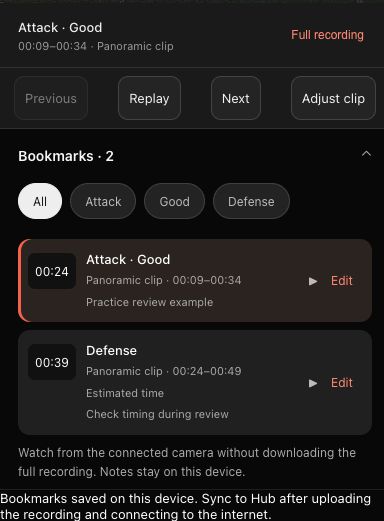 In voller Größe ansehen ↗
Aufnahme des Bedienbereichs der echten Ballr-App-Oberfläche mit anonymisierten Beispieldaten; kein Nachweis einer physischen Kameraverbindung, abgeschlossenen Synchronisierung oder Speicherung in Fotos.
Während der Aufnahme ein Lesezeichen setzen
- 1
Prüfe, ob Aufnahme und Zähler laufen. Öffne Bookmarks im Aktionsmenü der Aufnahme und tippe auf Add bookmark.
- 2
Der Zeitpunkt wird beim Öffnen des Formulars festgehalten. Die Auswahl von Tags oder das Schreiben eines Kommentars verschiebt ihn nicht. Gemeint ist die Videozeit, nicht die Uhrzeit oder die Spieluhr der Anzeigetafel.
- 3
Wähle Tags für Spielphase und Bewertung. Mehrfachauswahl ist möglich; ohne Tag wird eine Schnellmarkierung gespeichert. Ein Kommentar ist optional.
- 4
Tippe auf Save bookmark und prüfe Zeit, Tags und Kommentar in der Liste. Das Öffnen des Formulars oder Auswählen eines Tags ohne Speichern reicht nicht aus.
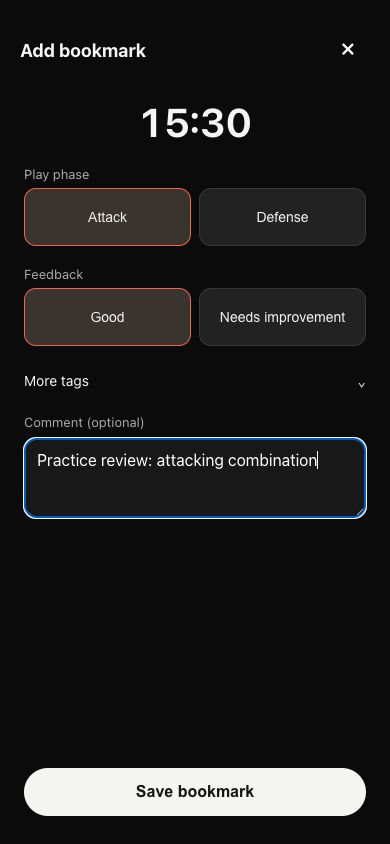 In voller Größe ansehen ↗
Aufnahme des Bedienbereichs der echten Ballr-App-Oberfläche mit anonymisierten Beispieldaten; kein Nachweis einer physischen Kameraverbindung, abgeschlossenen Synchronisierung oder Speicherung in Fotos.
Weitere Tags und eigene Vorlagen
- 1
Öffne More tags und wähle unter Tag template eine passende Vorlage. Bei detaillierten Tags ist Mehrfachauswahl möglich.
- 2
Mit Customize änderst du Vorlagen- und Tag-Namen, Farben sowie Sekunden vor und nach der Markierung. Du kannst Vorlagen kopieren, Tags hinzufügen oder ausblenden und die Reihenfolge ändern.
- 3
Tippe auf Save template. Die ersten sechs Tags werden zuerst angezeigt. Änderungen an Vorlagen überschreiben bestehende Lesezeichen nicht; diese musst du einzeln bearbeiten.
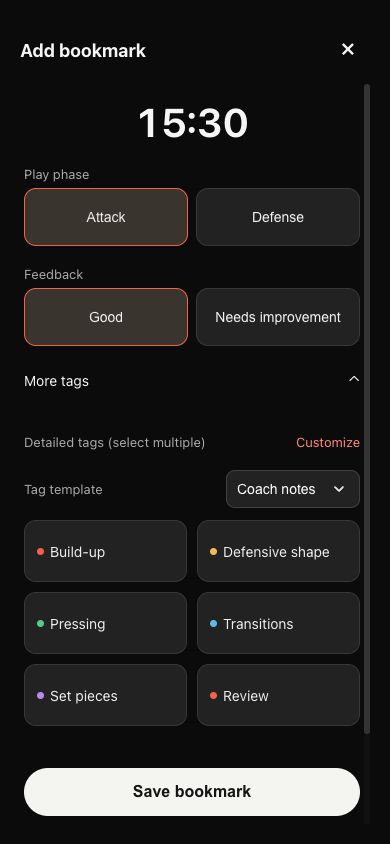 In voller Größe ansehen ↗
Aufnahme des Bedienbereichs der echten Ballr-App-Oberfläche mit anonymisierten Beispieldaten; kein Nachweis einer physischen Kameraverbindung, abgeschlossenen Synchronisierung oder Speicherung in Fotos.
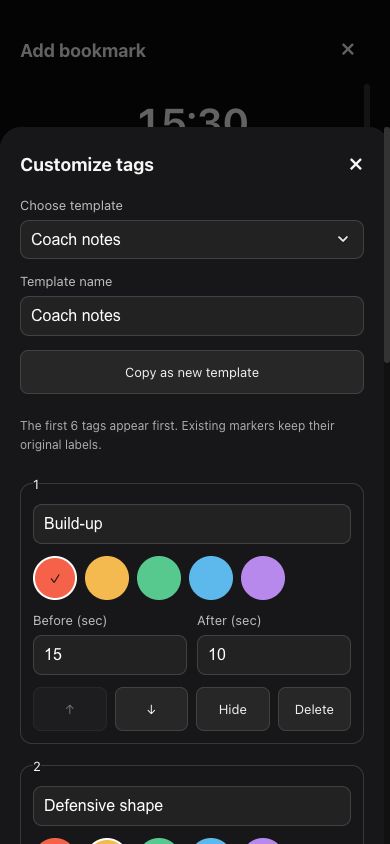 In voller Größe ansehen ↗
Aufnahme des Bedienbereichs der echten Ballr-App-Oberfläche mit anonymisierten Beispieldaten; kein Nachweis einer physischen Kameraverbindung, abgeschlossenen Synchronisierung oder Speicherung in Fotos.
Suchen, bearbeiten, löschen und rückgängig machen
- 1
Klappe Bookmarks auf und filtere nach Tags; All zeigt wieder alle Einträge. Während der Aufnahme kannst du zwischen den letzten und allen Lesezeichen wechseln.
- 2
Tippe bei einem Eintrag auf Edit, ändere Bezeichnung, Videozeit in Sekunden, Vor-/Nachlauf und Kommentar und speichere. Vorlauf: 0–120 Sekunden; Nachlauf: 1–120 Sekunden.
- 3
Mit Undo last bookmark nimmst du die letzte Markierung zurück; einzelne Einträge löschst du im Editor. Die Löschmeldung bietet Undo delete an. Das Löschen eines Lesezeichens lässt das Originalvideo unverändert bestehen.
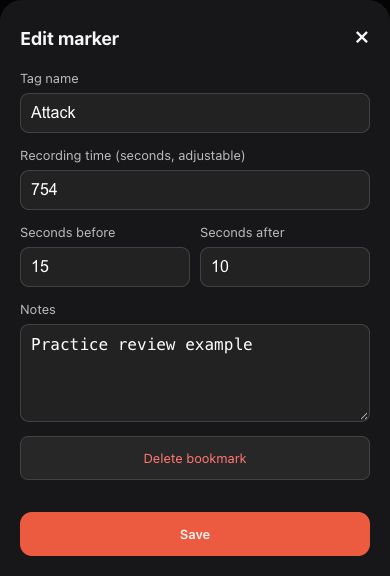 In voller Größe ansehen ↗
Aufnahme des Bedienbereichs der echten Ballr-App-Oberfläche mit anonymisierten Beispieldaten; kein Nachweis einer physischen Kameraverbindung, abgeschlossenen Synchronisierung oder Speicherung in Fotos.
Zeit korrigieren und Clipbereich anpassen
- 1
Wähle ein Lesezeichen und tippe auf Adjust clip. Bei geschätzter Zeit prüfst du zunächst die tatsächlichen Bilder.
- 2
Korrigiere mit 1s earlier oder 1s later um eine Sekunde oder spiele bis zum passenden Bild und wähle Use current frame as bookmark. Unter Edit kannst du die Videosekunden auch direkt eingeben.
- 3
Verschiebe Clip start und Clip end und spiele erneut ab, damit die ganze Aktion enthalten ist. Korrigiere zunächst Markierungen außerhalb der Videolänge. Geändert werden nur Markierungszeit und Clipgrenzen, nicht das Originalvideo.
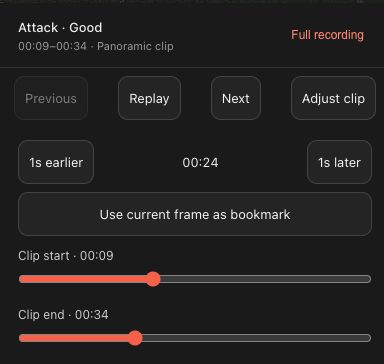 In voller Größe ansehen ↗
Aufnahme des Bedienbereichs der echten Ballr-App-Oberfläche mit anonymisierten Beispieldaten; kein Nachweis einer physischen Kameraverbindung, abgeschlossenen Synchronisierung oder Speicherung in Fotos.
Ausgewählten Clip in Fotos speichern
- 1
Wähle in der Kamera-Aufnahmewiedergabe ein Lesezeichen, prüfe Anfang und Ende und tippe oben auf Download clip. Ohne ausgewähltes Lesezeichen wird die gesamte Aufnahme heruntergeladen.
- 2
Halte die Kameraverbindung aufrecht und starte keine doppelten Aufgaben. Erlaube Ballr bei Nachfrage das Hinzufügen von Fotos und prüfe den freien Telefonspeicher.
- 3
Warte auf die Speicherbestätigung und prüfe das Video in der systemeigenen Fotos-App. Ein Lesezeichen erzeugt nicht automatisch eine Datei. Gespeichert wird der gewählte Panorama-Clip, kein automatisch verfolgtes Video oder KI-Highlightfilm.
 In voller Größe ansehen ↗
Aufnahme des Bedienbereichs der echten Ballr-App-Oberfläche mit anonymisierten Beispieldaten; kein Nachweis einer physischen Kameraverbindung, abgeschlossenen Synchronisierung oder Speicherung in Fotos.
Optional: Video hochladen und Lesezeichen mit Ballr Hub synchronisieren
- 1
Lade die passende Kameraaufnahme nur für eine Cloud- oder Teamanalyse in Ballr Hub hoch und synchronisiere die Lesezeichen; für die lokale Halbzeitanalyse ist das nicht nötig. Speichere zunächst die Lesezeichen. Für den Upload benötigt die Kamera Internetzugang, für die Synchronisierung der Lesezeichen auch das Handy.
- 2
Bleibe mit dem ursprünglichen Konto angemeldet und öffne Ballr. Online wird automatisch synchronisiert. Auf diesem Gerät gespeichert bedeutet nur lokal; erst Bookmarks synced to Hub bestätigt die Synchronisierung.
- 3
Deinstalliere die App nicht, lösche keine App-Daten und wechsle vor der Synchronisierung nicht zur Fehlerbehebung das Telefon. Änderungen müssen erneut synchronisiert werden. Synchronisierte Lesezeichen bedeuten nicht, dass das Video fertig verarbeitet oder abspielbar ist.
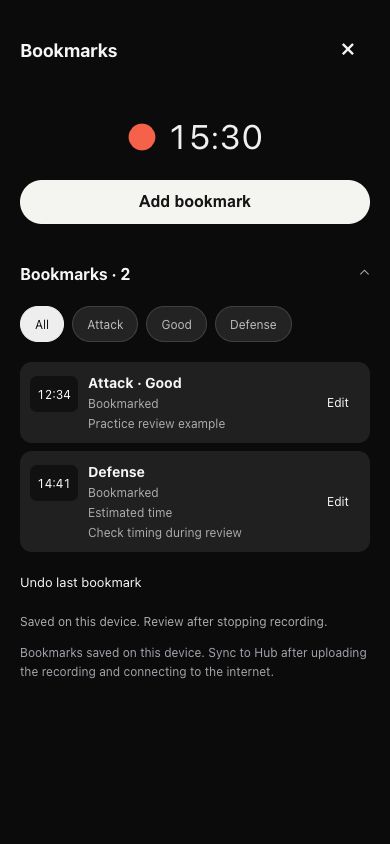 In voller Größe ansehen ↗
Aufnahme des Bedienbereichs der echten Ballr-App-Oberfläche mit anonymisierten Beispieldaten; kein Nachweis einer physischen Kameraverbindung, abgeschlossenen Synchronisierung oder Speicherung in Fotos.
Optional: synchronisierte Lesezeichen in Ballr Hub ansehen
- 1
Melde dich bei Ballr Hub an, wähle ein berechtigtes Team und öffne dieselbe Cloudaufnahme. Sieh unter Ereignisse oder in der Spielzeitleiste nach.
- 2
Suche nach Trainermarkierungen, prüfe Tags, Kommentare und Zeiten und klicke zum Springen auf einen Eintrag. Fehlen Einträge, entferne Filter und prüfe die Synchronisierungsbestätigung in der App.
- 3
Bearbeite App-Lesezeichen auf dem ursprünglichen Telefon und synchronisiere erneut; behandle sie nicht wie gewöhnliche, in Hub erstellte Ereignisse. Team- und Videorechte gelten weiterhin: kostenlos bedeutet nicht öffentlich.
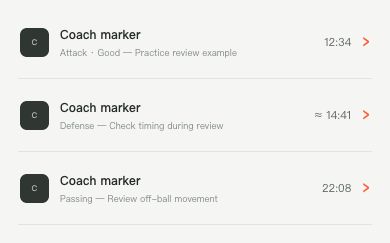 In voller Größe ansehen ↗
Aufnahme des Bedienbereichs der echten Ballr-Hub-Oberfläche mit anonymisierten Beispieldaten; kein Nachweis einer physischen Kameraverbindung, abgeschlossenen Synchronisierung oder Speicherung in Fotos.
Probleme mit Zugriff, Zeit, Synchronisierung und Speichern
- Muss ich das Video vor der Halbzeitanalyse hochladen? Nein. Stoppe und speichere die Aufnahme, verbinde dich mit der Kamera und öffne Bibliothek → auf Kamera, um Panorama und gespeicherte Lesezeichen anzusehen. Du musst nicht auf die Cloud-Verarbeitung warten. Eine Sofortwiederholung bei laufender Aufnahme ist damit nicht möglich.
- Einstieg nicht gefunden? Nutze eine App-Version mit Lesezeichen. Setze neue Lesezeichen während der Aufnahme im normalen Aufnahmebildschirm, nicht im Livestream oder Cloudplayer. Öffne nach dem Stoppen und Speichern Bibliothek → auf Kamera zum Ansehen. Die Liste gehört zu einem bestimmten Konto, einer Kamera und einer Aufnahme; prüfe alle drei.
- Prüfung fehlgeschlagen: Kontrolliere Telefoninternet, Konto und Kamerazuweisung und prüfe erneut. Ein Abo-Kauf behebt das nicht. Aktualisiere ältere Apps, die noch eine Freischaltung verlangen; bei anhaltenden Problemen hilft der Ballr-Support.
- Falsche Zeit oder Clip außerhalb des Videos: Prüfe die Aufnahme und gleiche geschätzte Zeiten nach Aufnahmeende mit den Bildern ab. Ersetze Videosekunden nicht durch Uhrzeit oder Spieluhr.
- In Hub nicht sichtbar: Prüfe Konto, Team, hochgeladene Aufnahme, Telefoninternet und geöffnete App. Warte auf die Bestätigung und lade Hub neu. Bewahre lokale Daten und Originalvideo auf; lade nicht ständig das ganze Spiel erneut hoch.
- Speichern nicht möglich: Prüfe Fotos-Berechtigung, Speicherplatz, Kameraverbindung und Clipgrenzen; warte auf laufende Aufgaben. Sende dem Support App-Version, Videoname, Zeitpunkt und anonymisierten Fehler-Screenshot, niemals Passwörter, Schlüssel oder private Zugriffslinks.
Wenn sich Ihr Bildschirm von diesem Handbuch unterscheidet, überprüfen Sie das Kameramodell, die App- oder Firmwareversion, die Kontorolle und den Dienststatus der Organisation.