
✓公式Ballr Live専用です。カスタムRTMPではこの機能を使用しません。
✓チームへの権限を持つクラブまたはチーム管理者が素材を設定します。Appの担当者には対象配信の操作権限が必要です。
✓カメラとパッケージが同じチームに属することを確認し、必要な接続を維持してください。
対象と操作の順序
Ballr Hubでチームのオーバーレイパッケージを準備して有効にし、Appの「ライブ管理」で表示を操作します。右上の画像と下部バナーは個別に切り替えられます。
画像を準備する
- 右上の画像:縦横比1:1、推奨800×800ピクセル。
- 下部バナー:縦横比8:1、推奨1600×200ピクセル。
- PNG、JPG、WebPに対応し、1枚あたり最大2 MBです。透過には透過PNGを使用します。正しい比率で書き出してください。拡張子の変更だけでは画像形式は変わりません。
- 片方だけでも両方でも登録できます。表示権限のある素材を使用し、文字を読みやすくして試合を隠さないようにします。
Ballr Hubでアップロードして有効にする
- 1
Ballr Hubにログインし、チームのワークスペースでライブ配信を開き、ライブオーバーレイを探します。
- 2
チーム選択欄がある場合はカメラの所属チームを選びます。ない場合も表示名を確認します。
- 3
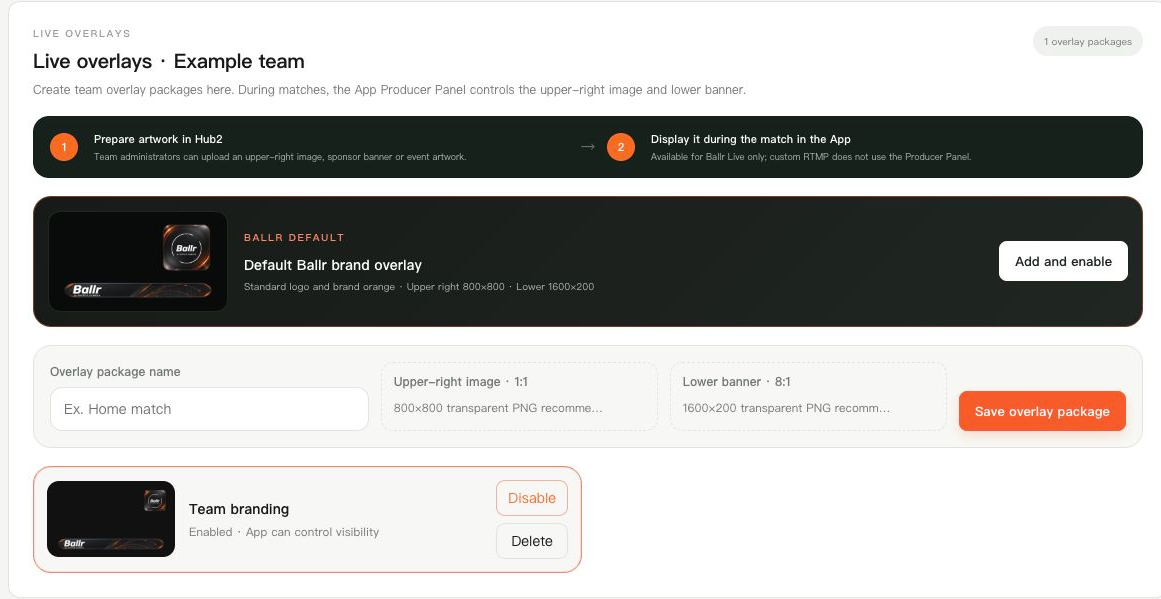
パッケージ名を入力し、右上の画像と下部バナーのいずれか、または両方を選びます。
- 4
パッケージを保存し、プレビューが表示されたら、そのパッケージを有効にします。
- 5
有効でAppから表示を操作できる状態を確認します。チームごとに有効なパッケージは1つだけで、別のものを有効にすると前のものは無効になります。
 フルサイズで表示 ↗
Ballr Hub 2.3.205の実際のコンポーネントを、顧客情報を含まないチーム例で表示。画像条件、保存、有効状態を確認できます。
Ballr標準素材を使う
- 1
スポンサー素材がない場合は、Ballr標準素材の「追加して有効化」を使用します。
- 2
追加済みで無効な場合は標準パッケージを有効にし、その後Appで必要な表示位置をオンにします。
Appで表示を切り替える
- 1
公式Ballr Liveを開始したら、カメラ操作画面から「ライブ管理」を開きます。
- 2
ライブオーバーレイまでスクロールしてパッケージ名を確認します。
- 3
右上のオーバーレイと下部バナーを個別にオンにします。画像が登録されていない位置のスイッチは使用できません。
- 4
同期を待ってプレビューを確認します。配信を止めずに各位置を非表示にできます。
 フルサイズで表示 ↗
Ballr App 2.2.183の実際のライブ管理をオーバーレイまでスクロールした画面です。デモデータを使用し、2つのオレンジ色スイッチが各位置を操作します。
視聴者側で確認する
- 1
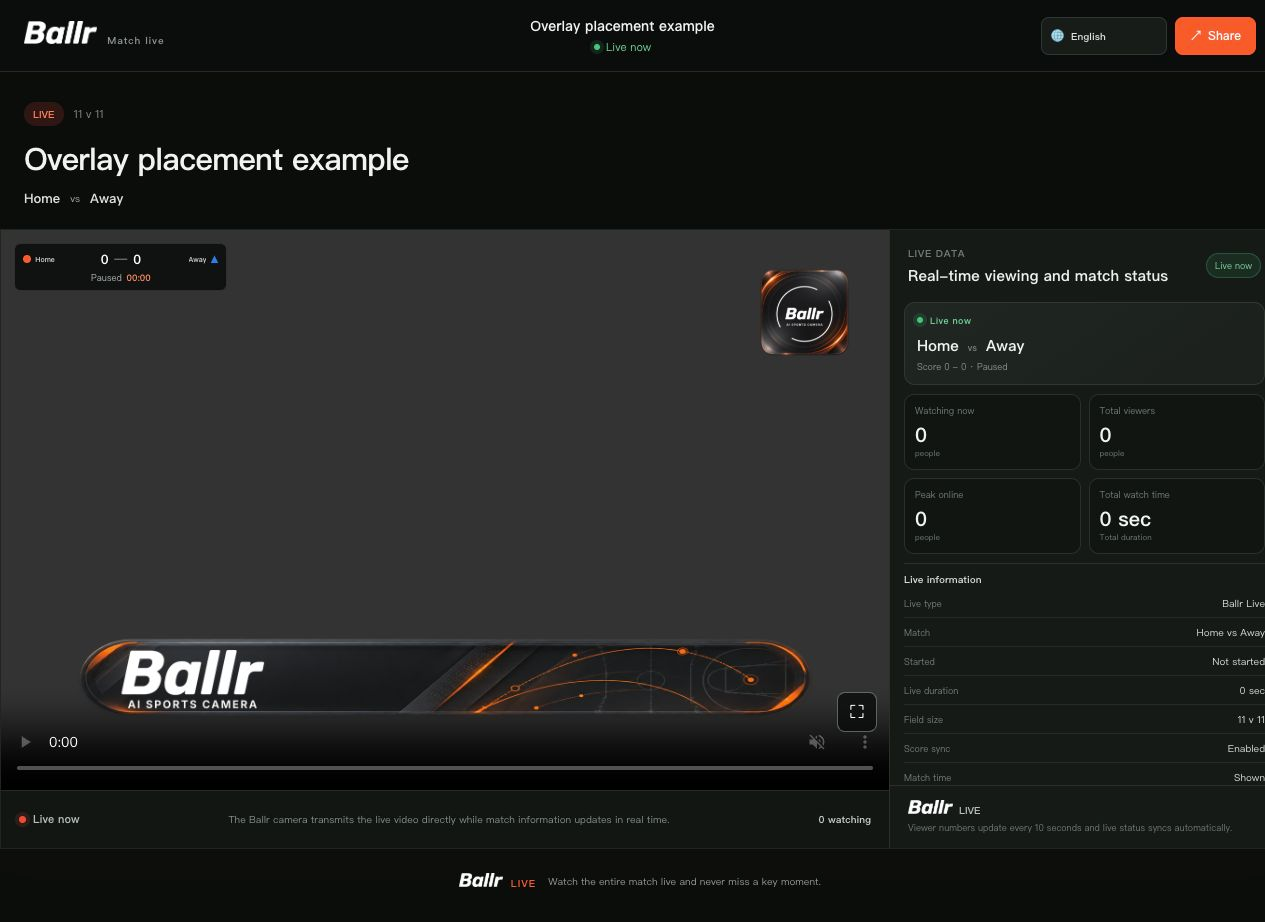
別のインターネット接続端末で対象配信の公式視聴リンクを開きます。両方の広告がスコアや重要なプレーを隠していないか確認します。
- 2
通常表示と全画面を確認します。公式視聴ページとAppプレビューの表示であり、元の録画への焼き込みや外部RTMP映像への自動追加を意味しません。
 フルサイズで表示 ↗
Hub2 2.3.205の実際の公式視聴コンポーネントでの配置例です。標準素材とデモスコアを使用し、実配信には未接続です。黒い部分は映像領域であり、再生成功の証拠ではありません。
変更・無効化・削除
- 変更する場合はHubで別パッケージを作成して有効にし、Appを更新して名前を確認します。旧名が残る場合はライブ管理を開き直し、表示を切り替えて視聴者側を確認します。
- 一時的な非表示はAppで操作します。Hubで無効化や変更をした後も配信画面を確認してください。リストの状態だけでは表示を確認できません。
- 削除すると、そのパッケージを参照する配信の広告スイッチが解除されます。ごみ箱からは復元できません。チームと名前を確認し、再利用時は再アップロードしてください。
広告が表示されない場合
- 有効なパッケージがない:チーム、保存、有効化を確認します。
- スイッチが使えない:対象位置の画像、同期処理、配信操作権限を確認します。
- アップロード失敗:形式、2 MB上限、1:1または8:1の比率を確認して書き出し直します。
- オンでも見えない:公式リンクと配信を確認し、App更新、表示切り替え、視聴ページ再読込を行います。カスタムRTMPでは外部サービスの広告機能を使用します。
- 改善しない場合は、チーム、時刻、App版、パッケージ状態、視聴画面をBallrサポートへ伝えます。連絡先、ストリームキーなどの機密情報は隠してください。
画面が本ガイドと異なる場合は、カメラのモデル、アプリまたはファームウェアバージョン、アカウントの役割、組織のサービス状態を確認してください。