
✓Hanya untuk Ballr Live resmi; RTMP khusus tidak menggunakan overlay ini.
✓Administrator klub atau tim yang berwenang menyiapkan gambar. Operator App memerlukan izin mengendalikan sesi tersebut.
✓Pastikan kamera dan paket milik tim yang sama serta pertahankan koneksi yang diperlukan.
Cakupan dan urutan
Siapkan dan aktifkan paket overlay tim di Ballr Hub, lalu atur tampilannya melalui Kelola siaran langsung di App. Gambar kanan atas dan spanduk bawah memiliki sakelar terpisah.
Menyiapkan gambar
- Gambar kanan atas: rasio 1:1; disarankan 800×800 piksel.
- Spanduk bawah: rasio 8:1; disarankan 1600×200 piksel.
- PNG, JPG, atau WebP, maksimal 2 MB per gambar. Gunakan PNG transparan jika diperlukan. Ekspor dengan rasio yang benar; mengganti ekstensi tidak mengonversi gambar.
- Unggah satu atau kedua gambar. Gunakan materi yang diizinkan dengan teks terbaca tanpa menutupi pertandingan.
Mengunggah dan mengaktifkan di Ballr Hub
- 1
Masuk ke Ballr Hub, buka Siaran langsung di ruang kerja tim, lalu cari overlay siaran.
- 2
Jika ada pemilih tim, pilih tim kamera; jika tidak, periksa nama tim yang ditampilkan.
- 3
Isi nama paket dan pilih gambar kanan atas dan/atau spanduk bawah.
- 4
Simpan paket, tunggu pratinjau, lalu aktifkan paket tersebut.
- 5
Pastikan status aktif dan dapat dikendalikan dari App. Hanya satu paket aktif per tim; mengaktifkan paket lain menonaktifkan sebelumnya.
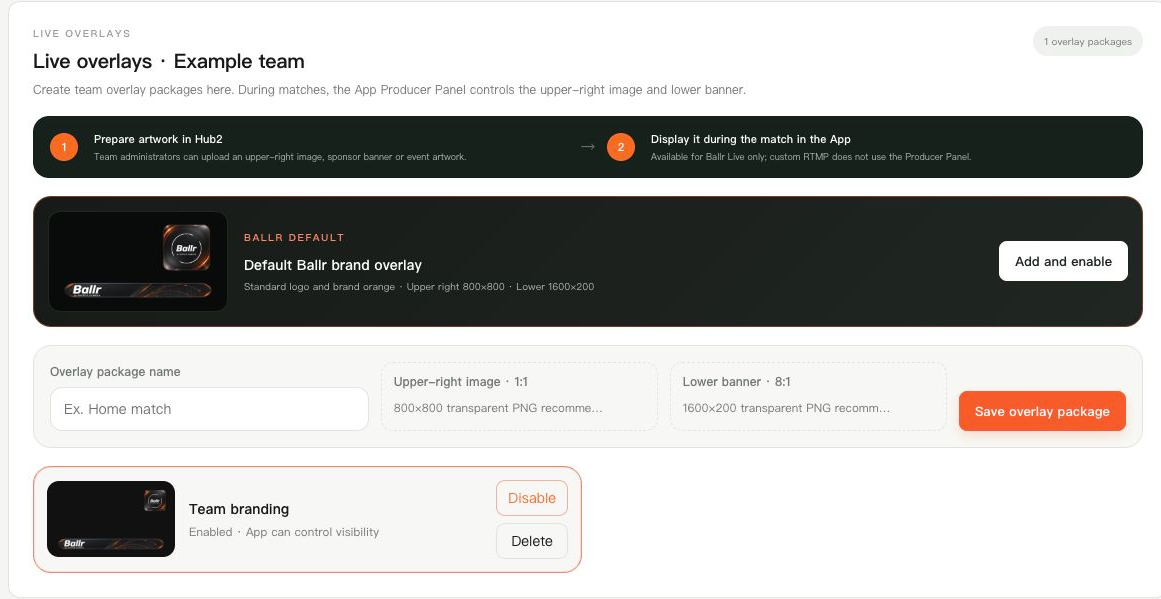 Lihat ukuran penuh ↗
Komponen overlay Ballr Hub 2.3.205 yang sebenarnya dengan tim contoh tanpa data pelanggan: persyaratan gambar, simpan, dan aktivasi.
Menggunakan materi bawaan Ballr
- 1
Jika belum memiliki materi sponsor, pilih Tambahkan dan aktifkan pada materi bawaan Ballr.
- 2
Jika sudah terpasang tetapi tidak aktif, aktifkan paket bawaan lalu nyalakan posisi yang diinginkan di App.
Mengatur tampilan di App
- 1
Setelah memulai Ballr Live resmi, buka Kelola siaran langsung dari kontrol kamera.
- 2
Gulir ke overlay siaran dan periksa nama paket.
- 3
Nyalakan overlay kanan atas dan spanduk bawah secara terpisah. Posisi tanpa gambar yang diunggah tidak tersedia.
- 4
Tunggu sinkronisasi dan periksa pratinjau. Anda dapat menyembunyikan satu posisi tanpa menghentikan siaran.
 Lihat ukuran penuh ↗
Komponen Kelola siaran Ballr App 2.2.183 yang sebenarnya, digulir ke overlay dengan data demonstrasi. Sakelar oranye mengendalikan kedua posisi.
Memeriksa tampilan penonton
- 1
Buka tautan penonton resmi sesi ini di perangkat lain yang terhubung. Periksa kedua posisi agar tidak menutupi skor atau permainan penting.
- 2
Periksa tampilan biasa dan layar penuh. Overlay muncul di penampil resmi dan pratinjau App; bukan berarti sudah menyatu dengan rekaman asli atau video RTMP pihak ketiga.
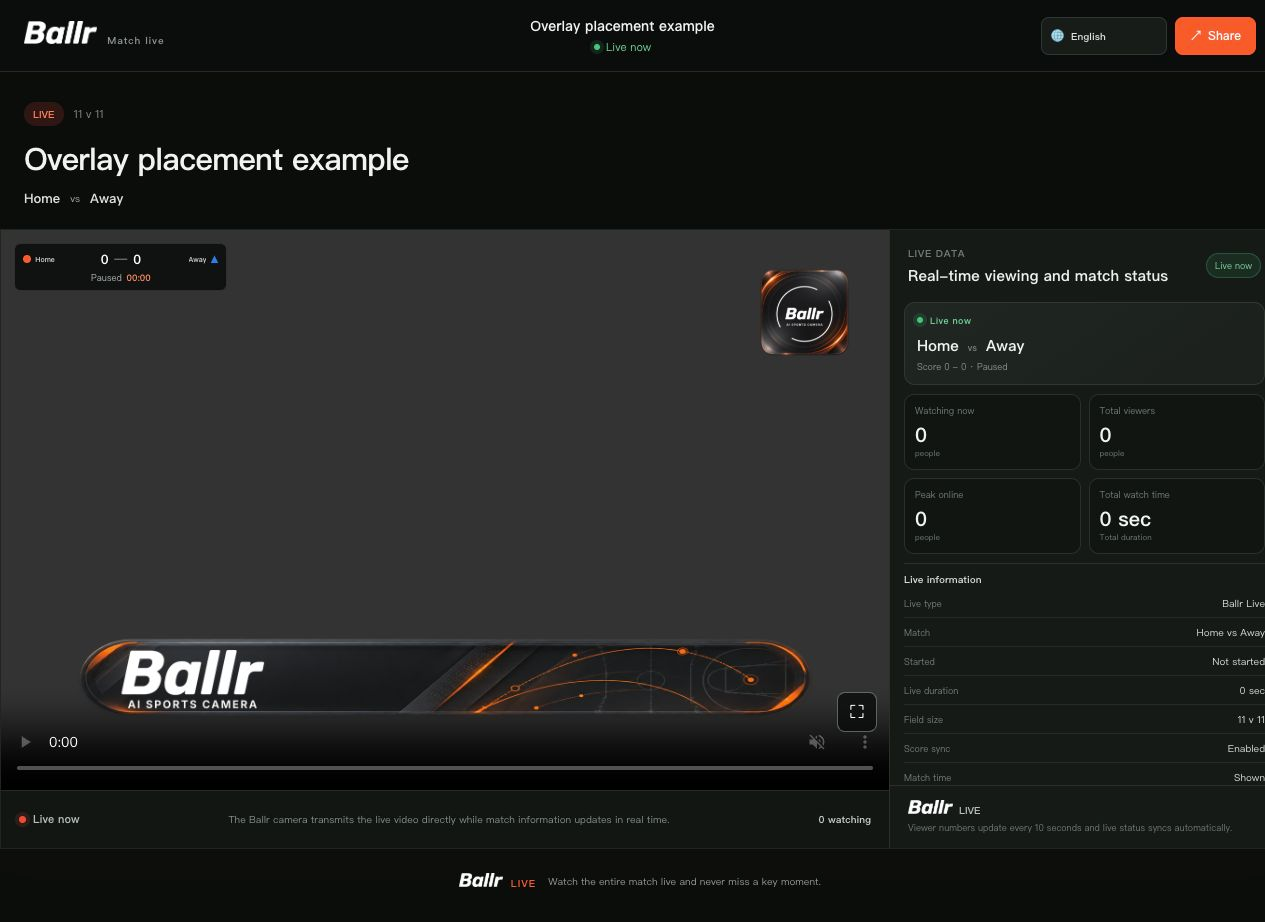 Lihat ukuran penuh ↗
Contoh posisi pada komponen penampil resmi Hub2 2.3.205 dengan materi bawaan dan skor demonstrasi. Tidak terhubung ke siaran nyata; area hitam adalah ruang video, bukan bukti pemutaran berhasil.
Mengganti, menonaktifkan, atau menghapus
- Untuk mengganti, buat dan aktifkan paket lain di Hub. Muat ulang App dan periksa namanya; jika masih lama, buka ulang Kelola siaran, alihkan sakelar dan periksa tampilan penonton.
- Untuk menyembunyikan sementara, gunakan sakelar App. Setelah menonaktifkan atau mengganti di Hub, tetap periksa siaran; daftar paket saja bukan bukti tampilan.
- Penghapusan mengosongkan sakelar iklan sesi yang memakai paket dan tidak menyediakan pemulihan dari tempat sampah. Pastikan tim dan nama; penggunaan ulang memerlukan unggahan baru.
Mengatasi iklan yang tidak muncul
- Tidak ada paket aktif: periksa tim, penyimpanan, dan aktivasi.
- Sakelar tidak tersedia: periksa gambar posisi itu, sinkronisasi yang berjalan, dan izin sesi.
- Unggahan gagal: periksa format, batas 2 MB, dan rasio 1:1 atau 8:1, lalu ekspor ulang.
- Aktif tetapi tidak tampak: periksa tautan resmi dan sesi, muat ulang App, alihkan tampilan dan muat ulang penampil. RTMP khusus memerlukan alat iklan platform pihak ketiga.
- Jika tetap bermasalah, hubungi dukungan Ballr dengan tim, waktu, versi App, status paket, dan tangkapan layar. Sembunyikan kontak, kunci streaming, dan informasi sensitif.
Jika layar Anda berbeda dari panduan ini, periksa model kamera, versi aplikasi atau firmware, peran akun dan status layanan organisasi.