
✓Nur für offizielles Ballr Live; benutzerdefiniertes RTMP verwendet diese Overlays nicht.
✓Ein berechtigter Club- oder Teamadministrator bereitet die Motive vor. Der App-Operator benötigt Steuerungsrechte für die Sitzung.
✓Kamera und Paket müssen zum selben Team gehören. Halten Sie die erforderlichen Verbindungen aufrecht.
Geltungsbereich und Reihenfolge
Bereiten Sie ein Overlay-Paket für das Team in Ballr Hub vor und aktivieren Sie es. Steuern Sie die Anzeige anschließend unter Live verwalten in der App. Bild oben rechts und unteres Banner haben getrennte Schalter.
Bilder vorbereiten
- Bild oben rechts: Seitenverhältnis 1:1; empfohlen 800×800 Pixel.
- Unteres Banner: Seitenverhältnis 8:1; empfohlen 1600×200 Pixel.
- PNG, JPG oder WebP, höchstens 2 MB je Bild. Für Transparenz transparentes PNG verwenden. Im richtigen Verhältnis exportieren; eine andere Dateiendung konvertiert das Bild nicht.
- Ein Bild oder beide hochladen. Verwenden Sie freigegebene Motive und gut lesbaren Text, ohne das Spiel zu verdecken.
In Ballr Hub hochladen und aktivieren
- 1
Melden Sie sich bei Ballr Hub an, öffnen Sie Live im Teamarbeitsbereich und suchen Sie Live-Overlays.
- 2
Falls vorhanden, wählen Sie im Teamfeld das Team der Kamera. Prüfen Sie andernfalls den angezeigten Namen.
- 3
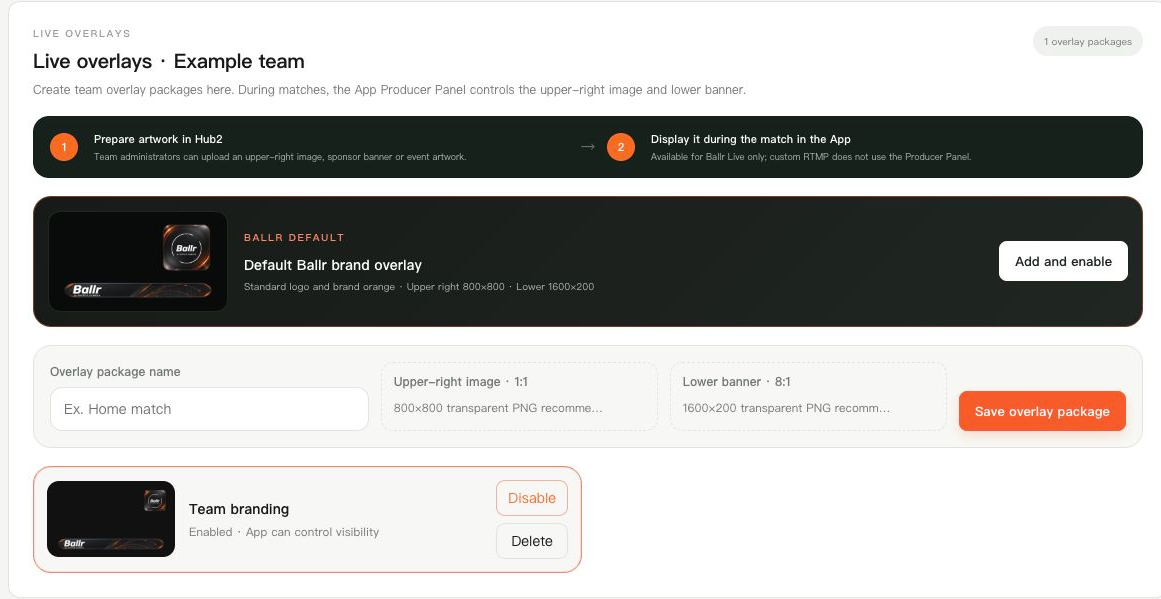
Geben Sie den Paketnamen ein und wählen Sie das Bild oben rechts und/oder das untere Banner.
- 4
Speichern Sie das Paket, warten Sie auf die Vorschau und aktivieren Sie es anschließend.
- 5
Prüfen Sie den aktiven Status und die Steuerbarkeit per App. Pro Team ist nur ein Paket aktiv; ein anderes zu aktivieren deaktiviert das vorherige.
 In voller Größe ansehen ↗
Echte Overlay-Komponente aus Ballr Hub 2.3.205 mit Beispielteam ohne Kundendaten: Bildvorgaben, Speichern und Aktivierung.
Ballr-Standardmotive verwenden
- 1
Ohne eigene Sponsorenmotive wählen Sie beim Ballr-Standardpaket Hinzufügen und aktivieren.
- 2
Ist es bereits installiert, aber inaktiv, aktivieren Sie es und schalten Sie anschließend die gewünschten Positionen in der App ein.
Anzeige in der App steuern
- 1
Öffnen Sie nach dem Start von offiziellem Ballr Live die Live-Verwaltung auf der Kameraseite.
- 2
Scrollen Sie zu Live-Overlays und prüfen Sie den Paketnamen.
- 3
Schalten Sie das obere rechte Overlay und das untere Banner einzeln ein. Ohne hochgeladenes Bild ist die jeweilige Position nicht verfügbar.
- 4
Warten Sie auf die Synchronisierung und prüfen Sie die Vorschau. Positionen lassen sich ausblenden, ohne den Stream anzuhalten.
 In voller Größe ansehen ↗
Echte Live-Verwaltung aus Ballr App 2.2.183, zu den Overlays gescrollt, mit Demodaten. Die orangefarbenen Schalter steuern die zwei Positionen.
Zuschaueransicht prüfen
- 1
Öffnen Sie den offiziellen Sitzungslink auf einem anderen verbundenen Gerät. Prüfen Sie beide Positionen, ohne Spielstand oder wichtige Spielszenen zu verdecken.
- 2
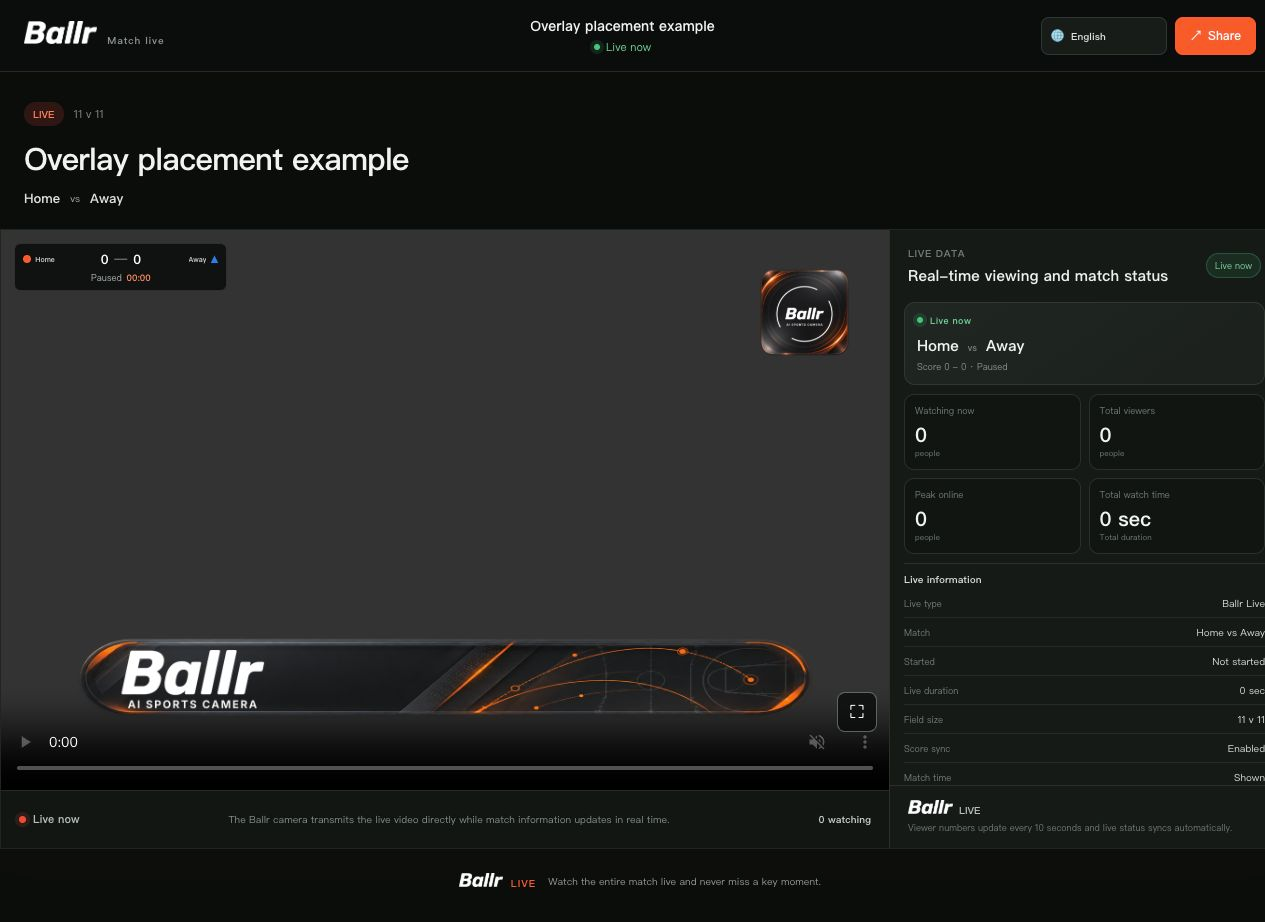
Prüfen Sie normale Ansicht und Vollbild. Overlays erscheinen im offiziellen Player und in der App-Vorschau; sie sind dadurch nicht automatisch in die Originalaufnahme oder einen fremden RTMP-Stream eingebrannt.
 In voller Größe ansehen ↗
Positionen in der echten offiziellen Viewer-Komponente von Hub2 2.3.205 mit Standardmotiven und Demospielstand. Kein echter Stream verbunden; der schwarze Videobereich ist kein Wiedergabenachweis.
Ersetzen, deaktivieren oder löschen
- Zum Ersetzen ein anderes Paket in Hub erstellen und aktivieren. App aktualisieren und Namen prüfen; bleibt der alte Name, Live-Verwaltung erneut öffnen, Anzeige umschalten und Zuschaueransicht prüfen.
- Zum vorübergehenden Ausblenden die App verwenden. Auch nach Wechsel oder Deaktivierung in Hub den laufenden Stream prüfen; die Paketliste allein belegt die Anzeige nicht.
- Löschen setzt die Overlay-Schalter der verknüpften Sitzungen zurück; eine Wiederherstellung aus dem Papierkorb gibt es nicht. Team und Namen prüfen. Zur erneuten Nutzung müssen die Bilder neu hochgeladen werden.
Fehlende Werbung prüfen
- Kein aktives Paket: Team, Speichern und Aktivieren prüfen.
- Schalter deaktiviert: Bild für die Position, laufende Synchronisierung und Sitzungsrechte prüfen.
- Upload fehlgeschlagen: Format, Grenze von 2 MB und Verhältnis 1:1 oder 8:1 prüfen und neu exportieren.
- Aktiviert, aber unsichtbar: offiziellen Link und Sitzung prüfen, App aktualisieren, Anzeige umschalten und Player neu laden. Für eigenes RTMP die Werbewerkzeuge der Drittplattform verwenden.
- Weiterhin Probleme: Ballr Support Team, Uhrzeit, App-Version, Paketstatus und Screenshots mitteilen. Kontaktdaten, Streamschlüssel und sensible Daten verbergen.
Wenn sich Ihr Bildschirm von diesem Handbuch unterscheidet, überprüfen Sie das Kameramodell, die App- oder Firmwareversion, die Kontorolle und den Dienststatus der Organisation.