
✓用于官方 Ballr Live;自定义 RTMP 不使用这套广告图层。
✓由有权管理该球队的俱乐部或球队管理员配置;App 操作员需拥有该场直播的控制权限。
✓核对直播相机与图层包属于同一球队,并保持手机与相机所需的网络连接。
适用范围与操作顺序
先在波录Hub为球队准备并启用广告图层,再在波录App的“管理直播”中控制显示。支持右上角图片和底部广告条,两处可以独立开关。
准备符合要求的图片
- 右上角图片:宽高比 1:1,建议 800×800 像素。
- 底部广告条:宽高比 8:1,建议 1600×200 像素。
- 支持 PNG、JPG、WebP,每张不超过 2 MB。需要透明背景时优先使用透明 PNG;图片比例必须正确,单纯改文件扩展名无效。
- 可以只上传一种图片,也可以两种都上传;使用有权展示的赞助商标识,避免文字过小或遮挡比赛。
在波录Hub上传并启用
- 1
登录波录Hub,打开球队工作台的“直播”,找到“直播图层”。
- 2
如页面有球队选择器,先选择本场相机所属球队;仅有一支球队时直接核对名称。
- 3
填写“图层包名称”,分别选择“右上角图片”和/或“底部广告条”。
- 4
点击“保存图层包”,等待列表显示图片预览。保存成功后仍需在这套图层旁点击“启用”。
- 5
确认出现“当前已启用 · App 可控制显示”。同一球队同时只能启用一套,启用另一套会停用原来的图层包。
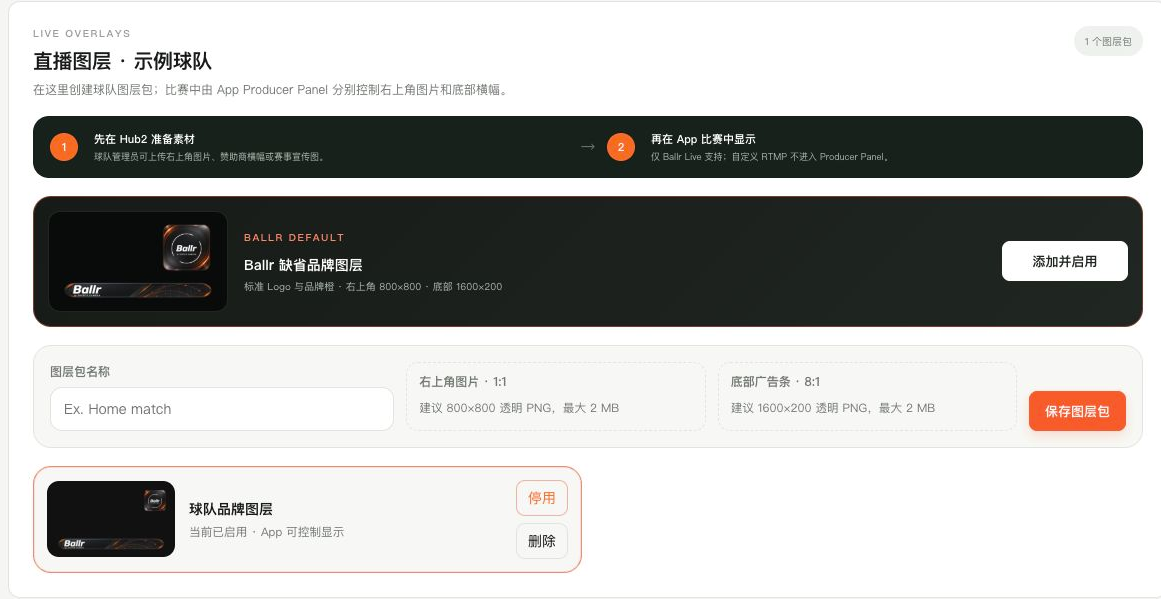 查看大图 ↗
波录Hub 2.3.205 的实际直播图层组件,使用无客户信息的示例球队。重点查看图片规格、保存入口和图层启用状态。
使用波录默认品牌素材
- 1
暂时没有赞助商图片时,可在“波录默认品牌图层”(页面可能显示“Ballr 缺省品牌图层”)点击“添加并启用”。
- 2
已经添加但未启用时点击“启用缺省图层”;显示“当前已启用”后,再到 App 开启需要显示的位置。
在波录App控制广告显示
- 1
开始官方 Ballr Live 后,在相机控制页进入“管理直播”。
- 2
向下滚动到“直播图层”,核对显示的图层包名称。
- 3
按需要打开“右上角图层”和“底部广告条”。两个开关独立控制;只上传了一种图片时,另一处开关不可用。
- 4
等待操作同步,再返回预览检查。中场或比赛中可关闭不需要的广告位置,无需因此停止直播。
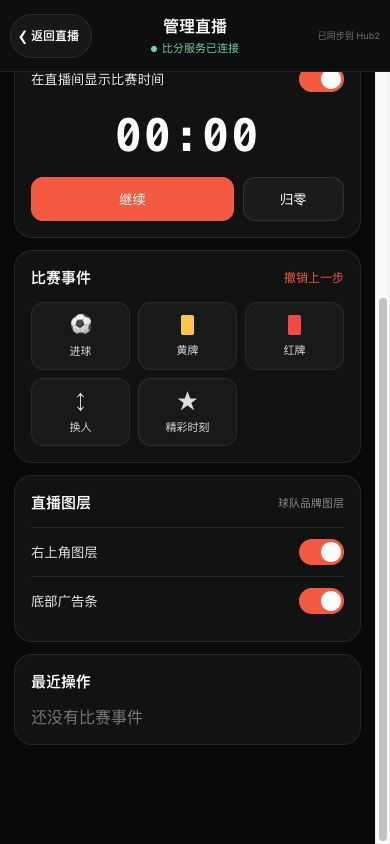 查看大图 ↗
波录App 2.2.183 的实际“管理直播”组件,滚动至“直播图层”。截图使用演示数据,两个橙色开关分别控制右上角和底部。
检查观众端效果
- 1
使用另一个联网设备打开本场官方观看链接,检查右上角和底部的广告是否出现,且不遮挡比分和重要比赛区域。
- 2
检查正常播放与全屏时的效果。这里的图层显示在官方观看页与 App 预览中,不等于已经烧录到原始录像或自动加入第三方 RTMP 画面。
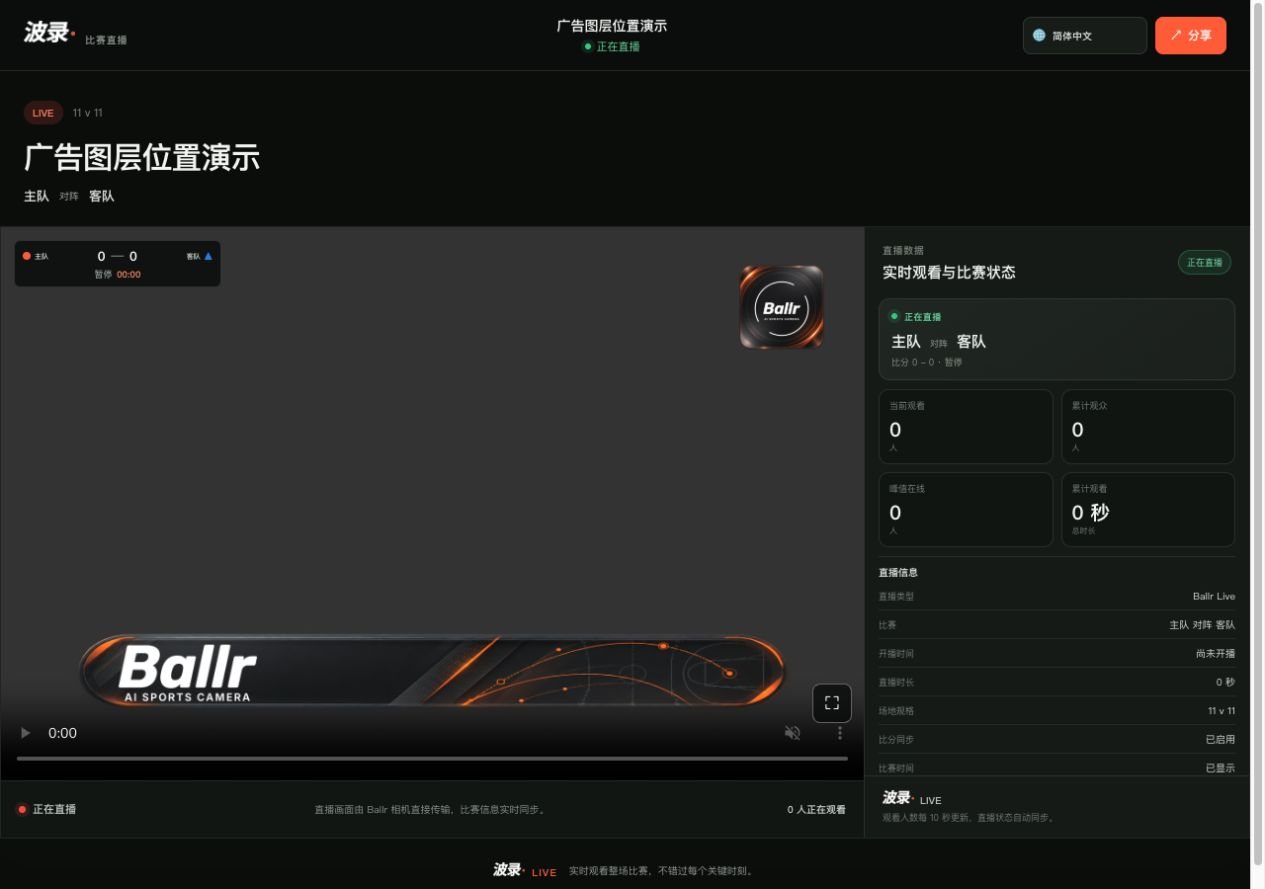 查看大图 ↗
Hub2 2.3.205 官方观看页组件的广告位置演示。使用默认素材与演示比分,未连接真实直播;黑色区域是视频区域,不能作为真实开播成功的证据。
更换、停用和删除
- 更换素材:在 Hub 新建并启用另一套图层包;回到 App 等待刷新并核对名称,如仍显示旧包,退出“管理直播”再进入,重新切换显示开关并核验观众端。
- 暂时隐藏广告优先关闭 App 中的对应开关。在 Hub 停用或切换图层包后,也应重新核验正在直播的画面,不要只凭列表状态判断。
- 删除图层包会清除引用该包的直播广告开关,且没有回收站恢复入口。删除前确认球队和图层名称;以后需要再次使用时须重新上传。
广告不显示时逐项检查
- 显示“尚未在 Hub2 启用广告图层包”:检查球队、是否已保存,以及是否点击“启用”。
- 开关灰色:检查当前图层包是否包含该位置的图片、是否正在同步,以及账号是否拥有本场直播控制权限。
- 上传失败:逐张检查格式、2 MB 上限和 1:1/8:1 比例;重新导出合规图片后上传。
- 开关已开但观众看不到:确认是官方观看链接和同一场直播;刷新 App 图层状态、重新切换开关并刷新观看页。自定义 RTMP 需使用第三方平台自己的广告工具。
- 仍不正常:联系波录支持,提供球队、直播时间、App 版本、图层状态和观众页截图;遮盖账号联系方式、推流密钥及其他敏感信息。
如果实际页面与教程不同,先检查相机型号、App/固件版本、账号角色和组织服务状态。