
✓已经开始官方 Ballr Live 直播
✓App 显示官方直播会话
✓账号拥有该场直播的操作权限
01
打开直播管理
- 1
在正在直播的相机控制页打开“管理直播”。
- 2
等待页面显示“比分服务已连接”;暂不可用时先重试,不要重新启动相机推流。
- 3
核对主队、客队和当前比赛阶段。
02
更新比分、计时和事件
- 1
使用主队或客队的加减按钮更新比分。
- 2
选择赛前、上半场、中场、下半场、加时或结束。
- 3
开始、暂停、继续或归零比赛计时。
- 4
按直播需要分别开启或关闭比分显示、比赛计时显示;两个显示开关互不替代。
- 5
发生进球、黄牌、红牌、换人或精彩时刻时记录事件。
- 6
误操作时使用“撤销上一步”,再检查最近操作记录。
03
验证观众端
- App 官方直播预览会显示球队、比分、比赛阶段和时间。
- 波录Hub 已安装并启用图层包时,才可启用右上角图层或底部广告条;默认图层也需要球队管理员确认启用。
- 返回直播后打开观众直播间,确认视频、比分和计时都在更新。
- 比赛结束后把阶段改为“结束”,再按直播流程停止会话。
04
在波录App控制广告显示
- 1
开始官方 Ballr Live 后,在相机控制页进入“管理直播”。
- 2
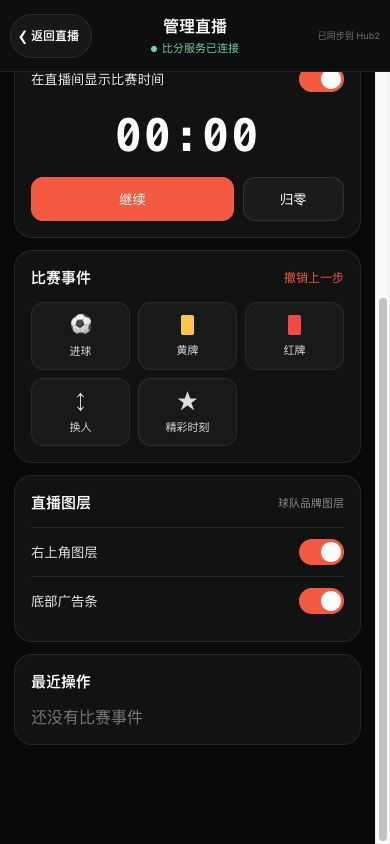
向下滚动到“直播图层”,核对显示的图层包名称。
- 3
按需要打开“右上角图层”和“底部广告条”。两个开关独立控制;只上传了一种图片时,另一处开关不可用。
- 4
等待操作同步,再返回预览检查。中场或比赛中可关闭不需要的广告位置,无需因此停止直播。
 查看大图 ↗
波录App 2.2.183 的实际“管理直播”组件,滚动至“直播图层”。截图使用演示数据,两个橙色开关分别控制右上角和底部。
完成
如果实际页面与教程不同,先检查相机型号、App/固件版本、账号角色和组织服务状态。
这篇教程是否解决了问题?提供反馈