
✓Solo per Ballr Live ufficiale; RTMP personalizzato non utilizza queste sovrimpressioni.
✓Un amministratore autorizzato di club o squadra prepara la grafica. L’operatore App deve poter controllare la sessione.
✓Verifica che telecamera e pacchetto appartengano alla stessa squadra e mantieni le connessioni necessarie.
Ambito e sequenza
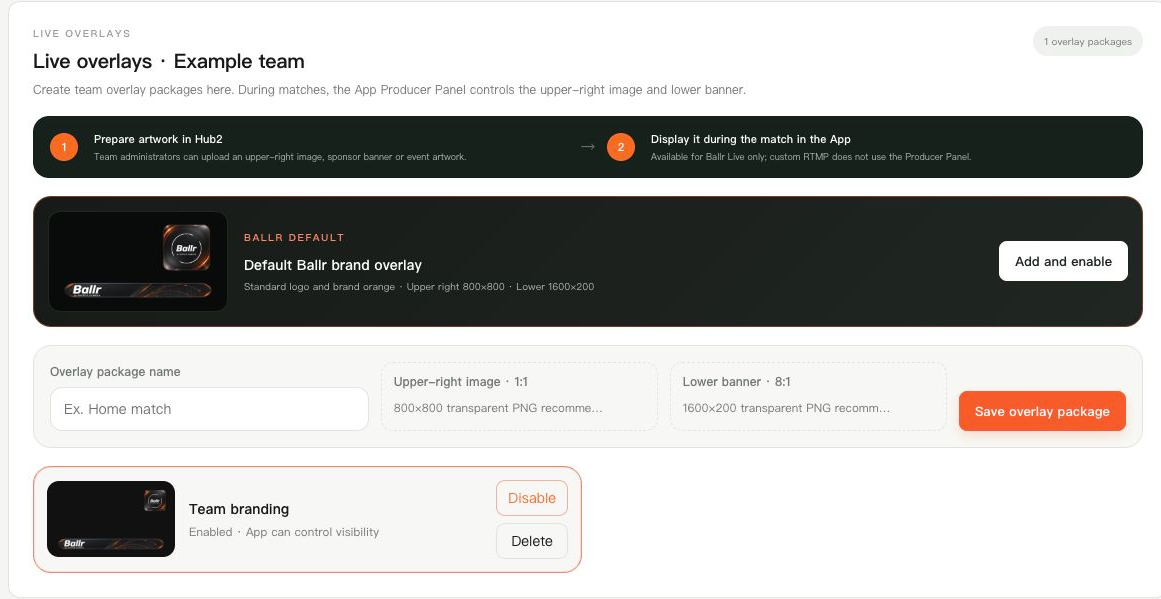
Prepara e attiva un pacchetto di sovrimpressioni della squadra in Ballr Hub, poi gestisci la visibilità da Gestisci diretta nell’App. Immagine in alto a destra e banner inferiore hanno interruttori separati.
Preparare le immagini
- Immagine in alto a destra: rapporto 1:1; consigliati 800×800 pixel.
- Banner inferiore: rapporto 8:1; consigliati 1600×200 pixel.
- PNG, JPG o WebP, massimo 2 MB per immagine. Per la trasparenza usa PNG trasparente. Esporta nel rapporto corretto; cambiare l’estensione non converte il file.
- Carica una sola immagine o entrambe. Usa grafica autorizzata e testo leggibile senza coprire il gioco.
Caricare e attivare in Ballr Hub
- 1
Accedi a Ballr Hub, apri Diretta nello spazio della squadra e trova le sovrimpressioni.
- 2
Se disponibile, seleziona la squadra della telecamera; altrimenti verifica il nome mostrato.
- 3
Inserisci il nome del pacchetto e seleziona l’immagine superiore destra e/o il banner inferiore.
- 4
Salva il pacchetto, attendi le anteprime e poi attivalo.
- 5
Verifica lo stato attivo e il controllo tramite App. Solo un pacchetto può essere attivo per squadra; attivarne un altro disattiva il precedente.
 Visualizza a grandezza naturale ↗
Componente reale Ballr Hub 2.3.205 con squadra di esempio senza dati dei clienti: requisiti, salvataggio e attivazione.
Usare la grafica Ballr predefinita
- 1
Se non hai grafica degli sponsor, scegli Aggiungi e attiva nel pacchetto Ballr predefinito.
- 2
Se già installato ma inattivo, attivalo e poi accendi le posizioni desiderate nell’App.
Controllare la visibilità nell’App
- 1
Dopo l’avvio di Ballr Live ufficiale, apri Gestisci diretta dal controllo della telecamera.
- 2
Scorri fino alle sovrimpressioni e verifica il nome del pacchetto.
- 3
Attiva separatamente l’immagine in alto a destra e il banner inferiore. Una posizione senza immagine caricata non è disponibile.
- 4
Attendi la sincronizzazione e controlla l’anteprima. Puoi nascondere una posizione senza fermare la diretta.
 Visualizza a grandezza naturale ↗
Componente reale Gestisci diretta di Ballr App 2.2.183, scorso fino alle sovrimpressioni, con dati dimostrativi. Gli interruttori arancioni controllano le due posizioni.
Verificare la vista degli spettatori
- 1
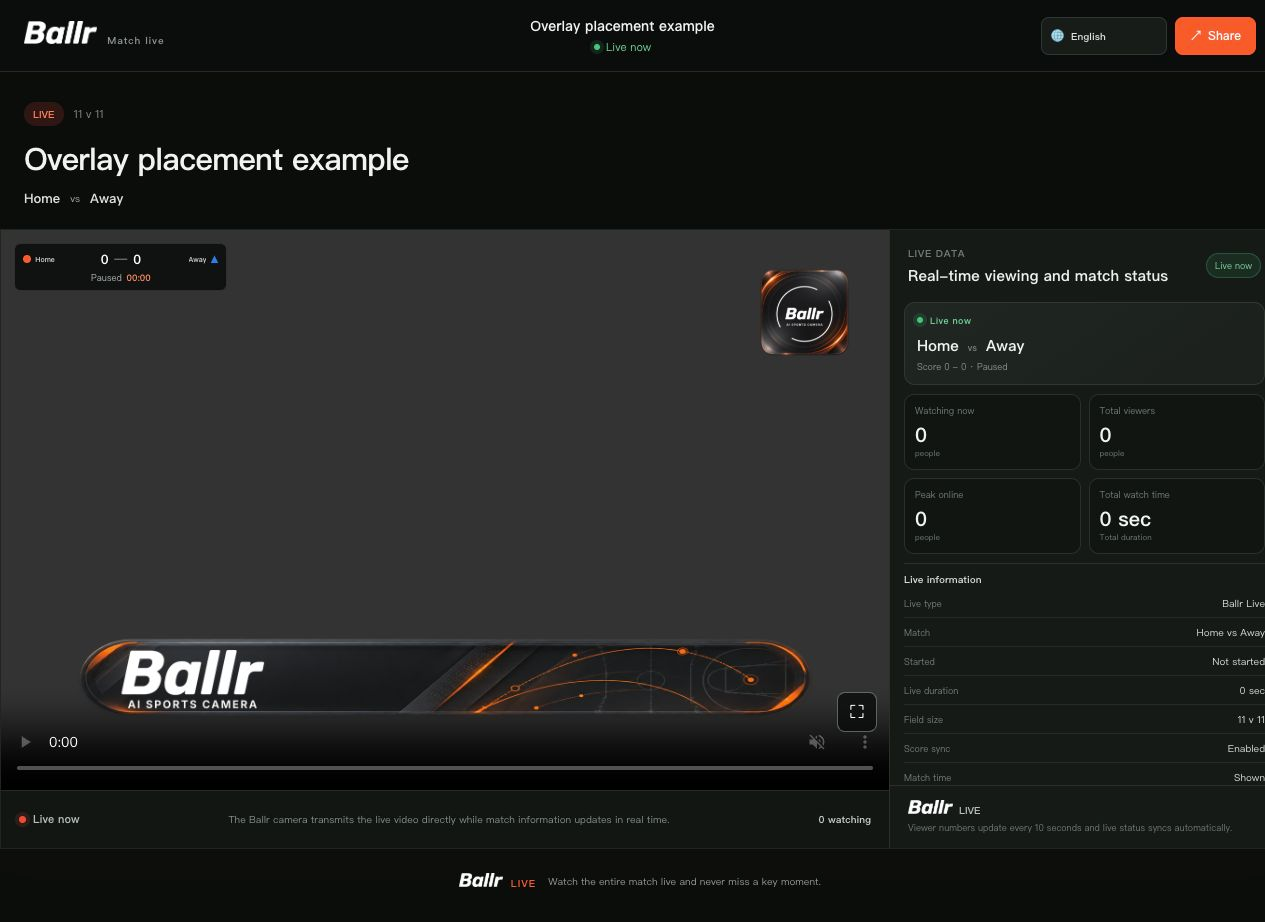
Apri il link ufficiale della sessione su un altro dispositivo connesso. Verifica entrambe le posizioni senza coprire punteggio e azioni importanti.
- 2
Controlla visualizzazione normale e schermo intero. La grafica appare nel lettore ufficiale e nell’anteprima App; ciò non significa che sia incorporata nella registrazione originale o nel flusso RTMP di terzi.
 Visualizza a grandezza naturale ↗
Posizionamento nel componente ufficiale reale Hub2 2.3.205 con grafica e punteggio dimostrativi. Nessuna diretta reale è connessa; l’area nera è lo spazio video, non una prova di riproduzione.
Sostituire, disattivare o eliminare
- Per sostituire, crea e attiva un altro pacchetto in Hub. Aggiorna l’App e verifica il nome; se resta quello vecchio, riapri Gestisci diretta, commuta gli interruttori e controlla la vista pubblica.
- Per nascondere temporaneamente usa l’App. Dopo un cambio o una disattivazione in Hub verifica anche la diretta; l’elenco dei pacchetti non prova il risultato visualizzato.
- L’eliminazione azzera gli interruttori delle sessioni che usano il pacchetto e non consente recupero dal cestino. Verifica squadra e nome; per riutilizzare occorre caricare di nuovo.
Risolvere problemi di visualizzazione
- Nessun pacchetto attivo: verifica squadra, salvataggio e attivazione.
- Interruttore disabilitato: verifica l’immagine della posizione, l’eventuale sincronizzazione e i permessi di controllo.
- Caricamento fallito: verifica formato, limite di 2 MB e rapporto 1:1 oppure 8:1, poi esporta di nuovo.
- Attivo ma invisibile: controlla link ufficiale e sessione, aggiorna l’App, commuta la visibilità e ricarica il lettore. Per RTMP personalizzato usa gli strumenti pubblicitari della piattaforma esterna.
- Se persiste, contatta l’assistenza Ballr con squadra, ora, versione App, stato e schermate. Nascondi contatti, chiavi di streaming e dati sensibili.
Se la schermata è diversa da quella di questa guida, controllare il modello della fotocamera, la versione dell'app o del firmware, il ruolo dell'account e lo stato del servizio dell'organizzazione.