
✓僅適用官方 Ballr Live;自訂 RTMP 不使用這套圖層。
✓由有權管理該球隊的俱樂部或球隊管理員設定;App 操作員須有本場直播控制權限。
✓確認相機與圖層包屬於同一球隊,並維持手機及相機所需連線。
適用範圍與順序
先在波錄Hub為球隊準備並啟用廣告圖層,再於波錄App「管理直播」控制顯示。右上角圖片和底部廣告橫幅可以分別開關。
準備符合要求的圖片
- 右上角圖片:比例 1:1,建議 800×800 像素。
- 底部橫幅:比例 8:1,建議 1600×200 像素。
- 支援 PNG、JPG、WebP,每張不超過 2 MB。透明背景建議使用透明 PNG;須正確匯出圖片比例,修改副檔名不會轉換格式。
- 可上傳其中一種或兩種圖片。請使用有權展示的標誌,確保文字清楚且不遮擋比賽。
在波錄Hub上傳並啟用
- 1
登入波錄Hub,開啟球隊工作區的「直播」,找到「直播圖層」。
- 2
若顯示球隊選擇器,選擇相機所屬球隊;否則核對目前球隊名稱。
- 3
填寫「圖層包名稱」,選擇「右上角圖片」及/或「底部廣告條」。
- 4
點選「儲存圖層包」,等候預覽出現,再點選該包的「啟用」。
- 5
確認「目前已啟用 · App 可控制顯示」。同一球隊只能啟用一套,啟用另一套會停用原包。
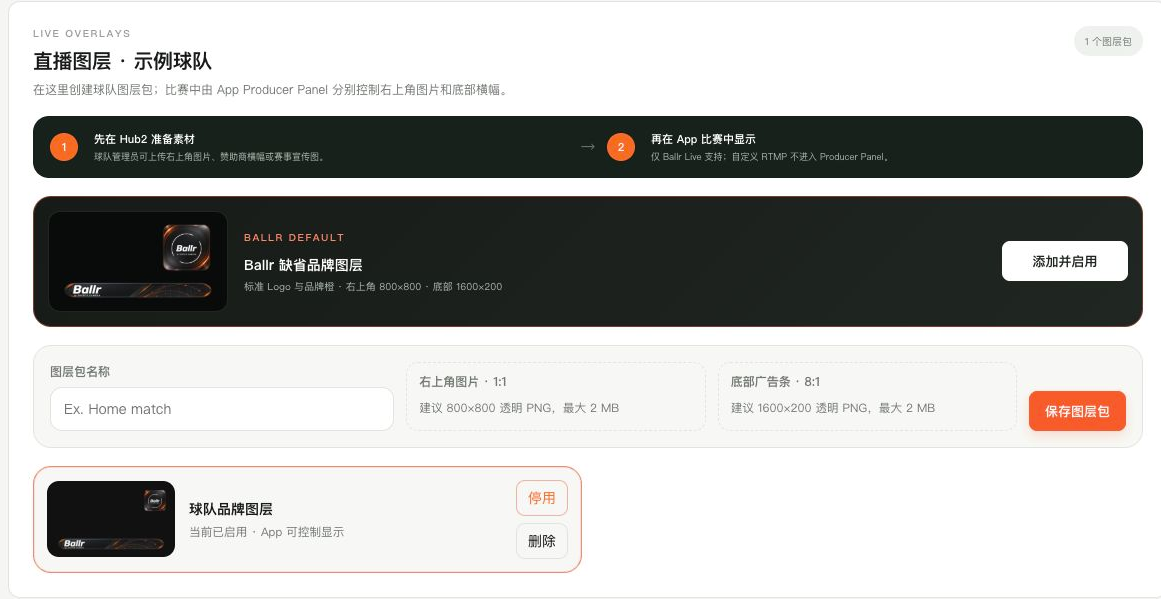 查看完整尺寸 ↗
波錄Hub 2.3.205 真實圖層元件,使用無客戶資訊的示例球隊。注意圖片規格、儲存與啟用狀態。
使用波錄預設品牌素材
- 1
沒有贊助商圖片時,可在預設品牌圖層區點選「新增並啟用」。
- 2
若已安裝但未啟用,點選「啟用預設圖層」;之後仍須在 App 開啟要顯示的位置。
在波錄App控制顯示
- 1
開始官方 Ballr Live 後,在相機控制頁開啟「管理直播」。
- 2
向下捲動至「直播圖層」,核對圖層包名稱。
- 3
按需要開啟「右上角圖層」與「底部廣告條」。兩者獨立;未上傳圖片的位置無法開啟。
- 4
等候同步並檢查預覽。比賽中可以關閉任一位置,不必停止直播。
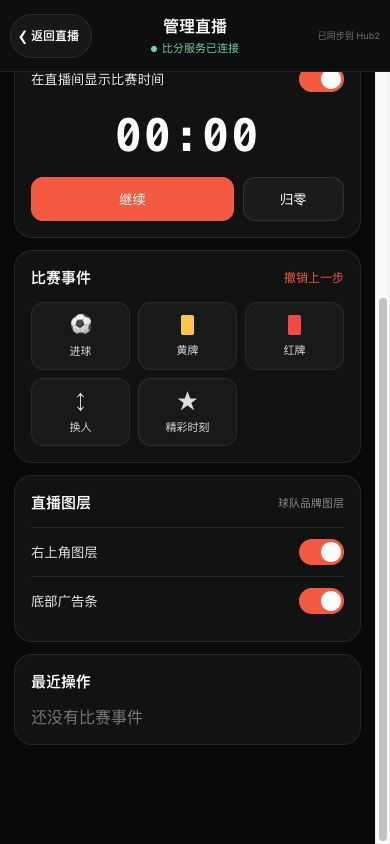 查看完整尺寸 ↗
波錄App 2.2.183 真實「管理直播」元件,捲動到直播圖層並使用示範資料;兩個橙色開關各控制一個位置。
檢查觀眾端效果
- 1
用另一台連網裝置開啟本場官方觀看連結,檢查兩處廣告,確認不遮擋比分或重要比賽區域。
- 2
檢查一般與全螢幕顯示。圖層呈現於官方觀看頁及 App 預覽,不代表已嵌入原始錄影或自動加入第三方 RTMP 影像。
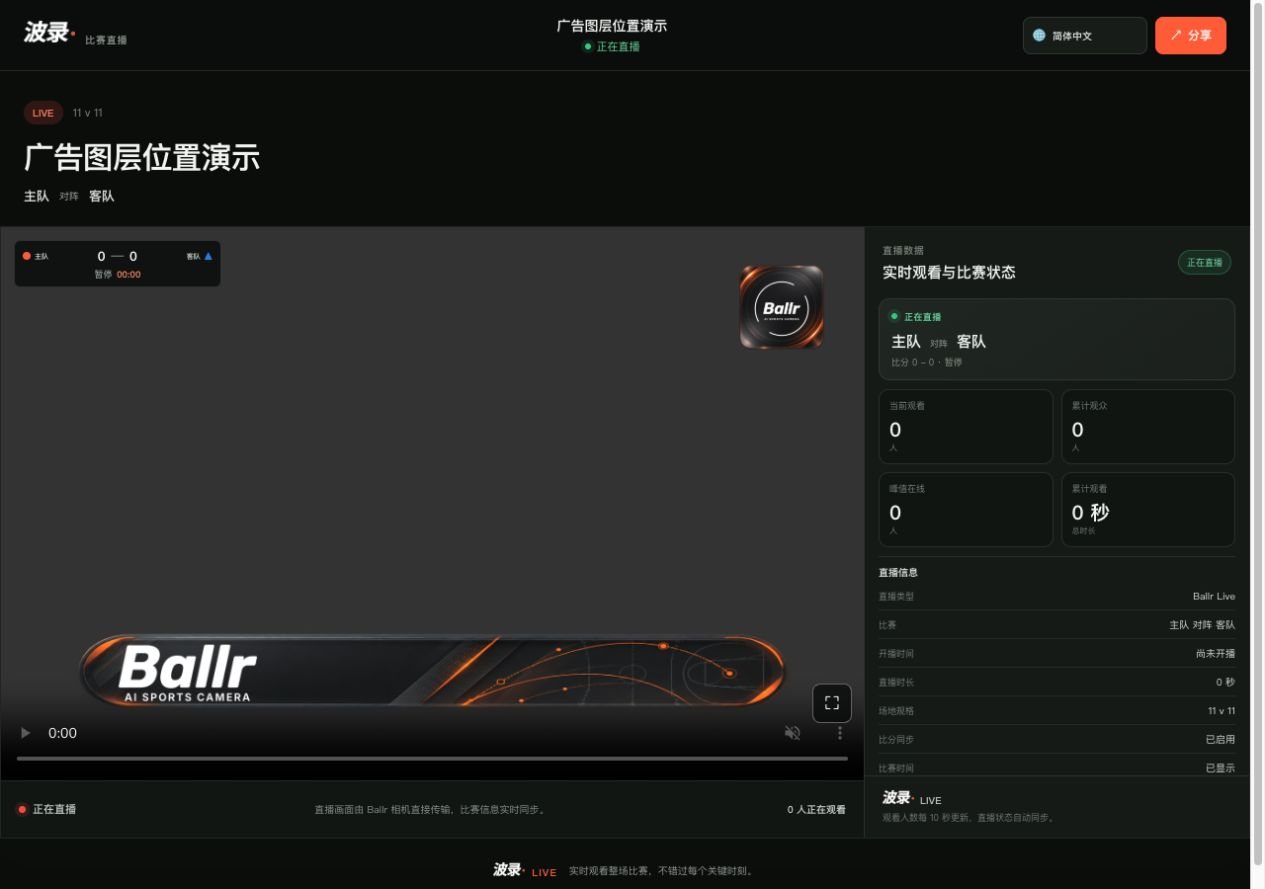 查看完整尺寸 ↗
Hub2 2.3.205 官方觀看頁元件的位置示範,使用預設素材與示範比分,未連線真實直播。黑色區域是影片區域,並非成功播放證據。
更換、停用或刪除
- 更換素材時,在 Hub 新建並啟用另一套;回 App 重新整理並核對名稱。若仍是舊包,關閉再開啟「管理直播」,重新切換顯示並核驗觀眾端。
- 暫時隱藏請使用 App 開關。在 Hub 停用或切換後,也須檢查進行中的觀眾畫面,不能只看清單狀態。
- 刪除會清除引用該包的直播圖層開關,且無垃圾桶還原。請先確認球隊與名稱;之後需要重新上傳。
廣告未顯示時的檢查
- 找不到啟用的圖層包:核對球隊、是否儲存及啟用。
- 開關無法操作:檢查該位置是否有圖片、是否正在同步,以及本場控制權限。
- 上傳失敗:檢查格式、2 MB 上限及 1:1/8:1 比例,重新匯出後再試。
- 已開啟但看不到:確認官方連結與場次,重新整理 App、切換開關及重新整理觀看頁。自訂 RTMP 請使用第三方平台廣告工具。
- 仍有問題請聯絡波錄支援,提供球隊、時間、App 版本、圖層狀態及觀看頁截圖;遮蓋聯絡資料、串流金鑰及敏感資訊。
如果您的螢幕與本指南不同,請檢查相機型號、應用程式或韌體版本、帳戶角色和組織服務狀態。