
새 녹화만 가능
팀·클럽 관리자는 2026. 11. 06. 17:23 GMT+8 이후 촬영한 영상의 분석을 시작할 수 있습니다. 이전 영상을 다시 업로드해도 대상이 되지 않습니다. 기존 보고서는 계속 볼 수 있습니다.
현재 분석은 축구 경기만 지원합니다.
영상 길이를 확인하세요. 한 번의 분석은 최대 180분입니다.
촬영 및 경기 요건
이 조건은 인식 품질을 높이지만 모든 데이터의 정확성과 제공을 보장하지는 않습니다.
- 터치라인의 중앙 부근에 카메라를 고정하고 장비 안내의 권장 높이로 관중 머리 위에 설치하세요. 삼각대를 안정시키고 경기 중 이동하거나 손으로 들고 촬영하지 마세요.
- 원본 파노라마에 경기장, 경계선, 양쪽 골대를 담고 기둥, 나무, 지붕, 관중의 가림을 피하세요. 촬영 전 구도와 경기장 경계를 확인하세요.
- 두 팀이 명확한 축구 규칙으로 경기하며 경계, 골대, 인원, 경기 시간, 심판을 정해야 합니다. 훈련, 자유 경기나 여러 경기가 섞인 영상은 적합하지 않습니다.
- 같은 팀은 주 색상을 통일하고 상대 팀과 뚜렷하게 구분하세요. 골키퍼와 심판도 구분되어야 하며 개인 식별용 번호는 선명하고 대비가 높으며 팀 내 중복이 없어야 합니다.
- 균일한 조명과 깨끗한 렌즈를 유지하고 강한 역광, 과다 노출, 안개, 물방울, 흔들림을 피하세요. 공과 선수가 배경과 구분되어야 하며 경기장에는 경기용 공 하나를 사용하세요.
- 킥오프 전부터 종료 후까지 연속 녹화하고 카메라 이동, 편집, 배속, 다른 경기 혼합을 피하세요. 업로드와 추적 영상 처리가 끝날 때까지 기다리세요.
- 팀명, 실제 유니폼 색, 촬영 시간, 경기 구간과 진영 변경을 확인하고 경계를 실제 경기장에 맞추세요. 알 수 없는 팀이나 위치를 추측해 확정하지 마세요.
- 득점 유효성, 반칙, 선수 배정은 영상으로 확인하세요. 번호, 패스, 위치에는 충분한 관측이 필요하며 모든 지표가 제공되는 것은 아닙니다.
추적 영상이 준비되지 않았나요?
분석에는 처리가 끝난 추적 영상이 필요합니다. 파노라마를 재생할 수 있어도 추적 영상은 처리 중일 수 있습니다.
목록의 썸네일이나 제목을 눌러 업로드와 처리 상태를 확인하세요. 처리 중이면 기다린 뒤 새로고침하세요. 실패하거나 오래 진행되지 않으면 관리자에게 영상 링크를 보내세요.
요금제 및 사용량
2026년 11월 8일 00:00(UTC+8) 이전에 가입한 계정에는 각각 5경기 무료 분석이 자동 지급됩니다. 이후 가입한 계정은 분석 횟수를 구매합니다. 횟수는 계정별로 독립적으로 사용합니다.
1회를 예약하고 전체 결과 제공 후 차감합니다. 실패하거나 일부만 완료되면 반환합니다.
팀 또는 클럽 관리자에게 이용 권한을 요청하세요.
분석 전 확인
- 1
Ballr Hub에 로그인하고 사이드바의 분석에서 녹화를 찾으세요. 팀, 녹화 시간과 분석 상태를 확인하세요. 권한이 있는 팀 또는 클럽 관리자만 분석을 제출할 수 있습니다.
- 2
영상이 준비되면 분석 시작을 누르고 양 팀 이름과 유니폼 색상을 확인한 뒤 제출하세요. 처리 중에는 페이지를 나가도 됩니다.
- 3
두 팀 이름을 입력하고 서로 다른 유니폼 색상을 선택하세요.
- 4
이 페이지를 나가도 작업은 계속됩니다. 완료 후 분석 목록에서 확인하세요.
보고서와 이벤트 다시 보기
완료되면 분석을 열고 이벤트를 눌러 해당 장면을 재생하세요. 영상 페이지에서 필요한 클립을 저장할 수 있습니다. 수동 이벤트와 클립도 계속 추가할 수 있습니다.
AI 결과는 코치가 영상으로 확인해야 합니다. 알 수 없는 정보는 미상으로 유지됩니다.
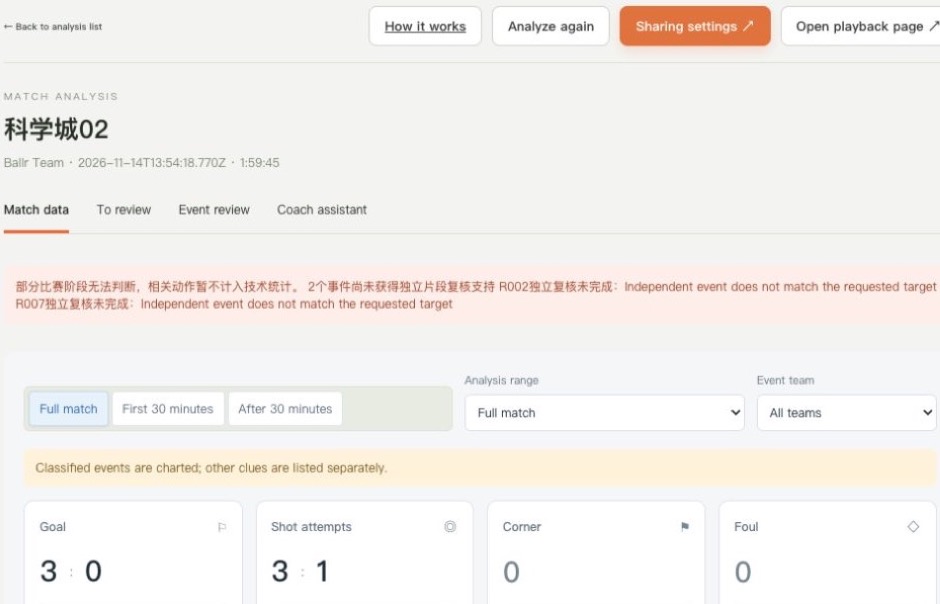 전체 크기로 보기 ↗
기존 결과는 볼 수 있으며 미완료 부분은 명확히 표시합니다.
분석 재시도
일부 결과도 볼 수 있습니다. 누락된 내용이 실제로 없었다는 뜻은 아닙니다. 오류 원인을 확인하고 재시도하세요. 계속되면 관리자에게 영상 링크를 보내세요.
기존 결과는 볼 수 있으며 미완료 부분은 명확히 표시합니다.
이 페이지를 나가도 작업은 계속됩니다. 완료 후 분석 목록에서 확인하세요.
보고서 공개 범위
새 보고서의 공유 가능한 모든 차트는 기본적으로 공개 녹화와 함께 표시됩니다. 관리자는 공개 설정에서 변경할 수 있습니다.
AI 결과는 코치가 영상으로 확인해야 합니다. 알 수 없는 정보는 미상으로 유지됩니다.
본 가이드와 다른 화면이 나타나는 경우, 카메라 모델, 앱 또는 펌웨어 버전, 계정 역할 및 조직 서비스 상태를 확인하십시오.