
영상에서 구간 경계 지정하기
- 1
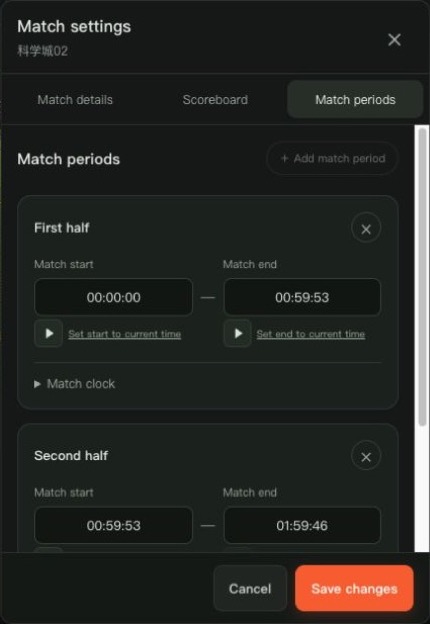
녹화의 경기 정보 편집 → 경기 설정 → 경기 구간에서 템플릿을 생성하거나 구간을 추가하세요. 스크린샷의 템플릿은 저장하지 않은 상태이며 실제 경기 경계를 확인한 값이 아닙니다. 영상에 맞춰 조정하세요.
- 2
킥오프 위치로 이동해 현재 재생 시간을 시작으로 설정하고 종료 위치도 찾습니다. 시:분:초를 입력하고 미리볼 수도 있습니다.
- 3
다음 구간을 확인합니다. 시작은 종료보다 앞서야 하며 중복되거나 영상 길이를 넘을 수 없습니다. 최대 12개이며 추가시간은 해당 구간에 포함합니다.
- 4
경기 시계에서 구간 이름, 시작값, 증가·감소 방식을 정합니다. 경기 시각과 영상 시각은 다르므로 후반 45:00을 영상 위치로 단정하지 마세요.
- 5
저장 후 시작, 구간 전환, 마지막 부분을 재생 확인합니다. 점수판 시계 표시를 켜도 경계가 자동 보정되지는 않습니다.
 전체 크기로 보기 ↗
녹화의 경기 정보 편집 → 경기 설정 → 경기 구간에서 템플릿을 생성하거나 구간을 추가하세요. 스크린샷의 템플릿은 저장하지 않은 상태이며 실제 경기 경계를 확인한 값이 아닙니다. 영상에 맞춰 조정하세요.
경기만 재생과 공유의 차이
- 1
로그인한 플레이어에서 조건이 맞으면 경기만 보기로 제외된 경기 전·휴식·경기 후를 건너뜁니다. 원본을 잘라내지는 않습니다.
- 2
경기 공유에서 경기만 또는 전체 녹화를 별도 선택하고 저장한 뒤 수신자 화면을 확인합니다. 선택 불가라면 유효한 구간부터 설정하세요.
- 3
공개 재생은 공유자가 지정한 범위를 따릅니다. 전체 녹화 다운로드를 허용하면 파일에는 휴식도 포함될 수 있습니다. 한 장면만 전달하려면 독립 클립을 공유하세요.
본 가이드와 다른 화면이 나타나는 경우, 카메라 모델, 앱 또는 펌웨어 버전, 계정 역할 및 조직 서비스 상태를 확인하십시오.