
01
映像を見ながら境界を設定する
- 1
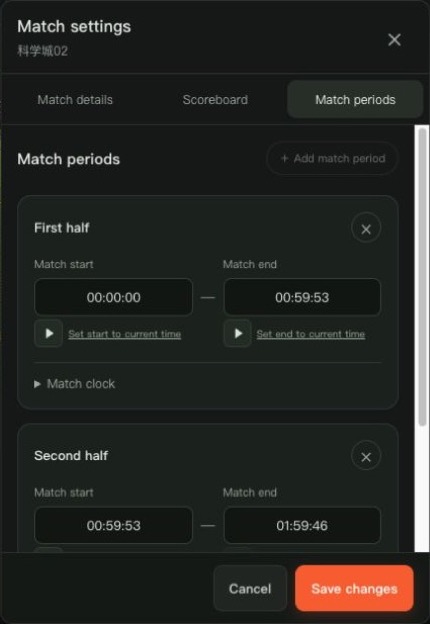
録画の試合情報編集から「試合設定 → 試合時間」を開き、テンプレートを生成するか区間を追加します。画像のテンプレートは未保存で、実際の試合境界は未確認です。映像に合わせて調整してください。
- 2
キックオフまで移動し、現在の再生位置を開始に設定します。終了位置も確認して指定するか、時:分:秒を入力してプレビューします。
- 3
後続区間も確認します。開始は終了より前、重複や録画範囲外は禁止で最大12区間です。追加時間は該当区間に含めます。
- 4
試合時計を開き、区間名、開始値、加算・減算を設定します。試合時間と録画時間は別です。後半45:00がそのまま動画位置とは限りません。
- 5
保存後に開始、区間移動、最後の部分を再生確認します。スコア時計の表示をオンにしても境界は自動調整されません。
 フルサイズで表示 ↗
録画の試合情報編集から「試合設定 → 試合時間」を開き、テンプレートを生成するか区間を追加します。画像のテンプレートは未保存で、実際の試合境界は未確認です。映像に合わせて調整してください。
02
試合のみの再生と共有
- 1
ログイン中のプレーヤーでは条件に応じて試合のみの再生へ切り替え、除外済みの試合前・休憩・試合後を飛ばせます。元の録画は切り取りません。
- 2
試合全体の共有では試合のみか全録画かを別途選び、保存後に受信者側を確認します。選べない場合は先に有効な区間を設定します。
- 3
公開再生は共有者の指定範囲に従います。全録画のダウンロードを許可すると、ファイルに休憩も含まれる場合があります。1つの動作だけ渡すなら独立クリップを使います。
完了
画面が本ガイドと異なる場合は、カメラのモデル、アプリまたはファームウェアバージョン、アカウントの役割、組織のサービス状態を確認してください。
このガイドで問題は解決しましたか?フィードバックを送る