
Segnare i limiti nel video
- 1
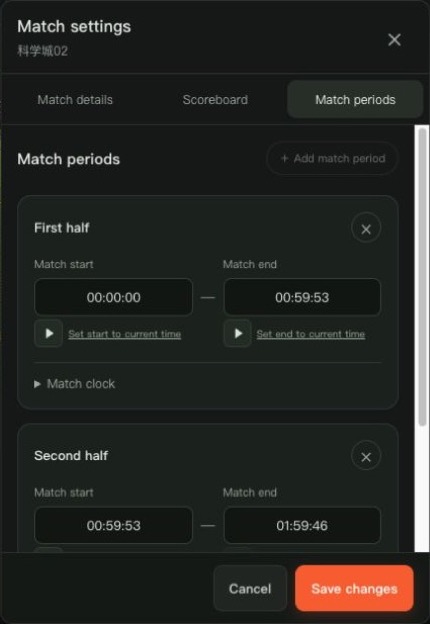
Apri la modifica dei dettagli partita → Impostazioni partita → Periodi della partita e genera un modello o aggiungi periodi. Il modello illustrato non è salvato né verificato; adatta i limiti alle immagini reali.
- 2
Vai al calcio d’inizio e usa la posizione corrente come inizio, poi individua la fine. Puoi anche inserire ore:minuti:secondi e visualizzare l’anteprima.
- 3
Controlla i periodi successivi: inizio prima della fine, nessuna sovrapposizione o superamento della durata. Massimo 12; includi il recupero nel relativo periodo.
- 4
Apri Orologio partita per nome, valore iniziale e direzione del conteggio. Il tempo di gara non è quello del file: 45:00 non individua automaticamente il secondo tempo.
- 5
Salva e verifica inizio, passaggi e fine. Mostrare l’orologio del tabellone non calibra i limiti.
 Visualizza a grandezza naturale ↗
Apri la modifica dei dettagli partita → Impostazioni partita → Periodi della partita e genera un modello o aggiungi periodi. Il modello illustrato non è salvato né verificato; adatta i limiti alle immagini reali.
Riproduzione e condivisione
- 1
Con accesso effettuato, Solo partita può saltare le parti escluse prima, tra e dopo i periodi. L’originale non viene tagliato.
- 2
Nella condivisione della partita scegli separatamente Solo partita o Registrazione completa, salva e controlla la vista del destinatario. Prima configura periodi validi.
- 3
La riproduzione pubblica segue la scelta. Consentire il download completo può includere le pause nel file. Per una sola azione condividi una clip indipendente.
Se la schermata è diversa da quella di questa guida, controllare il modello della fotocamera, la versione dell'app o del firmware, il ruolo dell'account e lo stato del servizio dell'organizzazione.