
01
依實際畫面設定每節邊界
- 1
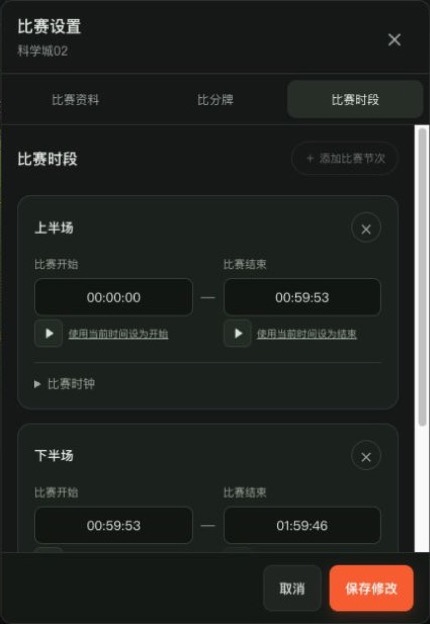
開啟目標錄影,選擇「編輯比賽資訊 → 比賽設定 → 比賽時段」,產生範本或逐節新增。截圖中的範本尚未儲存,不是已核實的比賽邊界;請對照實際畫面調整。
- 2
播放至開球位置,以目前播放時間設定「比賽開始」,再找到結束位置設定「比賽結束」;也可輸入時:分:秒並預覽。
- 3
依次檢查下一節。開始須早於結束,不可重疊或超出錄影長度,最多12節;補時應包含於對應節次。
- 4
展開「比賽時鐘」設定節名、起始時間及正/倒數。比賽時間不等於錄影位置,下半場45分鐘不能直接當成影片秒數。
- 5
儲存後驗證開頭、節間跳轉與最後一段。比分牌時鐘開關不會自動校準節次邊界。
 查看完整尺寸 ↗
開啟目標錄影,選擇「編輯比賽資訊 → 比賽設定 → 比賽時段」,產生範本或逐節新增。截圖中的範本尚未儲存,不是已核實的比賽邊界;請對照實際畫面調整。
02
僅看比賽與分享的差異
- 1
登入後播放器在條件符合時可切換「僅看比賽」,略過已排除的賽前、中場及賽後;不會裁掉原錄影。
- 2
整場分享中另選「僅看比賽」或「完整錄影」,儲存後檢查接收者畫面;沒有有效節次時請先設定。
- 3
公開播放依分享者指定範圍;若允許下載完整錄影,下載仍可能含休息時段。只交付單一動作請使用獨立片段。
完成
如果您的螢幕與本指南不同,請檢查相機型號、應用程式或韌體版本、帳戶角色和組織服務狀態。
此指南是否解決了您的問題?傳送反饋