
01
在真实画面上确定每节边界
- 1
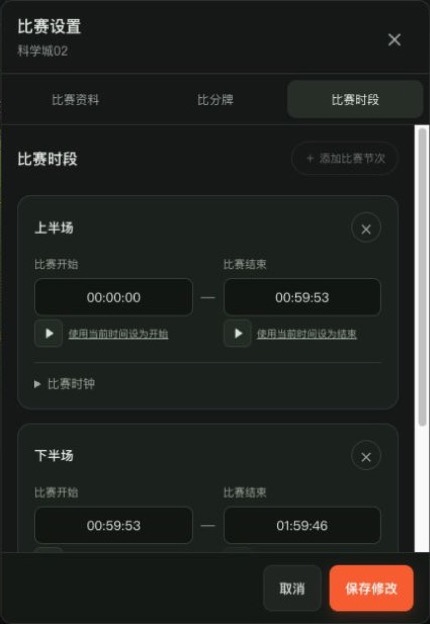
打开目标录像,选择“编辑比赛信息 → 比赛设置 → 比赛时段”,生成默认节次或逐一添加;截图中的模板时间尚未保存、不是本场已核实的边界,必须对照实际画面调整。
- 2
播放到本节开球位置,用当前播放时间设置“比赛开始”;再找到结束位置设置“比赛结束”,也可按时:分:秒输入并预览。
- 3
依次检查下一节。开始必须早于结束,节次不能重叠或超出录像长度;最多12节。补时应包含在对应节次范围内。
- 4
展开“比赛时钟”,按需设置节次名称、比赛钟起始值及正/倒计时。这与原录像时间不同,不要把下半场45分钟直接当作录像位置。
- 5
保存修改后回到播放器验证开头、节间跳转和最后一段。比分牌时钟显示开关不会替你校准比赛边界。
 查看大图 ↗
打开目标录像,选择“编辑比赛信息 → 比赛设置 → 比赛时段”,生成默认节次或逐一添加;截图中的模板时间尚未保存、不是本场已核实的边界,必须对照实际画面调整。
02
仅看比赛与分享有什么区别
- 1
登录后的播放器可在条件满足时切换“仅看比赛”,跳过已排除的赛前、中场和赛后时间;原录像不会因此被剪掉。
- 2
整场分享中单独选择“仅看比赛”或“完整录像”,保存后检查接收者页面。没有有效节次时,先完成节次设置。
- 3
公开链接按分享者选定的范围播放;若允许下载完整录像,下载仍可能包含休息时段。想只交付一个动作,请使用独立片段分享。
完成
如果实际页面与教程不同,先检查相机型号、App/固件版本、账号角色和组织服务状态。
这篇教程是否解决了问题?提供反馈