
Marcar los límites en el vídeo
- 1
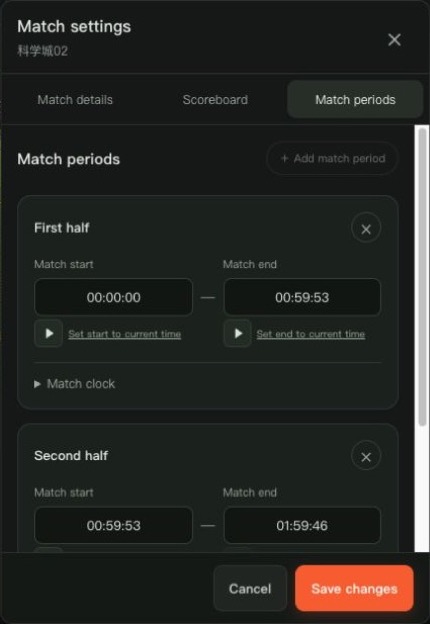
Abre la edición de datos del partido → Ajustes del partido → Periodos del partido y genera una plantilla o añade periodos. La plantilla de la imagen no está guardada ni verificada; ajusta los límites con el vídeo real.
- 2
Busca el saque inicial y usa la posición actual como inicio, después localiza el final. También puedes introducir horas:minutos:segundos y previsualizar.
- 3
Revisa los siguientes periodos: inicio antes de final, sin solaparse ni superar la duración. Máximo 12; incluye el tiempo añadido en su periodo.
- 4
Abre Reloj del partido y ajusta nombre, tiempo inicial y cuenta ascendente o descendente. El reloj del partido no es el tiempo del archivo: 45:00 no localiza automáticamente la segunda parte.
- 5
Guarda y comprueba inicio, transiciones y final. Activar el reloj del marcador no calibra los límites.
 Ver a tamaño completo ↗
Abre la edición de datos del partido → Ajustes del partido → Periodos del partido y genera una plantilla o añade periodos. La plantilla de la imagen no está guardada ni verificada; ajusta los límites con el vídeo real.
Reproducción y uso compartido
- 1
Con sesión iniciada, Solo partido puede omitir los tramos excluidos antes, entre y después de periodos. No recorta la grabación original.
- 2
Al compartir el partido, elige aparte Solo partido o Grabación completa, guarda y revisa la vista del destinatario. Configura periodos válidos si no aparece la opción.
- 3
La reproducción pública respeta ese rango. Permitir descargar la grabación completa puede incluir descansos en el archivo. Comparte un clip independiente para entregar solo una acción.
Si tu pantalla es diferente, revisa el modelo, la versión de la App o del firmware, el rol y el estado del servicio.