
Grenzen anhand des Videos markieren
- 1
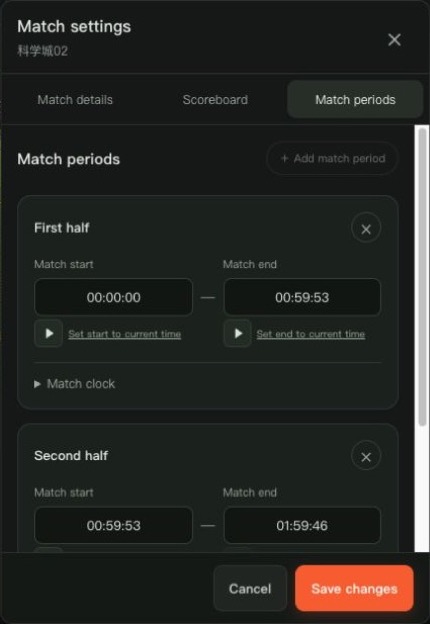
Öffnen Sie die Bearbeitung der Spieldetails → Spieleinstellungen → Spielabschnitte. Erzeugen Sie eine Vorlage oder fügen Sie Abschnitte hinzu. Die abgebildete Vorlage ist ungespeichert; ihre Grenzen sind nicht geprüft und müssen am echten Video angepasst werden.
- 2
Zum Anstoß springen und die aktuelle Position als Beginn übernehmen, danach das Ende markieren. Alternativ Stunden:Minuten:Sekunden eingeben und Vorschau nutzen.
- 3
Weitere Abschnitte prüfen: Beginn vor Ende, keine Überschneidung oder Überschreitung der Aufnahme. Höchstens 12 Abschnitte; Nachspielzeit im zugehörigen Abschnitt einschließen.
- 4
Unter Spieluhr Namen, Startwert und Zählrichtung einstellen. Spielzeit ist nicht Videozeit: 45:00 bezeichnet nicht automatisch den Beginn der zweiten Halbzeit im Video.
- 5
Speichern, Beginn, Übergänge und Ende prüfen. Die Uhranzeige der Anzeigetafel kalibriert keine Abschnittsgrenzen.
 In voller Größe ansehen ↗
Öffnen Sie die Bearbeitung der Spieldetails → Spieleinstellungen → Spielabschnitte. Erzeugen Sie eine Vorlage oder fügen Sie Abschnitte hinzu. Die abgebildete Vorlage ist ungespeichert; ihre Grenzen sind nicht geprüft und müssen am echten Video angepasst werden.
Wiedergabe und Freigabe
- 1
Angemeldete Nutzer können gegebenenfalls Nur Spiel aktivieren und ausgeschlossene Vorlauf-, Pausen- und Nachlaufzeiten überspringen. Das Original wird nicht geschnitten.
- 2
Bei einer Spiel-Freigabe separat Nur Spiel oder Vollständige Aufnahme wählen, speichern und die Empfängerseite prüfen. Zuerst gültige Abschnitte einrichten.
- 3
Öffentliche Wiedergabe folgt der Auswahl. Ein erlaubter vollständiger Download kann trotzdem Pausen enthalten. Für nur eine Aktion einen unabhängigen Clip teilen.
Wenn sich Ihr Bildschirm von diesem Handbuch unterscheidet, überprüfen Sie das Kameramodell, die App- oder Firmwareversion, die Kontorolle und den Dienststatus der Organisation.