
Marcar os limites na gravação
- 1
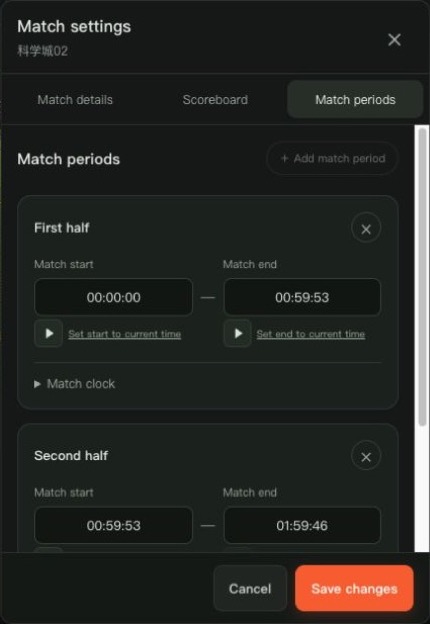
Abra a edição dos dados da partida → Configurações do jogo → Períodos do jogo e gere um modelo ou adicione períodos. O modelo da imagem não foi salvo nem teve os limites conferidos; ajuste-os conforme a gravação real.
- 2
Vá ao início do jogo e use a posição atual como início, depois marque o fim. Também pode digitar horas:minutos:segundos e visualizar.
- 3
Confira os próximos períodos: início antes do fim, sem sobreposição nem ultrapassar a duração. São até 12; inclua os acréscimos no período correspondente.
- 4
Abra Relógio da partida para definir nome, tempo inicial e contagem. O tempo do jogo não é o do arquivo: 45:00 não localiza automaticamente o segundo tempo.
- 5
Salve e confira início, transições e trecho final. Exibir o relógio do placar não calibra os limites.
 Ver em tamanho completo ↗
Abra a edição dos dados da partida → Configurações do jogo → Períodos do jogo e gere um modelo ou adicione períodos. O modelo da imagem não foi salvo nem teve os limites conferidos; ajuste-os conforme a gravação real.
Reprodução e compartilhamento
- 1
Com login, Somente partida pode pular trechos excluídos antes, entre e após os períodos. A gravação original não é cortada.
- 2
No compartilhamento da partida, escolha separadamente Somente partida ou Gravação completa, salve e confira a página do destinatário. Configure períodos válidos primeiro.
- 3
O player público respeita a escolha. Permitir baixar a gravação completa pode incluir intervalos no arquivo. Use um clipe independente para entregar apenas uma jogada.
Se a tela for diferente daquela deste guia, verifique o modelo da câmera, a versão do aplicativo ou firmware, a função da conta e o status do serviço da organização.