
Administrador do sistema: crie um local
- 1
Abra os campos e locais e selecione Adicionar local.
- 2
Escolha a cidade e o distrito, em seguida, insira um nome exclusivo do local e endereço completo.
- 3
Confirme que o endereço gerado é um local; coordenadas ausentes afetam as recomendações de locais próximos.
- 4
Salve o local e continue adicionando um campo.
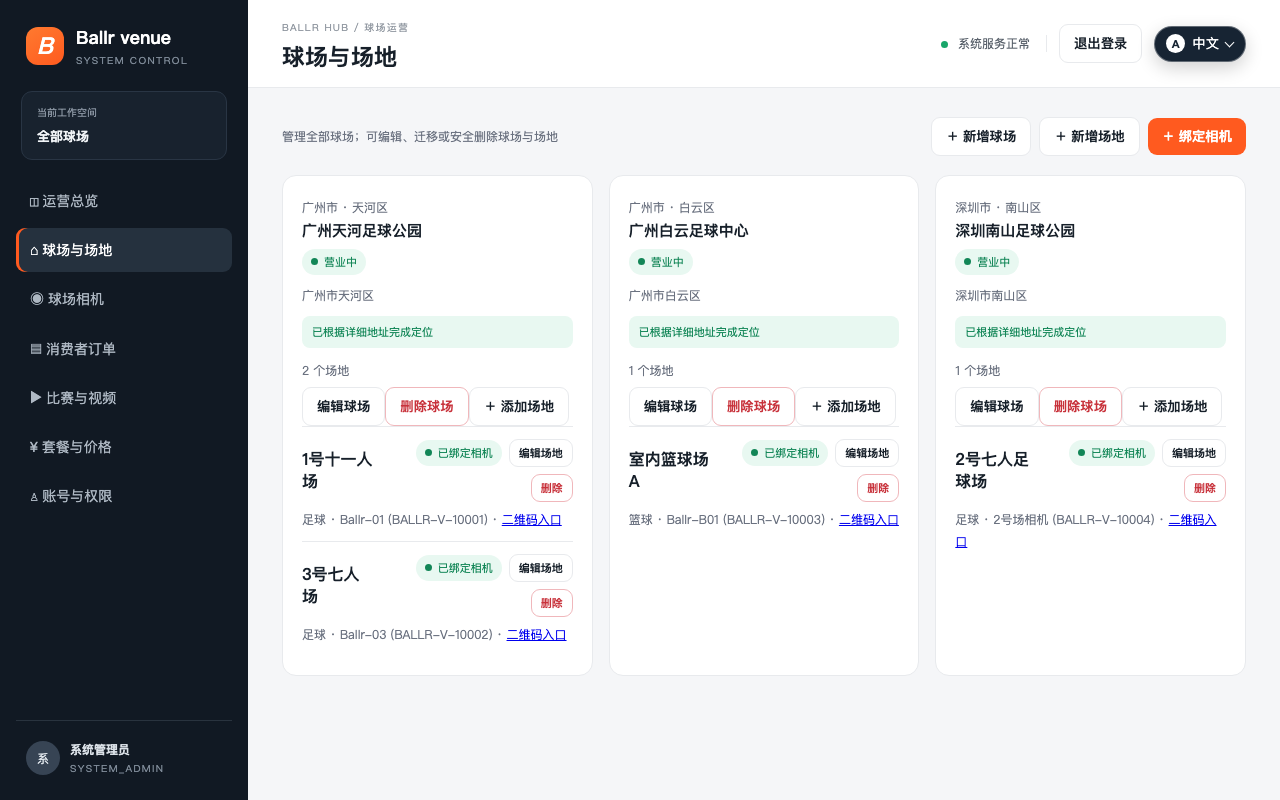 Ver em tamanho completo ↗
Esta tela antiga serve apenas como referência do caminho; substitua-a pela mesma tela da versão atual antes da publicação. Siga a nota da versão e os rótulos atuais na tela; substitua uma imagem com versão mais antiga por uma captura de tela atual higienizada antes de publicar.
Adicionar um campo
- 1
Digite o nome do campo, esporte e disponibilidade.
- 2
Após salvar, abra a entrada do QR para esse campo e clique em Salvar.
- 3
Antes de uma câmera ser ligada, os jogadores podem ver o campo, mas não podem iniciar a gravação ou serviço ao vivo.
- 4
Um local fechado está oculto da seleção do jogador, e um campo fechado não pode aceitar pedidos.
Se a tela for diferente daquela deste guia, verifique o modelo da câmera, a versão do aplicativo ou firmware, a função da conta e o status do serviço da organização.