
Faça um pedido
- 1
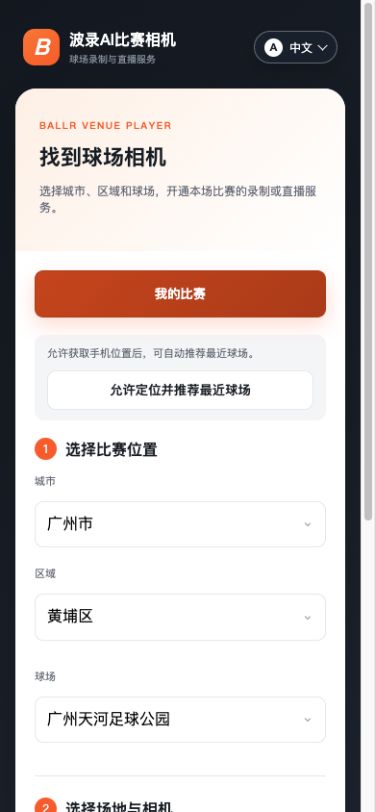
Acesse venue.ballr.cc/play ou escaneie o código QR no campo.
- 2
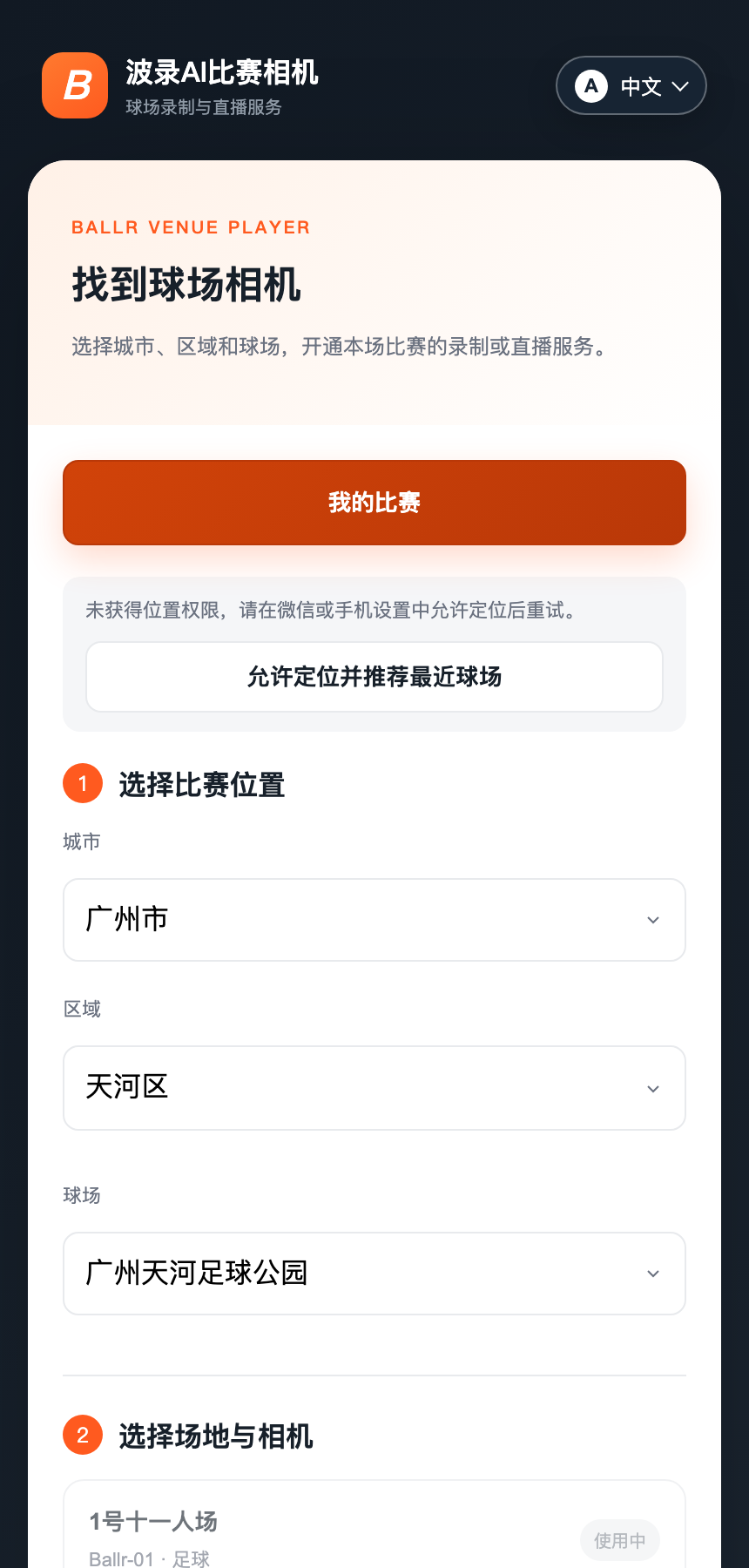
Na primeira visita, permita localização para encontrar locais próximos ou selecione manualmente cidade, distrito, local e campo.
- 3
Escolha um serviço de gravação ou ao vivo atualmente ativado na página. O preço do campo exibido se aplica.
- 4
Digite um nome de partida ou vídeo, número de telefone ou apelido do WeChat.
- 5
Complete o pagamento no WeChat e aguarde a confirmação de que o pedido foi pago.
 Ver em tamanho completo ↗
Interface atual do jogador do Venue 0.25.6 em produção. Permita a localização ou selecione cidade, região, local e campo em sequência; somente opções públicas são exibidas.
 Ver em tamanho completo ↗
Esta tela antiga serve apenas como referência do caminho; substitua-a pela mesma tela da versão atual antes da publicação. Siga a nota da versão e os rótulos atuais na tela; substitua uma imagem com versão mais antiga por uma captura de tela atual higienizada antes de publicar.
Comece e assista
- 1
Toque em Iniciar serviço somente depois que a equipe e o campo estiverem prontos.
- 2
Aguarde a confirmação da câmera; não toque repetidamente.
- 3
Um pedido Ballr Live abre o visualizador Venue e espera pelo vídeo real. Um pedido RTMP personalizado primeiro salva o URL de publicação completo com segurança e deve ser verificado no receptor de terceiros.
- 4
Após o término da gravação, aguarde a gravação final mesclada e, em seguida, reproduza ou baixe-a de Meus vídeos ou Esta gravação correspondente na ordem original.
- 5
Quando um controle de término do serviço disponível aparecer no pedido, aguarde a confirmação da câmera após usá-lo; fechar a página não prova que o serviço foi interrompido.
- 6
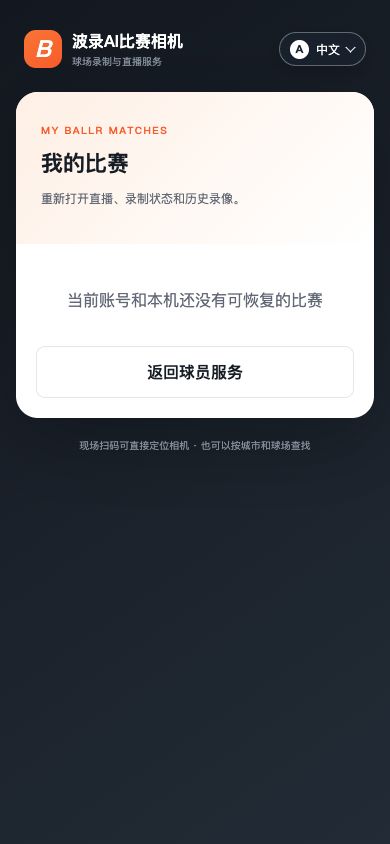
O mesmo navegador lê seu histórico local primeiro; no WeChat, a verificação de identidade pode restaurar pedidos pagos vinculados a essa identidade. Use Meus jogos após reabrir ou trocar de dispositivo.
- 7
Se a câmera disser "Tomada offline pelo administrador", não crie outro serviço; peça à equipe no local para restaurá-lo primeiro.
 Ver em tamanho completo ↗
Quaisquer valores de conta, dispositivo ou progresso mostrados são dados tutoriais higienizados. interface real atual do produto capturada a partir da versão declarada.
Se a tela for diferente daquela deste guia, verifique o modelo da câmera, a versão do aplicativo ou firmware, a função da conta e o status do serviço da organização.