
注文を入れてください
- 1
venue.ballr.cc/playを開くか、フィールドのQRコードをスキャンしてください。
- 2
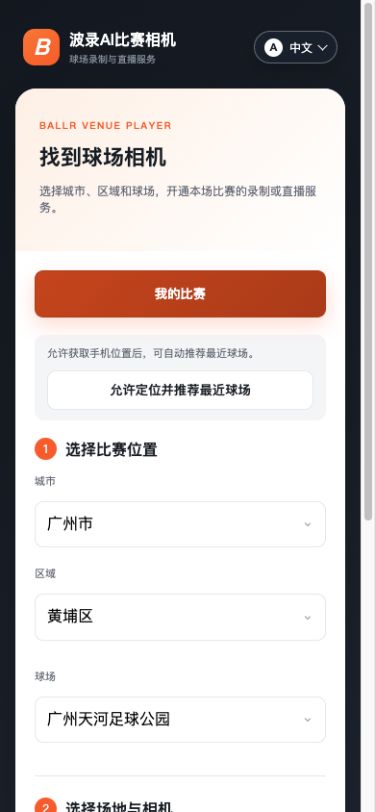
初回訪問時は、近くの会場を見つけるために位置を許可するか、手動で都市、地区、会場とフィールドを選択します。
- 3
ページ上で現在有効になっている録画またはライブサービスを選択します。表示されているフィールド価格が適用されます。
- 4
対戦者名またはビデオ名、電話番号、WeChatニックネームを入力してください。
- 5
ウェイチャットで支払いを完了し、注文が支払われたことの確認を待つ。
 フルサイズで表示 ↗
現在本番稼働中の Venue 0.25.6 プレーヤー画面。位置情報を許可するか、都市、地域、会場、フィールドを順に選択します。公開されている会場だけが表示されます。
 フルサイズで表示 ↗
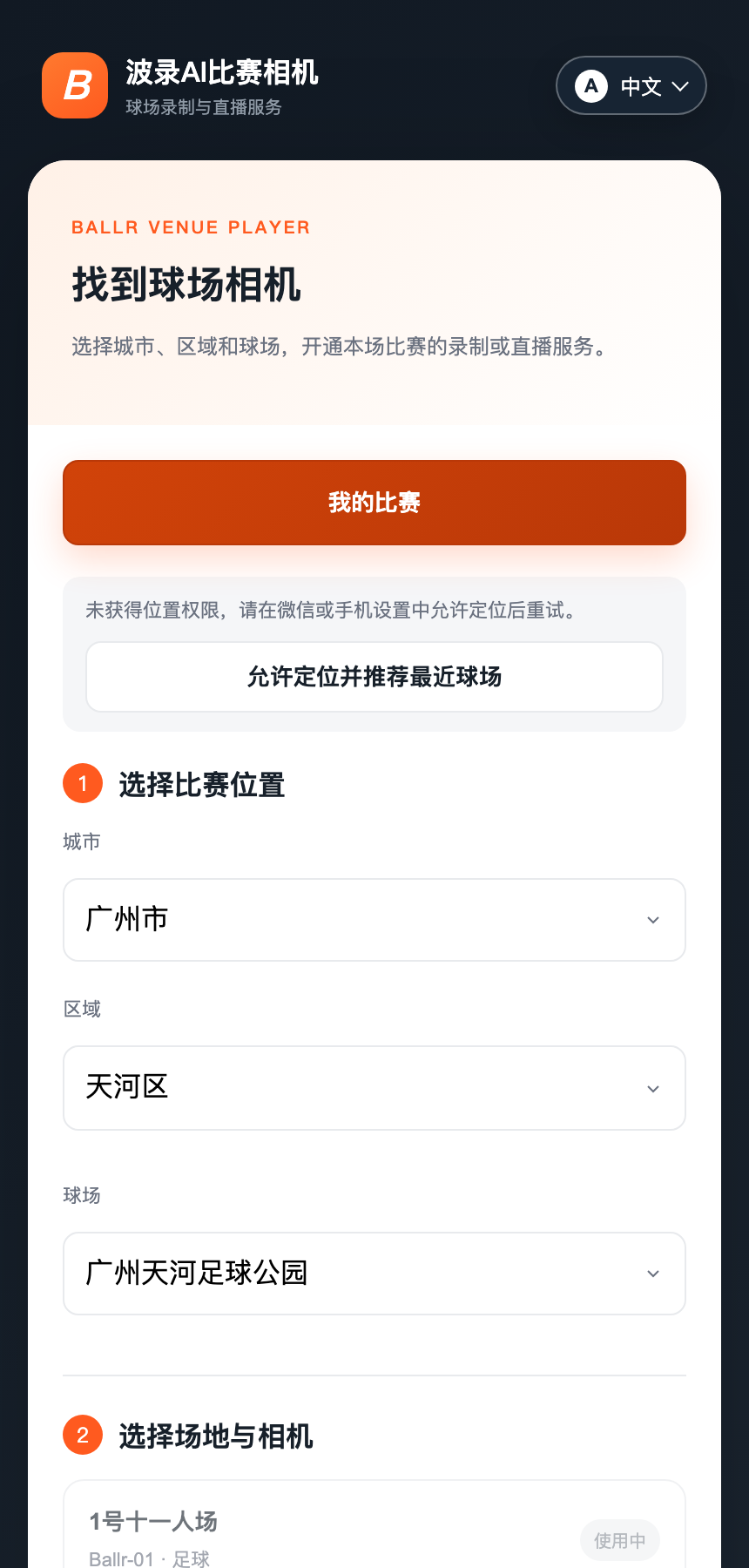
この旧版画面は操作経路の参考です。公開前に現行版の同じ画面へ差し替えてください。 バージョンノートと現在のスクリーン上のラベルに従い、公開前に古いバージョンの画像を清掃された現在のスクリプト画像で置き換えてください。
始めてみろ
- 1
チームとフィールドが準備できたら「サービスを開始」をタップします。
- 2
カメラの確認を待つ。繰り返しタップするな。
- 3
Ballr Live オペレーションはVenue ビューアを開き、リアルビデオを待つ。カスタム RTMP オペレーターはまず完全な公開 URL を安全に保存し、サードパーティの受信機でチェックする必要がある。
- 4
録画が終わったら、最終的に合成された録画を待ち、それを「私のビデオ」または「このマッチング録画」から再生またはダウンロードしてください。
- 5
利用可能なサービス終了コントロールがオーダーに表示された場合は、使用後にカメラの確認を待つ。ページを閉じてもサービスが停止したことを証明するものではない。
- 6
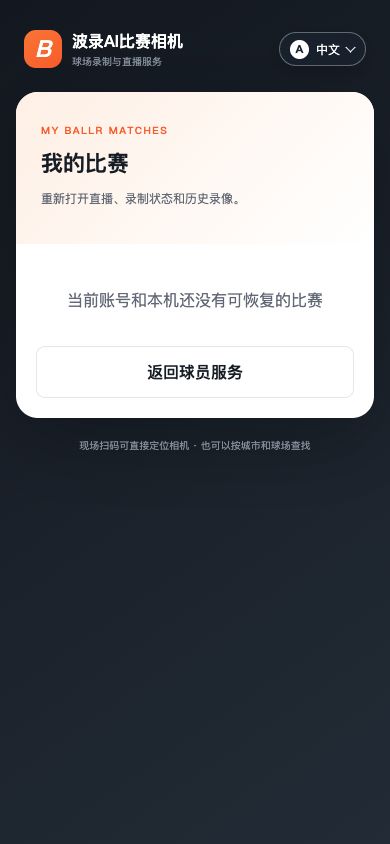
同じブラウザはまずローカルの履歴を読み込む。WeChatでは、ID確認によりそのIDに結びついた有料注文を復元できる。
- 7
カメラに「管理者によってオフラインにしました」と表示されている場合は、別のサービスを作成しないで、まず現場スタッフに復元を依頼してください。
 フルサイズで表示 ↗
表示されたバージョンから捕捉した現行の実際の製品インターフェースです。 表示されているアカウント、デバイスまたは進捗値はすべて洗浄済みのチュートリアルデータです。
画面が本ガイドと異なる場合は、カメラのモデル、アプリまたはファームウェアバージョン、アカウントの役割、組織のサービス状態を確認してください。