
Passer une commande
- 1
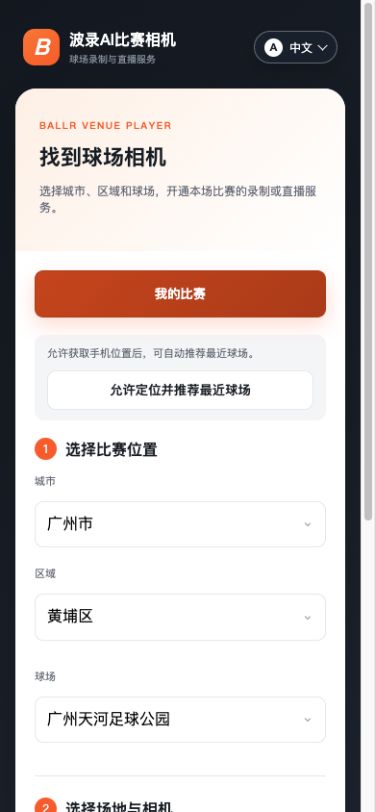
Ouvrez venue.ballr.cc/play ou scannez le QR du terrain.
- 2
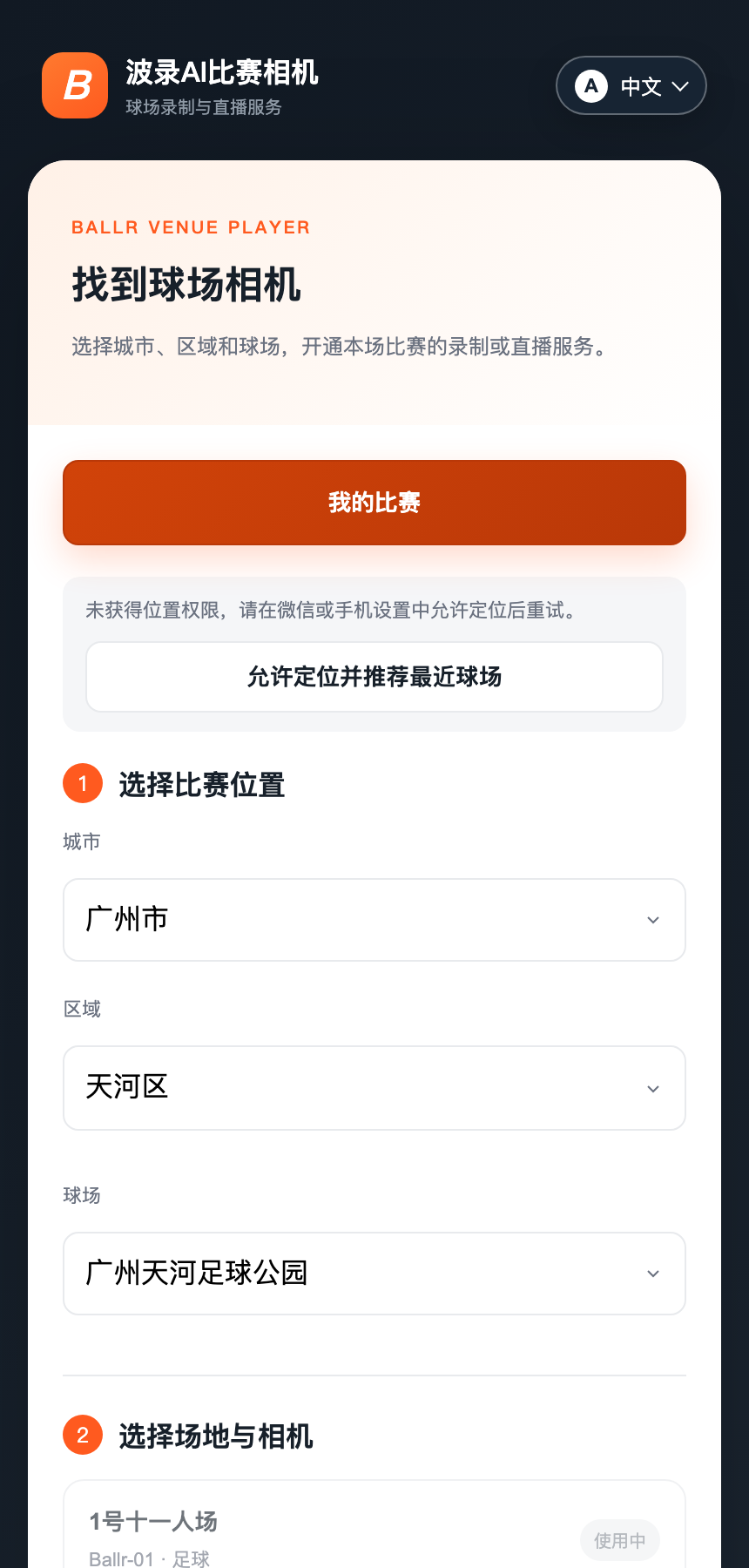
Lors de la première visite, autorisez la position pour trouver les sites proches ou choisissez manuellement ville, quartier, site et terrain.
- 3
Choisissez un service d’enregistrement ou de direct actuellement activé. Le prix affiché pour ce terrain s’applique.
- 4
Saisissez un nom de match ou de vidéo et un numéro de téléphone ou nom WeChat.
- 5
Payez dans WeChat et attendez la confirmation que la commande est réglée.
 Voir en taille réelle ↗
Interface actuelle de production Venue 0.25.6 ; seules les options publiques de ville, quartier, site et terrain sont visibles.
 Voir en taille réelle ↗
Cette capture réelle permet d’identifier le parcours. Suivez la note de version et les libellés affichés ; remplacez toute ancienne image versionnée par une capture récente et anonymisée avant publication.
Démarrer et regarder
- 1
Touchez Démarrer uniquement lorsque l’équipe et le terrain sont prêts.
- 2
Attendez la confirmation de la caméra ; n’appuyez pas plusieurs fois.
- 3
Un direct Ballr ouvre la salle Venue ; un RTMP personnalisé doit être vérifié chez le destinataire tiers.
- 4
Après l’arrêt, attendez la vidéo finale fusionnée, puis lisez-la ou téléchargez-la depuis Mes vidéos ou Enregistrement de ce match.
- 5
Si Arrêter le service est disponible, attendez l’accusé de la caméra ; fermer la page ne prouve pas l’arrêt.
- 6
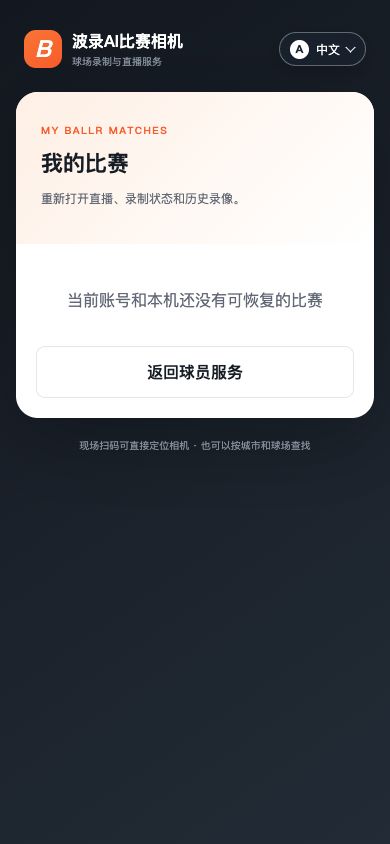
Mes matchs relit d’abord l’historique du navigateur ; dans WeChat, la vérification d’identité restaure les commandes payées associées.
- 7
Si la caméra est mise hors ligne par l’administrateur, demandez au personnel de la restaurer avant une nouvelle commande.
 Voir en taille réelle ↗
Interface réelle et actuelle de la version indiquée. Les valeurs de compte, d’appareil et de progression sont des données de tutoriel anonymisées.
Si votre écran diffère de ce guide, vérifiez le modèle de caméra, la version de l’App ou du micrologiciel, le rôle du compte et l’état des services de l’organisation.