
Geben Sie eine Bestellung auf
- 1
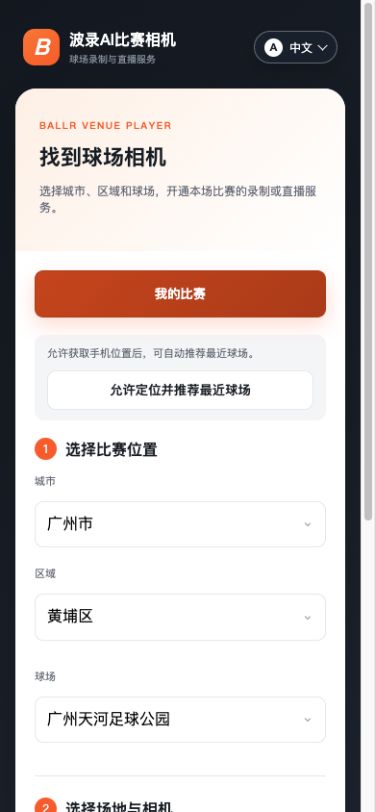
Öffnen Sie venue.ballr.cc/play oder scannen Sie den QR-Code am Spielfeld.
- 2
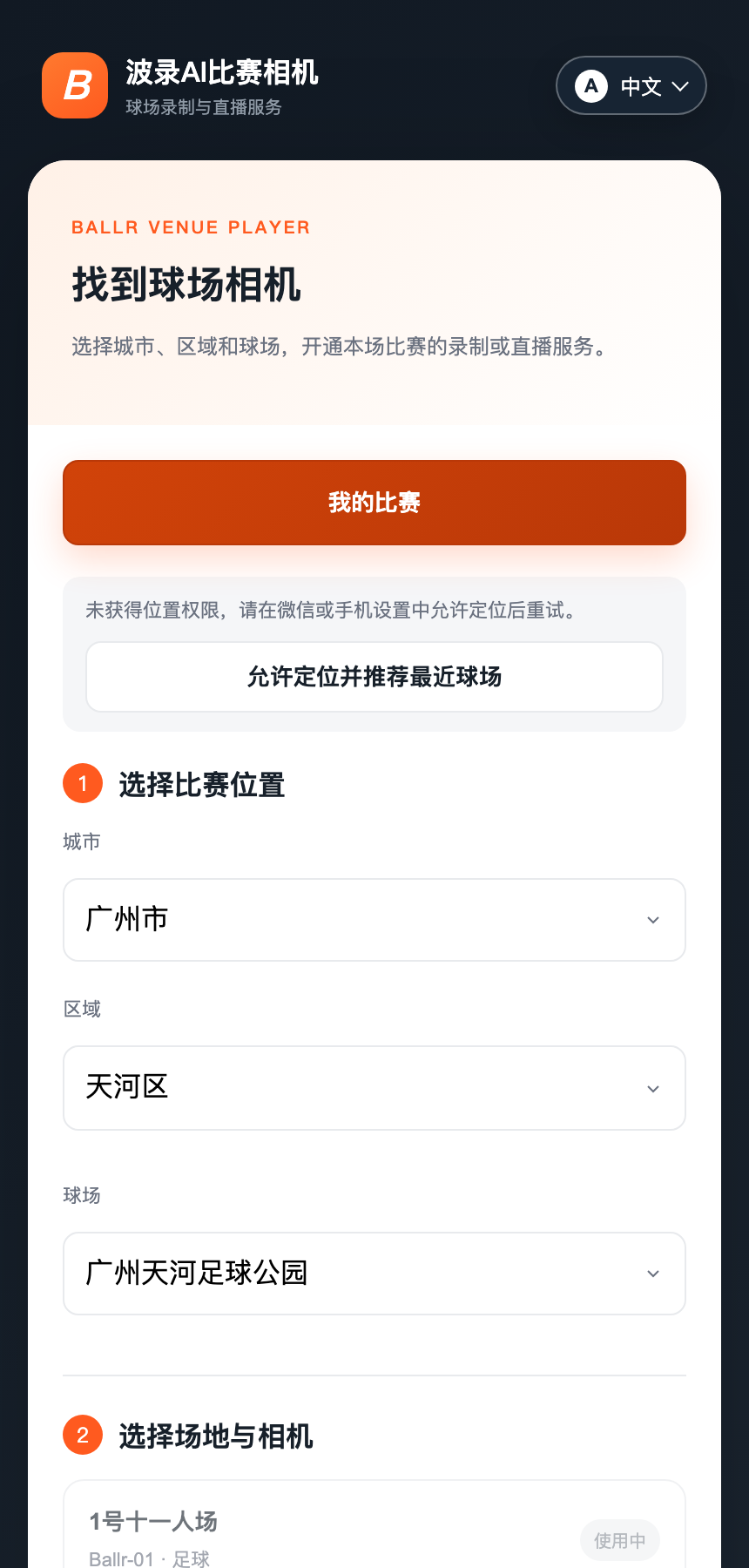
Beim ersten Besuch können Sie den Standort zulassen, um Veranstaltungsorte in der Nähe zu finden oder manuell Stadt, Bezirk, Veranstaltungsort und Feld auswählen.
- 3
Wählen Sie einen derzeit auf der Seite aktivierten Aufnahme- oder Live-Service aus. Es gilt der angezeigte Feldpreis.
- 4
Geben Sie einen Spiel- oder Videonamen, eine Telefonnummer oder einen WeChat-Spitznamen ein und klicken Sie auf „Start“.
- 5
Schließen Sie die Zahlung in WeChat ab und warten Sie auf eine Bestätigung, dass die Bestellung bezahlt wurde.
 In voller Größe ansehen ↗
Aktuelle Spieleroberfläche von Venue 0.25.6 in Produktion. Erlauben Sie den Standortzugriff oder wählen Sie nacheinander Stadt, Bezirk, Anlage und Spielfeld; angezeigt werden nur öffentliche Anlagen.
 In voller Größe ansehen ↗
Diese ältere Ansicht dient nur als Pfadreferenz und muss vor der Veröffentlichung durch die aktuelle Ansicht ersetzt werden. Folgen Sie der Versionshinweis und aktuellen Bildschirm-Beschriftungen; ersetzen Sie ein älteres versioniertes Bild durch einen sanitierten aktuellen Screenshot, bevor Sie veröffentlichen. Dieser Screenshot des echten Produkts identifiziert den Workflow-Pfad.
Starten Sie und schauen Sie zu
- 1
Tippen Sie auf Dienst starten, wenn das Team und das Feld bereit sind, und tippen Sie dann auf OK.
- 2
Warten Sie auf die Bestätigung der Kamera; tippen Sie nicht wiederholt.
- 3
Ein Ballr Live-Auftrag öffnet den Venue Viewer und wartet auf das reale Video. Ein benutzerdefinierter RTMP-Auftrage speichert zuerst die vollständige Veröffentlichungs-URL sicher und muss am Drittanbieterempfänger überprüft werden.
- 4
Warten Sie nach Beendigung der Aufnahme auf die letzte zusammengeführte Aufnahme.
- 5
Wenn eine verfügbare Dienstbeendigungssteuerung auf der Bestellung angezeigt wird, warten Sie nach ihrer Verwendung auf die Kamerabestätigung. Das Schließen der Seite beweist nicht, dass der Dienst gestoppt wurde.
- 6
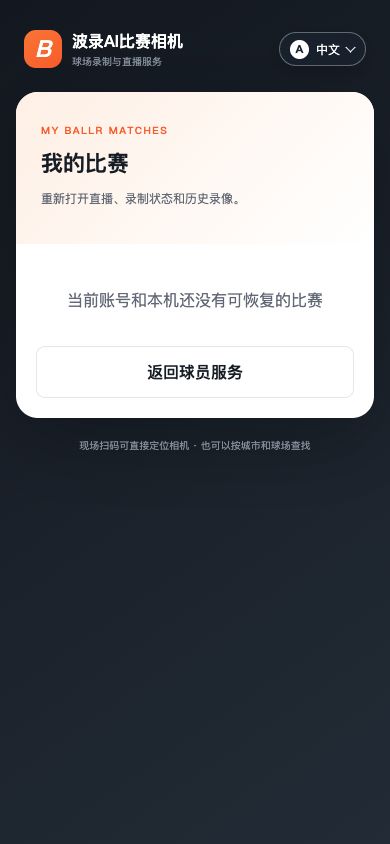
Verwenden Sie Meine Treffer nach dem erneuten Öffnen oder Wechseln des Geräts. Derselbe Browser liest zuerst seinen lokalen Verlauf; in WeChat kann die Identitätsüberprüfung bezahlte Bestellungen wiederherstellen, die mit dieser Identität verknüpft sind.
- 7
Wenn auf der Kamera die Meldung „Vom Administrator offline gesetzt“ angezeigt wird, erstellen Sie keinen neuen Dienst. Bitten Sie das Personal vor Ort, ihn zuerst wiederherzustellen.
 In voller Größe ansehen ↗
Die aktuelle reale Produktoberfläche wurde von der angegebenen Version erfasst. Alle angezeigten Konto-, Geräte- oder Fortschrittswerte sind sanierte Tutorialdaten.
Wenn sich Ihr Bildschirm von diesem Handbuch unterscheidet, überprüfen Sie das Kameramodell, die App- oder Firmwareversion, die Kontorolle und den Dienststatus der Organisation.