
01
下訂單
- 1
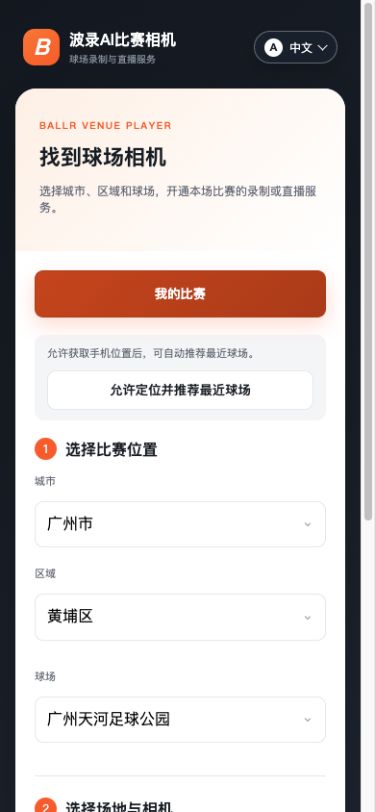
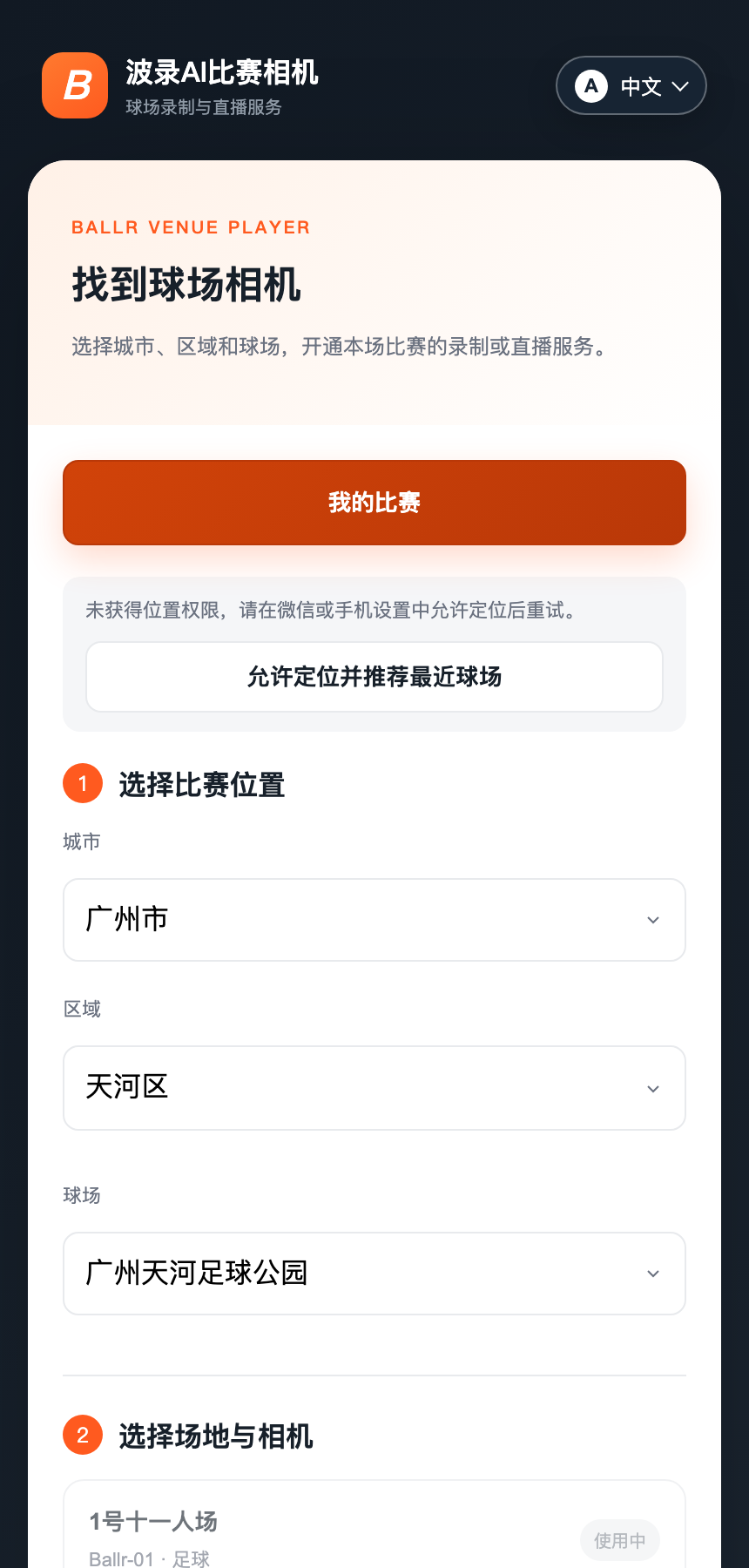
開啟venue.ballr.cc/play或掃描場地上的二維碼。
- 2
在首次訪問時,允許位置查詢附近的場地或手動選擇城市、區域、場地和領域。
- 3
選擇頁面上當前啟用的錄製或實時服務。 顯示的欄位價格適用。
- 4
輸入比賽或影片名稱、電話號碼或微信暱稱。
- 5
完成微信付款,等待訂單確認。
02
開始觀看
- 1
只有在團隊和場地準備就緒後才點選啟動服務。
- 2
等待相機確認;不要反覆點按。
- 3
波錄 Live 命令開啟 Venue 檢視器並等待真實影片。 自定義 RTMP 命令首先安全地儲存完整的釋出 URL,必須在第三方接收器上進行檢查。
- 4
錄製結束後,等待最終合併的錄製,然後按照原始順序從我的影片或此匹配錄製播放或下載。
- 5
當訂單上出現可用的終止服務控制元件時,使用後等待攝像頭確認;關閉頁面並不證明服務已停止。
- 6
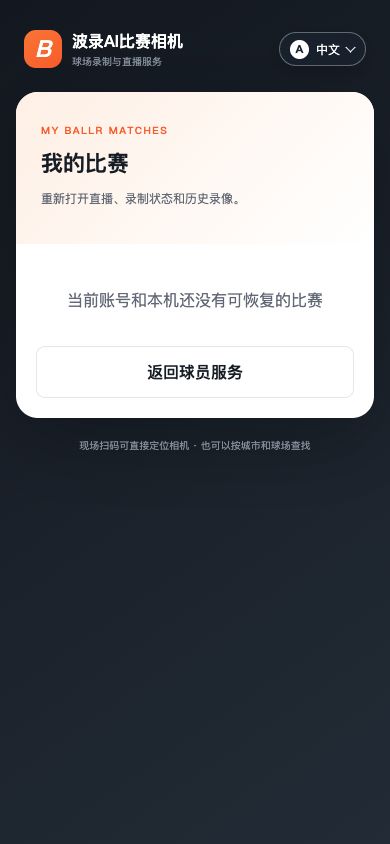
重新開啟或切換裝置後使用我的匹配。 同一瀏覽器首先讀取其本地歷史記錄;在微信中,身份驗證可以恢復與該身份相關的付費訂單。
- 7
如果攝像頭顯示由管理員離線,請不要建立另一個服務;請現場工作人員先恢復它。
 查看完整尺寸 ↗
當前的真實產品介面是從所述版本中捕獲的。 顯示的任何帳戶、裝置或進度值都是經過清理的教程資料。
完成
如果您的螢幕與本指南不同,請檢查相機型號、應用程式或韌體版本、帳戶角色和組織服務狀態。
此指南是否解決了您的問題?傳送反饋