
Masukkan pesanan
- 1
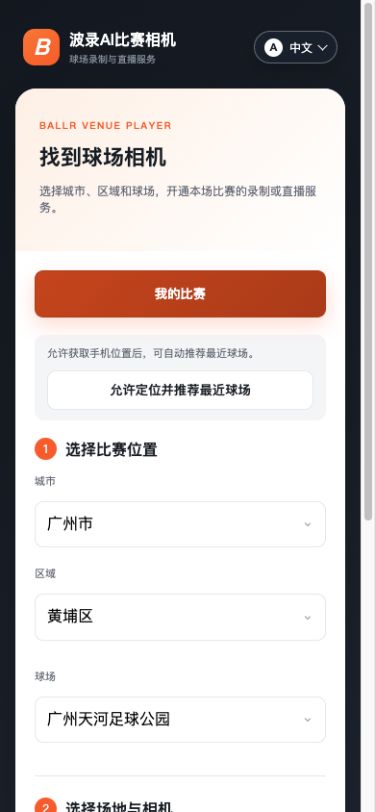
Buka venue.ballr.cc/play atau periksa kode QR di lapangan.
- 2
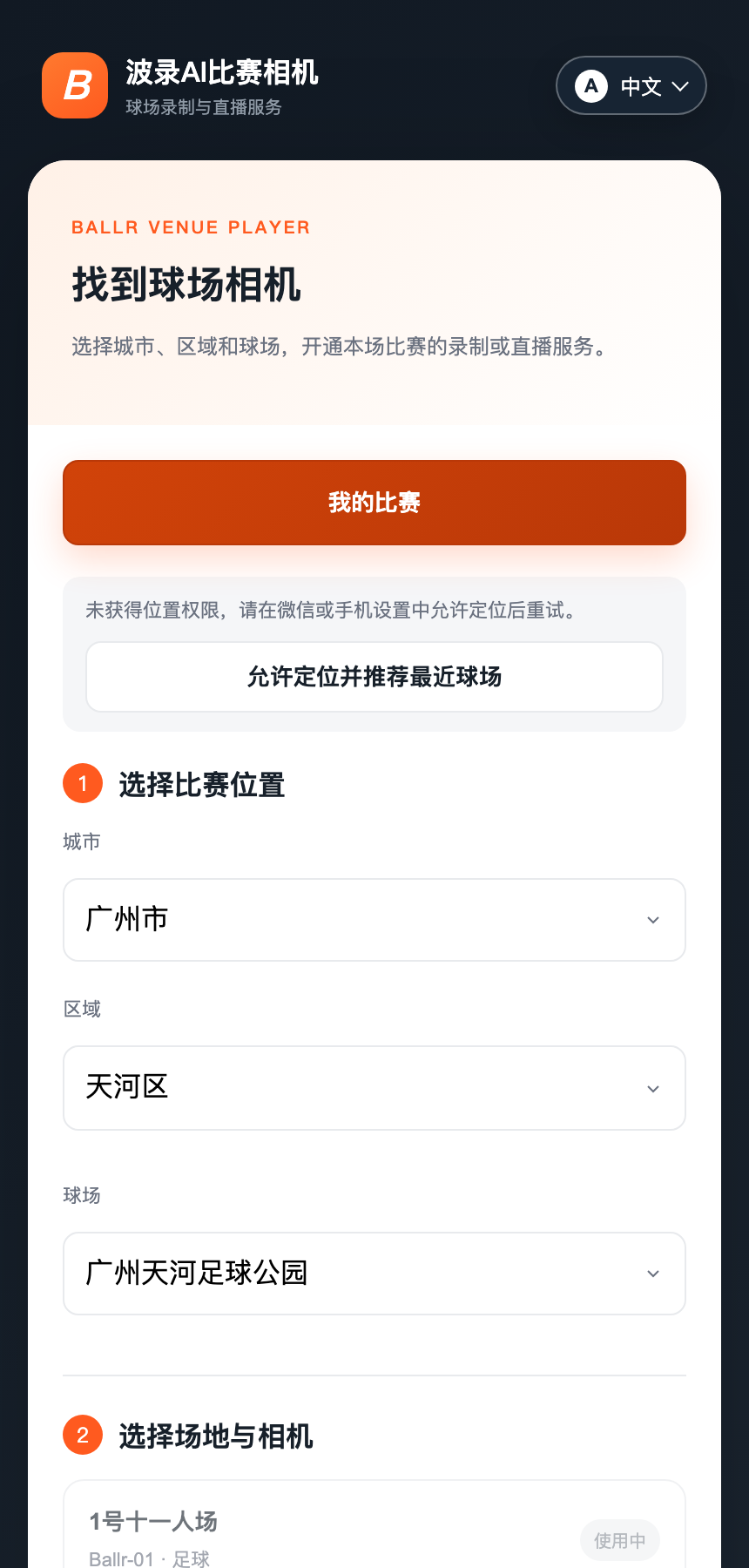
Pada kunjungan pertama, izinkan lokasi untuk menemukan tempat-tempat terdekat atau pilih secara manual kota, distrik, tempat dan lapangan.
- 3
Pilih layanan rekaman atau langsung yang saat ini diaktifkan pada halaman. Harga yang ditampilkan pada bidang berlaku.
- 4
Masukkan nama pertandingan atau video, nomor telepon atau julukan WeChat.
- 5
Selesaikan pembayaran di WeChat dan tunggu konfirmasi bahwa pesanan telah dibayar.
 Lihat ukuran penuh ↗
Produksi saat ini Tempat 0.25.6 antarmuka pemain. Izinkan lokasi atau pilih kota, distrik, tempat dan lapangan langkah demi langkah; hanya pilihan tempat umum yang ditampilkan.
 Lihat ukuran penuh ↗
Tampilan versi lama ini hanya menjadi referensi jalur; ganti dengan layar versi saat ini sebelum publikasi. Ikuti catatan versi dan label layar saat ini; ganti gambar versi yang lebih tua dengan screenshot saat ini yang telah dicuci sebelum menerbitkan.
Mulai dan lihat
- 1
Tekan Mulai layanan hanya setelah tim dan lapangan siap.
- 2
Tunggu konfirmasi kamera; jangan tekan berulang kali.
- 3
Sebuah perintah Ballr Live membuka Venue viewer dan menunggu video nyata. Sebuah perintah RTMP custom pertama-tama menyimpan URL penerbitan penuh dengan aman dan harus diperiksa pada penerima pihak ketiga.
- 4
Setelah rekaman berakhir, tunggu hingga rekaman yang digabungkan selesai, lalu mainkan atau unduh dari Video-ku atau Rekaman ini sesuai dengan urutan aslinya.
- 5
Ketika tersedia End service control muncul pada pesanan, tunggu konfirmasi kamera setelah menggunakannya; menutup halaman tidak membuktikan bahwa layanan telah dihentikan.
- 6
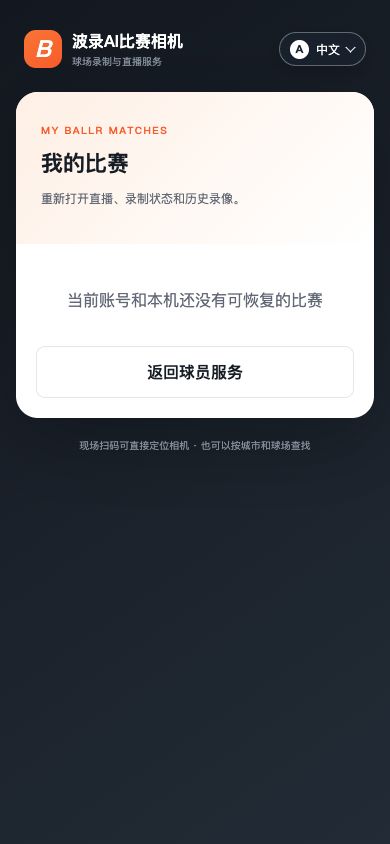
Gunakan Match-ku setelah membuka kembali atau mengganti perangkat. Peramban yang sama membaca sejarah lokalnya terlebih dahulu; di WeChat, verifikasi identitas dapat mengembalikan pesanan berbayar yang terkait dengan identitas tersebut.
- 7
Jika kamera mengatakan Diambil offline oleh administrator, jangan membuat layanan lain; tanyakan kepada staf di lokasi untuk mengembalikannya terlebih dahulu.
 Lihat ukuran penuh ↗
Interaksi produk nyata saat ini diambil dari versi yang dinyatakan. Nilai akun, perangkat atau kemajuan apapun yang ditampilkan adalah data tutorial yang telah dibersihkan.
Jika layar Anda berbeda dari panduan ini, periksa model kamera, versi aplikasi atau firmware, peran akun dan status layanan organisasi.