
Realizar un pedido
- 1
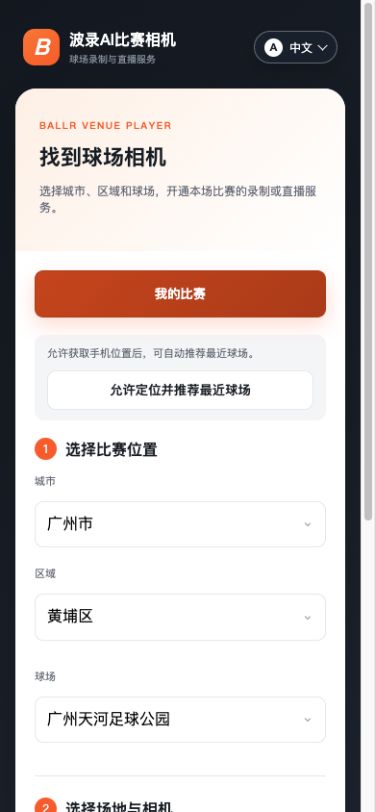
Abre venue.ballr.cc/play o escanea el QR del campo.
- 2
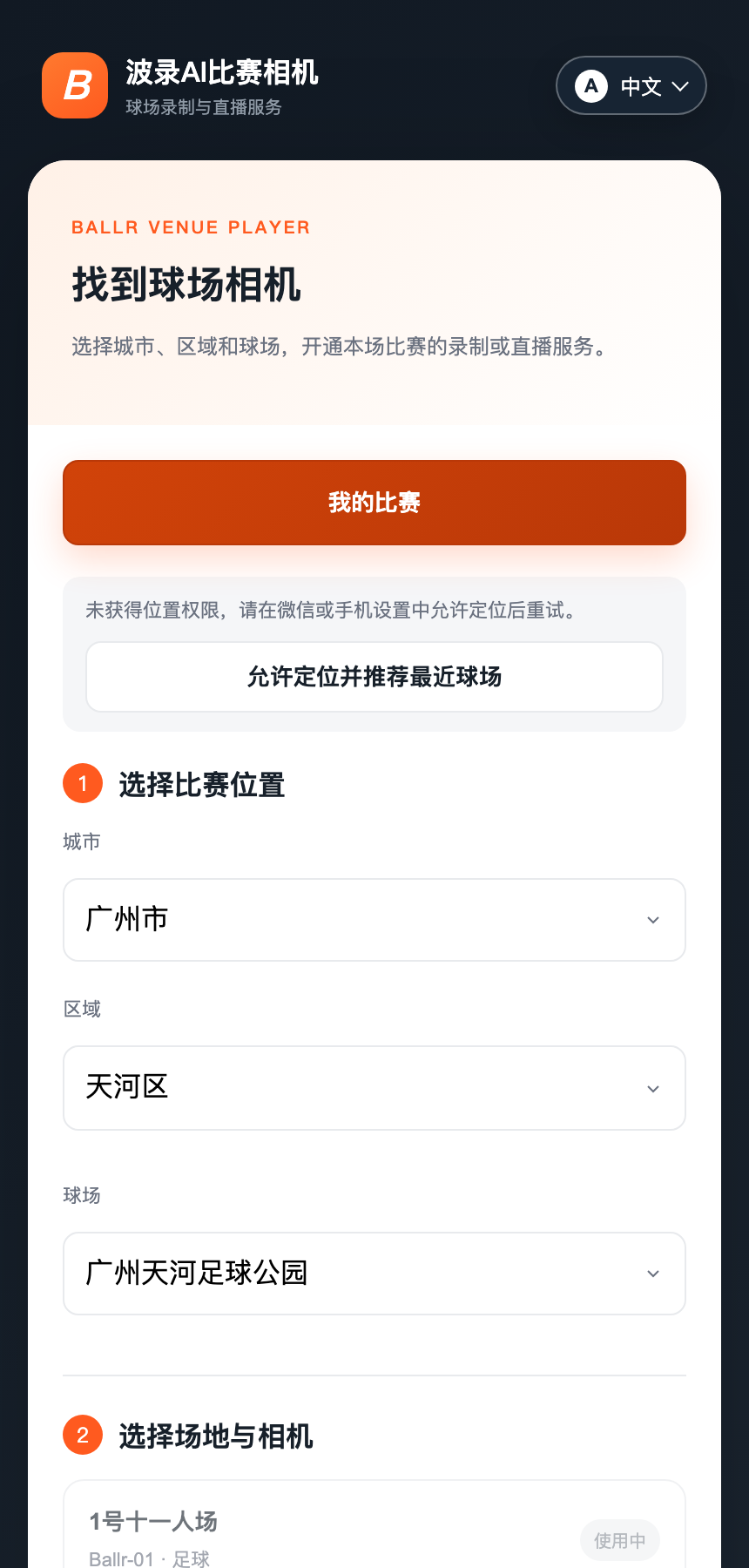
En la primera visita, permite la ubicación para encontrar recintos cercanos o selecciona manualmente ciudad, distrito, recinto y campo.
- 3
Elige un servicio de grabación o directo habilitado en la página. Se aplica el precio mostrado para ese campo.
- 4
Introduce el nombre del partido o vídeo y el teléfono o nombre de WeChat.
- 5
Completa el pago en WeChat y espera la confirmación de pedido pagado.
 Ver a tamaño completo ↗
Interfaz actual de producción de Venue 0.25.6; solo muestra opciones públicas de ciudad, distrito, recinto y campo.
 Ver a tamaño completo ↗
Esta captura real identifica la ruta. Sigue la nota de versión y los textos visibles; sustituye cualquier imagen antigua por una captura reciente y anonimizada antes de publicar.
Iniciar, detener y volver a abrir
- 1
Toca Iniciar servicio solo cuando el equipo y el campo estén preparados.
- 2
Espera la confirmación de la cámara; no pulses repetidamente.
- 3
En Ballr Live, entra en la sala de Venue y confirma vídeo real. En RTMP personalizado, guarda primero la dirección completa de forma segura y verifica la imagen en la plataforma externa.
- 4
Al terminar una grabación, espera a que Venue genere la grabación final combinada y ábrela en Mis vídeos o en Grabación de este partido para reproducirla y descargarla.
- 5
Si el pedido actual muestra Finalizar servicio, envía la orden y espera igualmente la confirmación de la cámara. No cierres la página suponiendo que ya se detuvo.
- 6
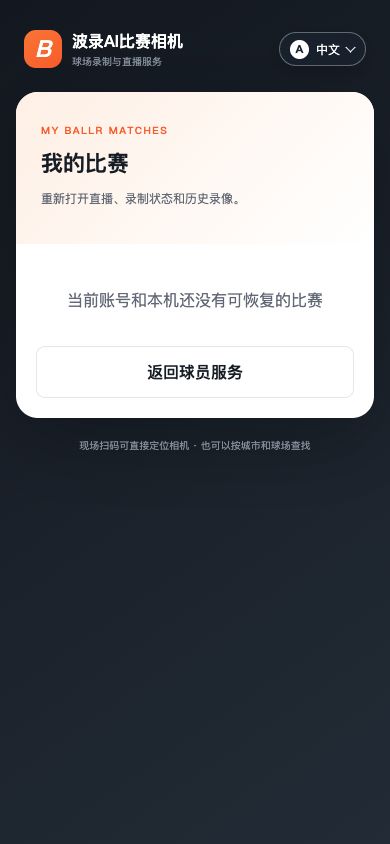
Para volver a entrar, abre Mis partidos. El navegador usa primero el historial local y, dentro de WeChat, puedes verificar tu identidad para recuperar pedidos pagados asociados.
- 7
Si la cámara muestra Desconectada por el administrador, no crees otro servicio; pide al personal que la restaure primero.
 Ver a tamaño completo ↗
Interfaz real y actual de la versión indicada. Los valores de cuenta, dispositivo o progreso son datos anonimizados del tutorial.
Si tu pantalla es diferente, revisa el modelo, la versión de la App o del firmware, el rol y el estado del servicio.