
Effettua un ordine
- 1
Apri venue.ballr.cc/play o scansiona il codice QR sul campo.
- 2
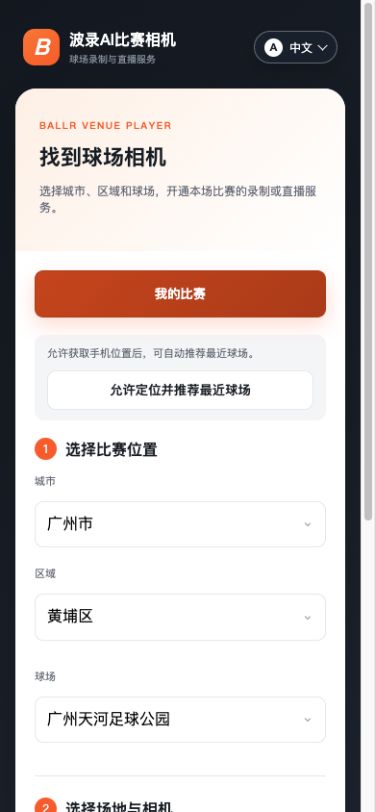
Alla prima visita, consentire la localizzazione per trovare sedi vicine o selezionare manualmente città, distretto, sede e campo.
- 3
Scegli un servizio di registrazione o live attualmente abilitato nella pagina. Si applica il prezzo visualizzato nel campo.
- 4
Inserisci un nome di partita o video, un numero di telefono o un nickname WeChat.
- 5
Completa il pagamento in WeChat e attendi la conferma che l'ordine è stato pagato.
 Visualizza a grandezza naturale ↗
Interfaccia giocatore attuale di Venue 0.25.6 in produzione. Consenti la posizione oppure scegli in sequenza città, zona, impianto e campo; vengono mostrate solo opzioni pubbliche.
 Visualizza a grandezza naturale ↗
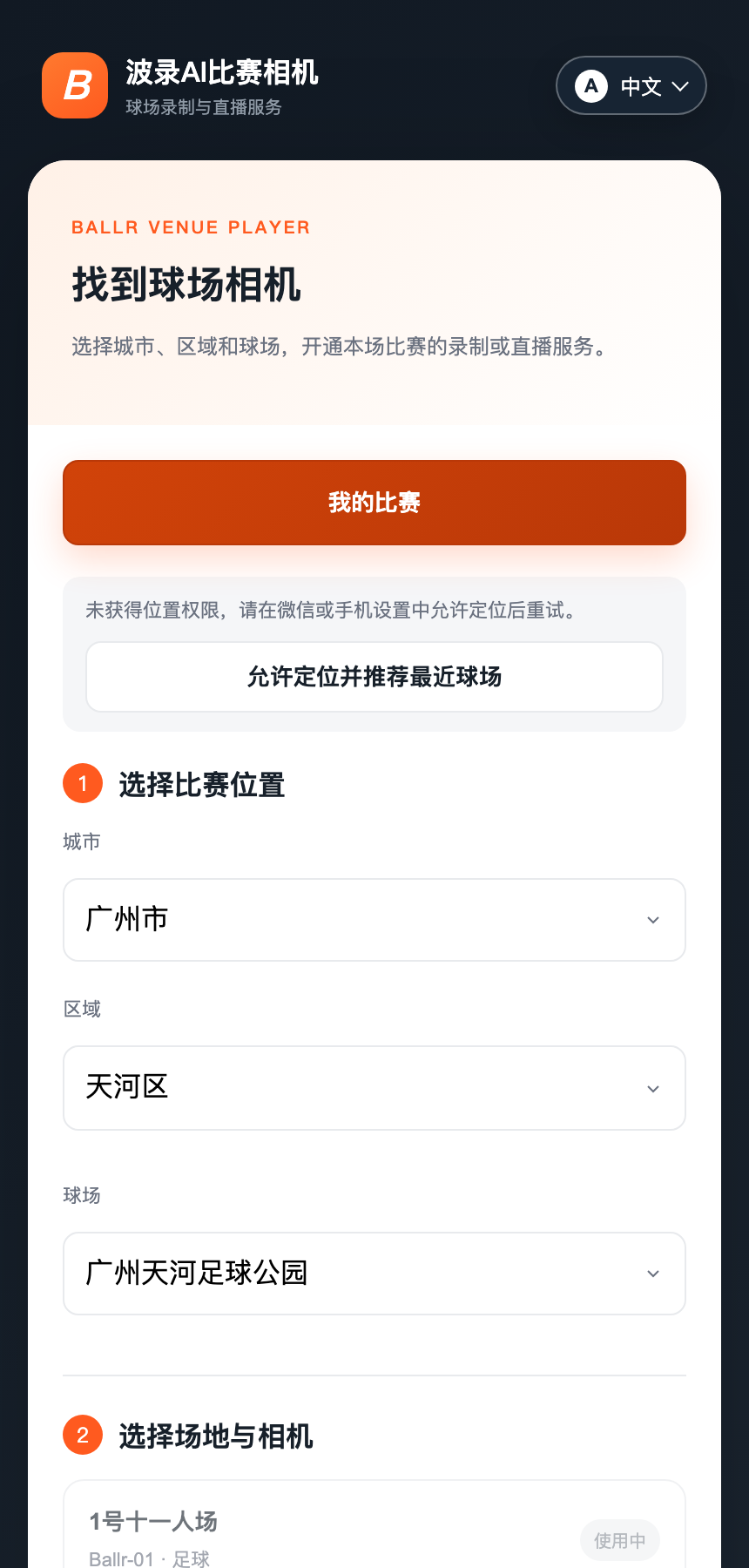
Questa schermata precedente indica solo il percorso e va sostituita con quella della versione attuale prima della pubblicazione. Seguire la nota di versione e le etichette sullo schermo; sostituire un'immagine con una versione precedente con uno screenshot corrente e pulito prima della pubblicazione.
Inizia e guarda
- 1
Tocca Avvia servizio solo dopo che la squadra e il campo sono pronti.
- 2
Attendere la conferma della fotocamera; non toccare ripetutamente.
- 3
Un ordine Ballr Live apre il visualizzatore Venue e attende il video reale. Un ordine RTMP personalizzato salva prima l'URL di pubblicazione completo in modo sicuro e deve essere controllato sul ricevitore di terze parti.
- 4
Al termine della registrazione, attendere la registrazione finale unita, quindi riprodurla o scaricarla da I miei video o Questa registrazione corrisponde nell'ordine originale.
- 5
Quando un controllo Fine servizio disponibile appare sull'ordine, attendere la conferma della telecamera dopo averlo utilizzato; chiudere la pagina non dimostra che il servizio è stato interrotto.
- 6
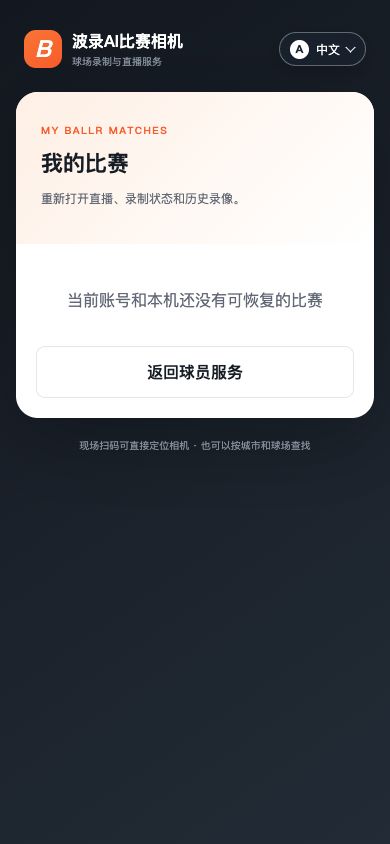
Lo stesso browser legge prima la cronologia locale; in WeChat, la verifica dell'identità può ripristinare gli ordini pagati legati a quella identità. Utilizzare Le mie partite dopo aver riaperto o cambiato dispositivo.
- 7
Se la telecamera riporta Taken offline by administrator (Preso offline dall'amministratore), non creare un altro servizio; chiedi prima al personale in loco di ripristinarlo.
 Visualizza a grandezza naturale ↗
Tutti i valori di account, dispositivo o avanzamento mostrati sono dati del tutorial sanificato. L'interfaccia del prodotto reale attuale è stata acquisita dalla versione dichiarata.
Se la schermata è diversa da quella di questa guida, controllare il modello della fotocamera, la versione dell'app o del firmware, il ruolo dell'account e lo stato del servizio dell'organizzazione.