
01
下单
- 1
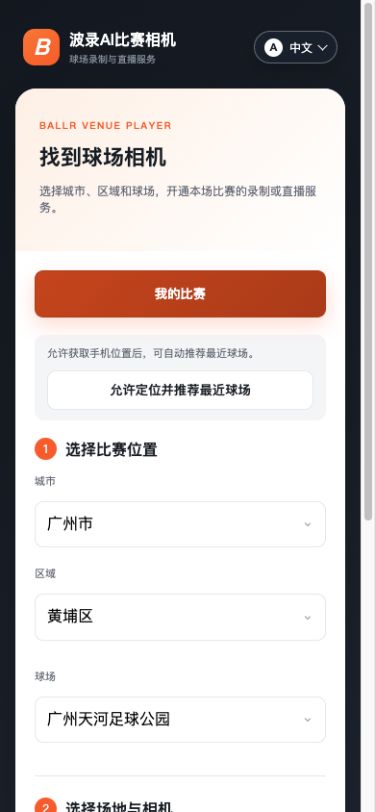
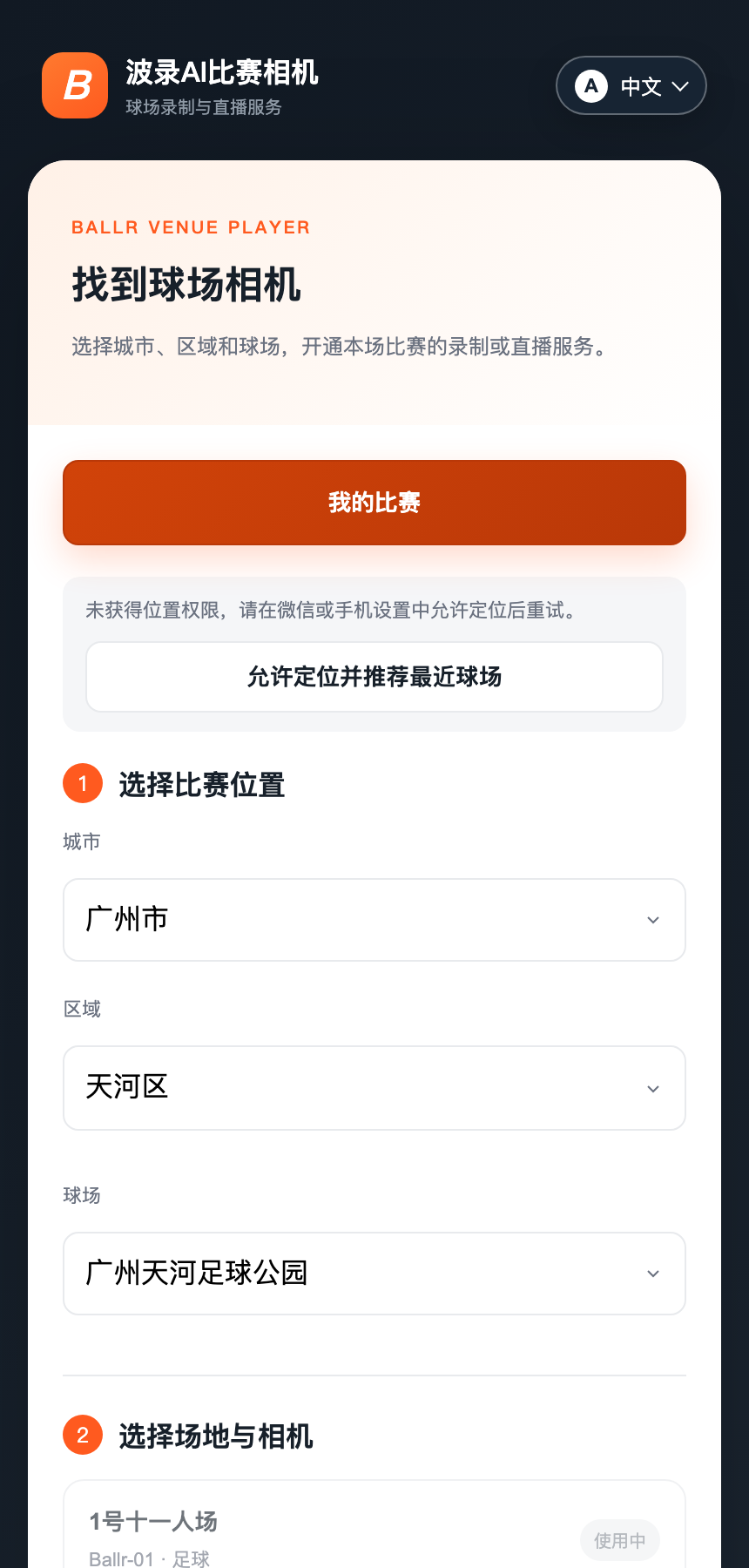
打开 venue.ballr.cc/play,或扫描场地现场二维码。
- 2
首次访问可允许定位以推荐附近球场,也可手动选择城市、区域、球场和场地。
- 3
选择页面当前已启用的录制或直播服务,价格以该场地实际显示为准。
- 4
填写比赛/视频名称、手机号或微信昵称。
- 5
在微信内完成支付,并等待页面确认订单已支付。
02
开始与观看
- 1
球队和场地准备好后再点击开始服务。
- 2
等待相机确认;不要连续重复点击。
- 3
Ballr 直播订单进入球场直播间并等待真实画面;自定义 RTMP 订单需要先安全保存完整推流地址,再到第三方接收端确认画面。
- 4
录制结束后,等待云端生成最终合并录像,再到“我的视频”或原订单的“本场录像”播放和下载。
- 5
当前订单页面出现可用的“结束服务”时,发起停止后仍要等待相机确认;不要关闭页面后假定服务已经停止。
- 6
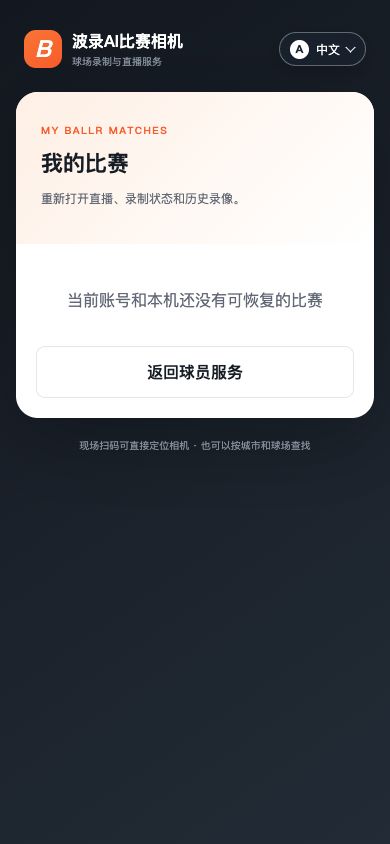
重新打开或更换设备时点“我的比赛”:同一浏览器先读取本机记录;在微信内可验证微信身份,找回与该身份关联的已付订单和历史比赛。
- 7
如果场地相机显示“管理员已下线”,不要继续创建服务;联系现场工作人员恢复相机后再下单。
 查看大图 ↗
“我的比赛”用于重新打开直播、录制状态和历史录像。当前账号或本机没有可恢复记录时,会显示空状态并允许返回球员服务。
完成
如果实际页面与教程不同,先检查相机型号、App/固件版本、账号角色和组织服务状态。
这篇教程是否解决了问题?提供反馈