
Оформление заказа
- 1
Откройте venue.ballr.cc/play или отсканируйте QR у поля.
- 2
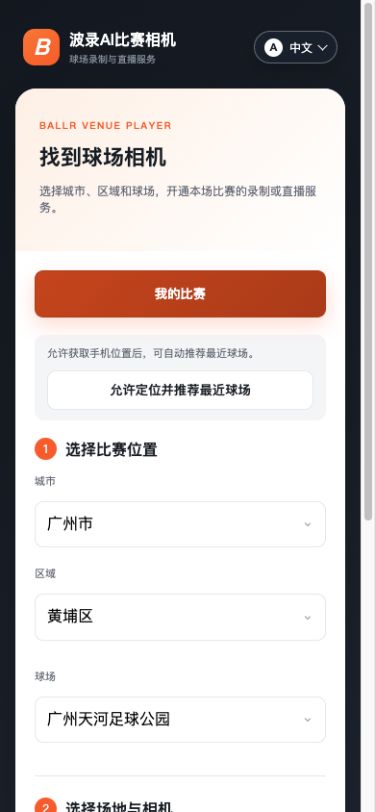
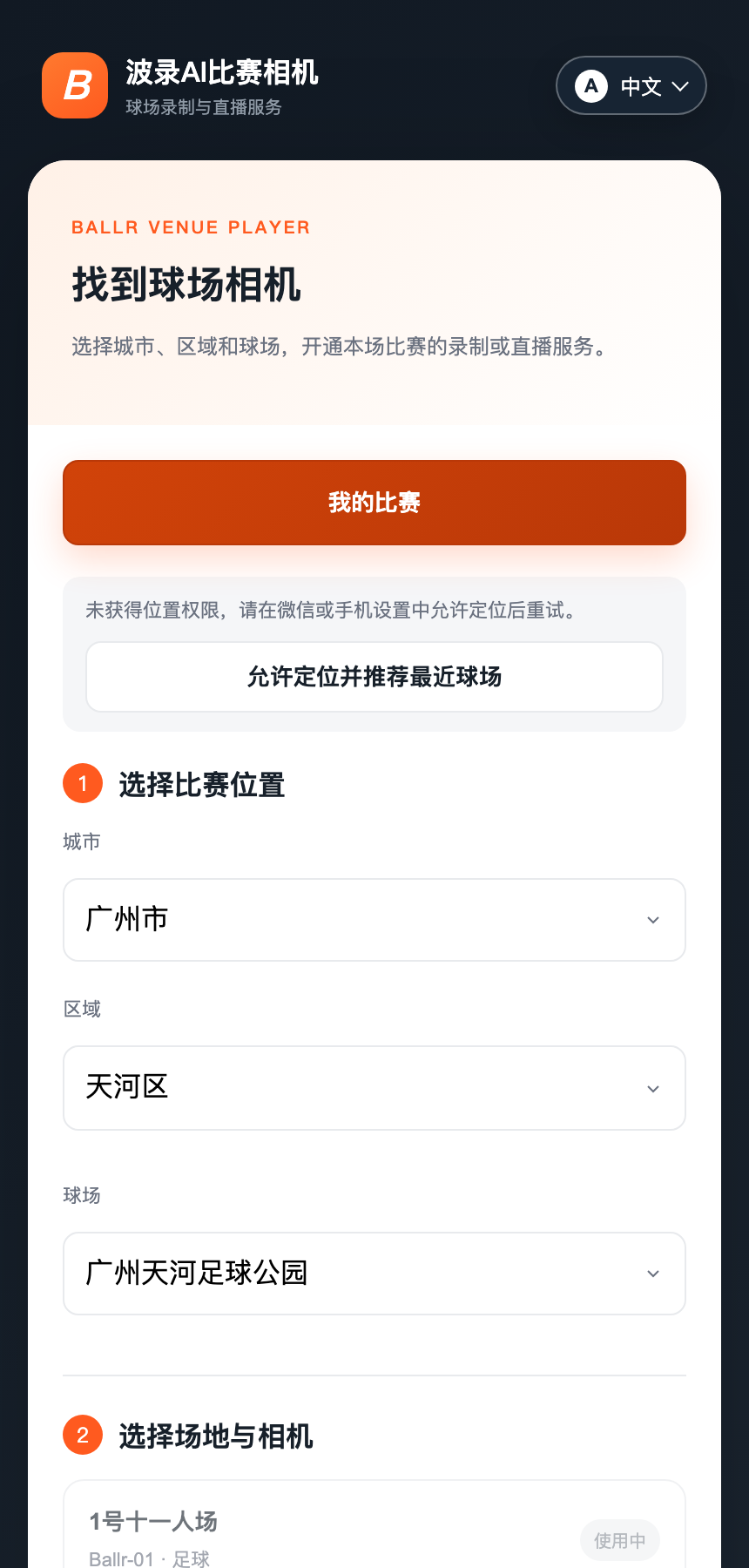
При первом посещении разрешите геолокацию или вручную выберите город, район, площадку и поле.
- 3
Выберите включённую на странице запись или эфир. Действует показанная цена этого поля.
- 4
Введите имя матча или видео, телефон или имя WeChat.
- 5
Оплатите в WeChat и дождитесь подтверждения оплаты заказа.
 Открыть изображение ↗
Актуальный производственный экран Venue 0.25.6 показывает только публичные варианты города, района, площадки и поля.
 Открыть изображение ↗
Этот реальный снимок показывает путь. Следуйте примечанию о версии и надписям на экране; до публикации замените старое изображение актуальным обезличенным снимком.
Запуск, остановка и повторный вход
- 1
Нажмите Начать услугу только когда команда и поле готовы.
- 2
Дождитесь подтверждения камеры и не нажимайте повторно.
- 3
Для Ballr Live откройте комнату Venue и подтвердите реальное видео. Для пользовательского RTMP сначала безопасно сохраните полный адрес и проверьте изображение на внешней платформе.
- 4
После записи дождитесь финального объединённого файла Venue и откройте его в Моих видео или в Записи этого матча для просмотра и скачивания.
- 5
Если в текущем заказе доступно Завершить услугу, отправьте команду и всё равно дождитесь ответа камеры. Не закрывайте страницу, считая услугу остановленной.
- 6
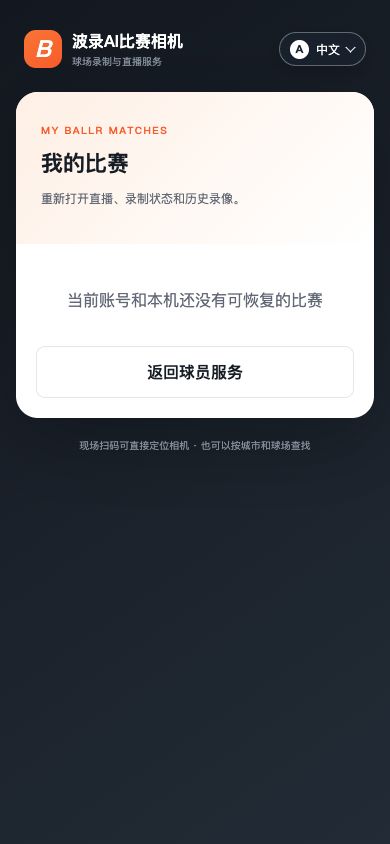
Для повторного входа откройте Мои матчи. Сначала используется локальная история браузера, а в WeChat можно подтвердить личность и вернуть связанные оплаченные заказы.
- 7
Если камера показывает Отключена администратором, не создавайте новую услугу — попросите персонал восстановить её.
 Открыть изображение ↗
Актуальный реальный интерфейс указанной версии. Значения учётной записи, устройства и прогресса являются обезличенными учебными данными.
Если экран отличается, проверьте модель, версию App или прошивки, роль и состояние сервиса.