
Systemadministrator: Erstellen Sie einen Veranstaltungsort
- 1
Öffnen Sie Orte und Felder, wählen Sie Veranstaltungsort hinzufügen und klicken Sie auf den Link.
- 2
Wählen Sie Stadt und Bezirk aus, geben Sie dann einen eindeutigen Veranstaltungsortnamen und die vollständige Adresse ein.
- 3
Bestätigen Sie, dass die Adresse einen Standort generiert hat; fehlende Koordinaten wirken sich auf Empfehlungen für Veranstaltungsorte in der Nähe aus.
- 4
Speichern Sie den Veranstaltungsort und fahren Sie fort, indem Sie ein Feld hinzufügen.
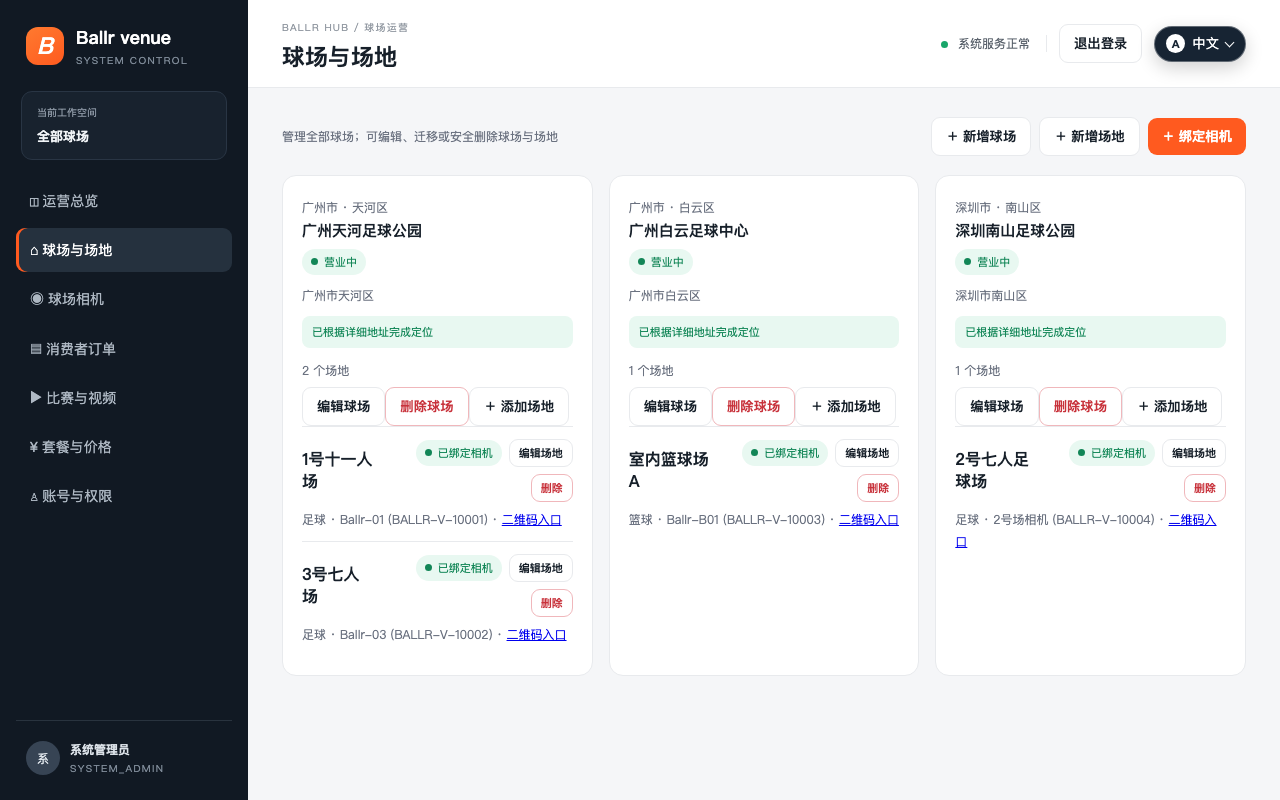 In voller Größe ansehen ↗
Diese ältere Ansicht dient nur als Pfadreferenz und muss vor der Veröffentlichung durch die aktuelle Ansicht ersetzt werden. Folgen Sie der Versionshinweis und aktuellen Bildschirm-Beschriftungen; ersetzen Sie ein älteres versioniertes Bild durch einen sanitierten aktuellen Screenshot, bevor Sie veröffentlichen. Dieser Screenshot des echten Produkts identifiziert den Workflow-Pfad.
Fügen Sie ein Feld hinzu
- 1
Geben Sie Feldname, Sportart und Verfügbarkeit ein.
- 2
Öffnen Sie nach dem Speichern den QR-Eintrag für dieses Feld und öffnen Sie die entsprechende Seite.
- 3
Bevor eine Kamera gebunden wird, können die Spieler das Feld sehen, aber keine Aufnahme oder Live-Service starten.
- 4
Ein geschlossener Veranstaltungsort ist für die Spielerauswahl ausgeblendet, und ein geschlossenes Feld kann keine Bestellungen annehmen.
Wenn sich Ihr Bildschirm von diesem Handbuch unterscheidet, überprüfen Sie das Kameramodell, die App- oder Firmwareversion, die Kontorolle und den Dienststatus der Organisation.