
Bindende Fließeigenschaften
- 1
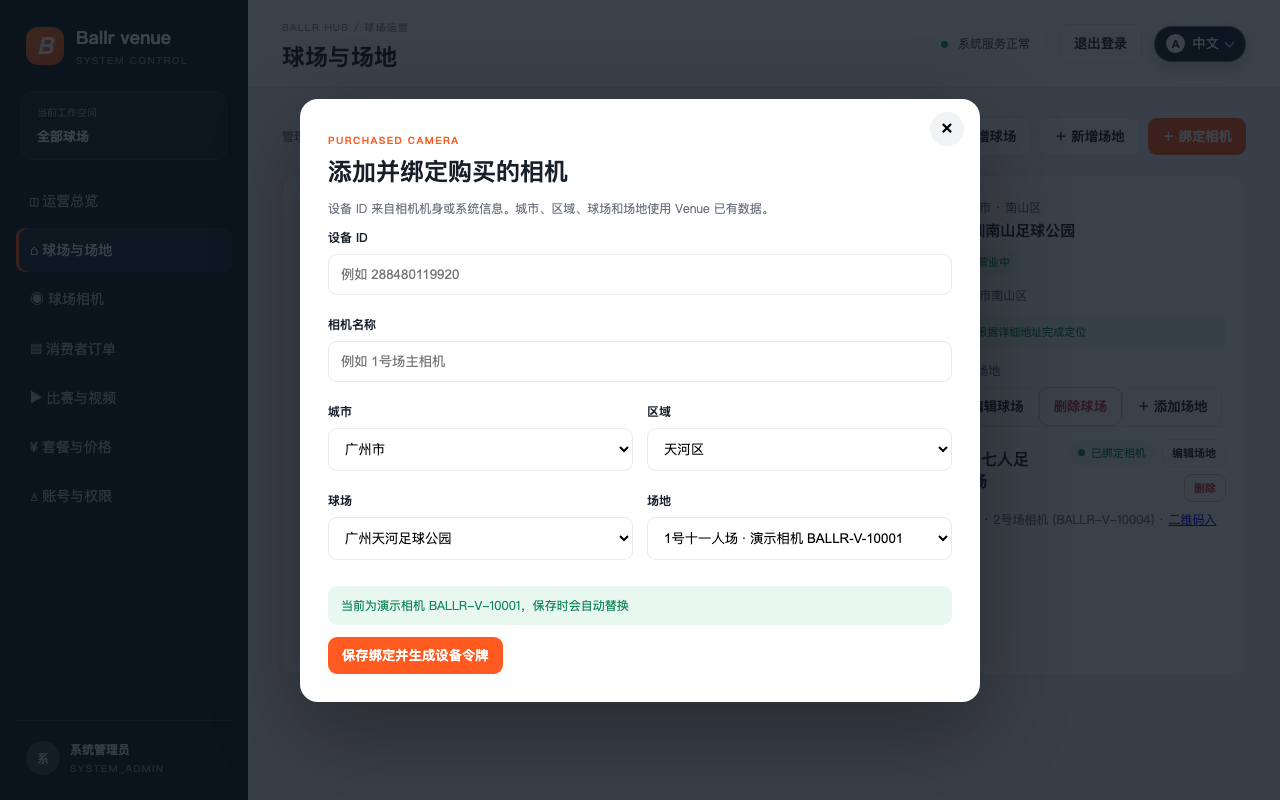
Öffnen Sie auf der Feldkarte die Kameras im Veranstaltungsort oder die Kamera binden.
- 2
Geben Sie die tatsächliche numerische Geräte-ID der Kamera, einen Namen und das Zielfeld ein.
- 3
Kopieren Sie die generierte Geräteverbindungskonfiguration sofort nach dem Speichern.
- 4
Schreiben Sie die Konfiguration sicher auf die richtige Kamera. Posten Sie sie nicht in öffentlichen Chats oder Screenshots.
- 5
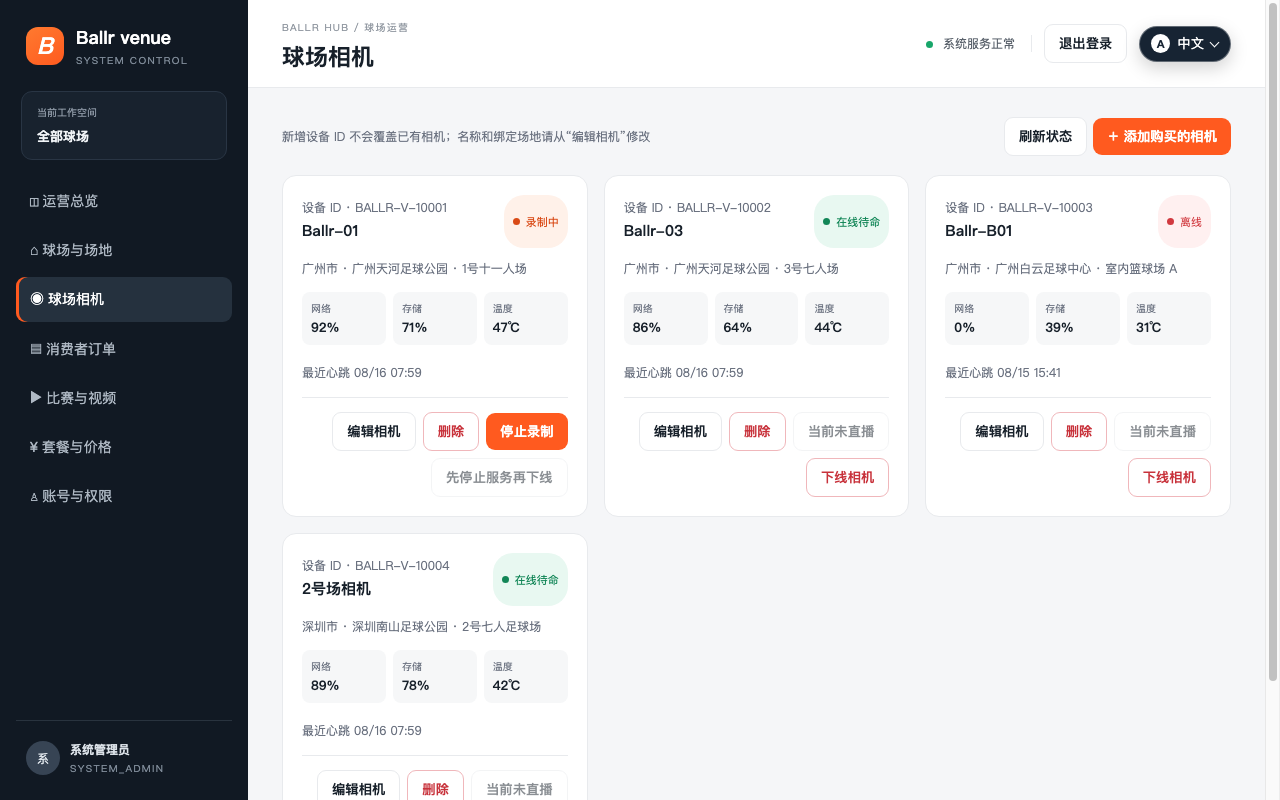
Warten Sie auf einen Herzschlag und überprüfen Sie dann Netzwerk, Speicher, Temperatur und Dienststatus.
 In voller Größe ansehen ↗
Diese ältere Ansicht dient nur als Pfadreferenz und muss vor der Veröffentlichung durch die aktuelle Ansicht ersetzt werden. Folgen Sie der Versionshinweis und aktuellen Bildschirm-Beschriftungen; ersetzen Sie ein älteres versioniertes Bild durch einen sanitierten aktuellen Screenshot, bevor Sie veröffentlichen. Dieser Screenshot des echten Produkts identifiziert den Workflow-Pfad.
Bereit für den Einsatz
- Die Kamera ist an den richtigen Ort und das richtige Feld gebunden.
- Der letzte Herzschlag ist gesund und die Seite zeigt nicht Offline an.
- Das Gerät ist im Leerlauf oder befindet sich in einem eindeutig bestätigten Standby-Zustand.
- Eine echte kurze Aufnahme oder ein Live-Test hat bestanden; Online allein reicht nicht aus, denn es ist eine echte Aufnahme oder Live-Test.
 In voller Größe ansehen ↗
Diese ältere Ansicht dient nur als Pfadreferenz und muss vor der Veröffentlichung durch die aktuelle Ansicht ersetzt werden. Folgen Sie der Versionshinweis und aktuellen Bildschirm-Beschriftungen; ersetzen Sie ein älteres versioniertes Bild durch einen sanitierten aktuellen Screenshot, bevor Sie veröffentlichen. Dieser Screenshot des echten Produkts identifiziert den Workflow-Pfad.
Eine Kamera offline schalten oder wiederherstellen
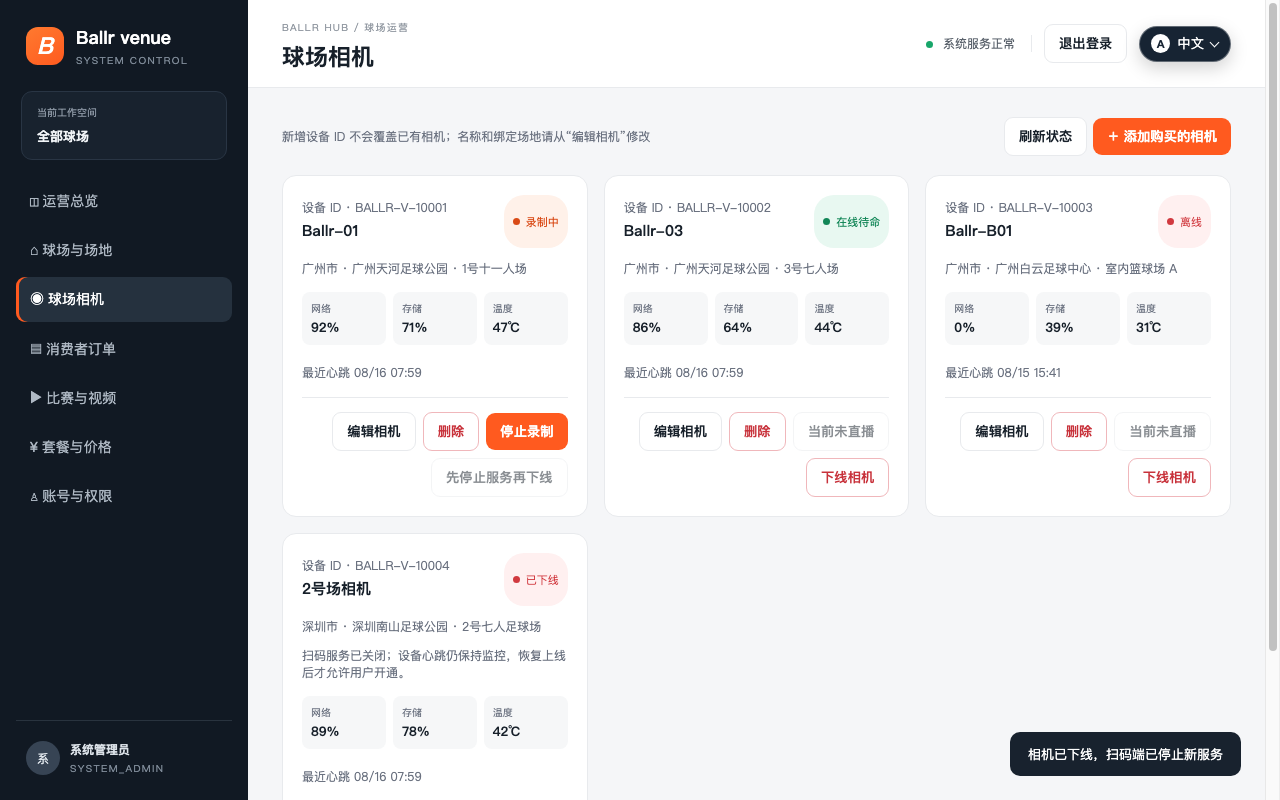
- Vor der Wartung oder dem Aussetzen des Verkaufs kann ein Veranstaltungsort-Administrator eine nicht verwendete Kamera von ihrer Karte offline nehmen.
- Eine Kamera mit einem unbeendeten Service kann nicht offline genommen werden. Stoppen Sie den Auftrag und warten Sie zuerst auf Idle.
- Der administrative Offline-Modus blockiert neue QR-Dienste, behält aber Herzschlagüberwachung, Bestellhistorie und Videoaufzeichnungen bei.
- Stellen Sie nach der Wiederherstellung sicher, dass das Gerät physisch online und im Leerlauf ist, bevor Sie erneut Dienste verkaufen.
 In voller Größe ansehen ↗
Diese ältere Ansicht dient nur als Pfadreferenz und muss vor der Veröffentlichung durch die aktuelle Ansicht ersetzt werden. Folgen Sie der Versionshinweis und aktuellen Bildschirm-Beschriftungen; ersetzen Sie ein älteres versioniertes Bild durch einen sanitierten aktuellen Screenshot, bevor Sie veröffentlichen. Dieser Screenshot des echten Produkts identifiziert den Workflow-Pfad.
Wenn sich Ihr Bildschirm von diesem Handbuch unterscheidet, überprüfen Sie das Kameramodell, die App- oder Firmwareversion, die Kontorolle und den Dienststatus der Organisation.