
Proceso de vinculación
- 1
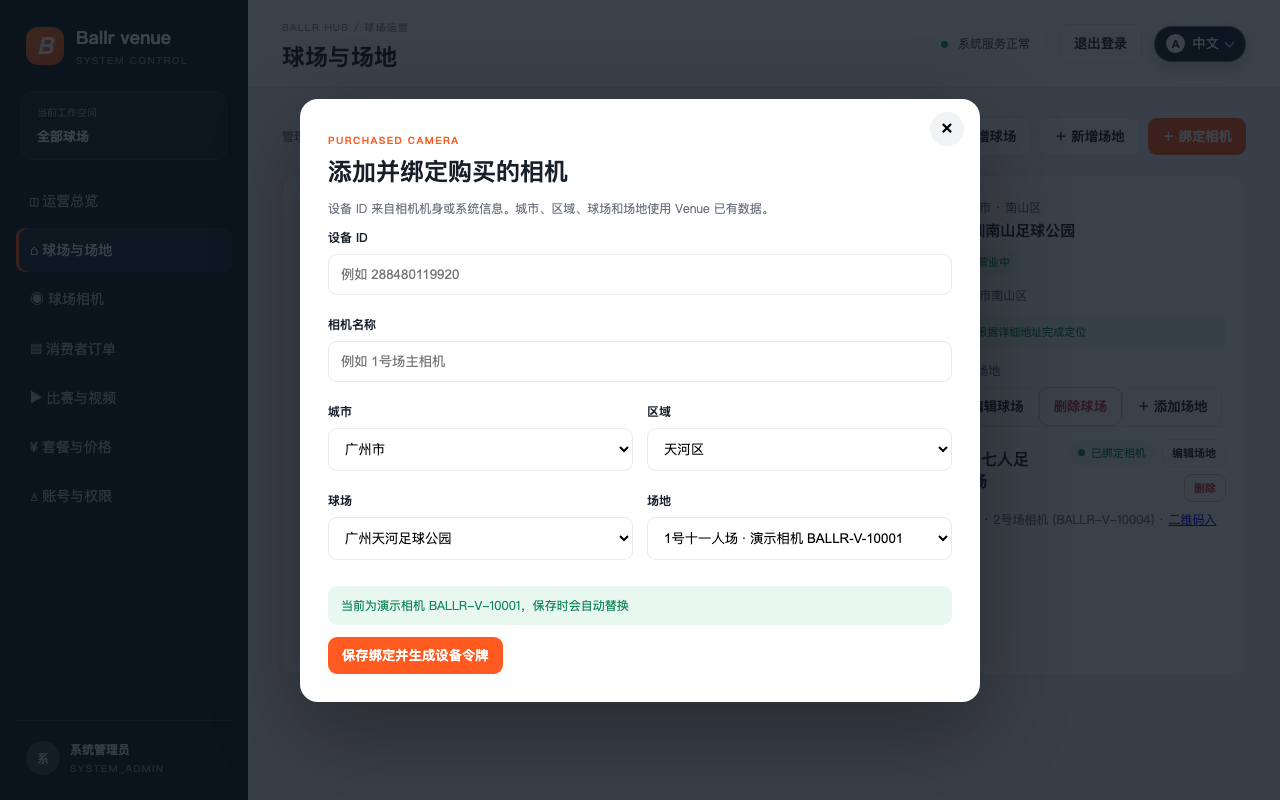
Abre Cámaras de Venue o Vincular cámara en la tarjeta del campo.
- 2
Introduce el identificador numérico real, un nombre y el campo de destino.
- 3
Después de guardar, copia inmediatamente la configuración de conexión generada.
- 4
Escríbela de forma segura en la cámara correcta; no la publiques en chats ni capturas.
- 5
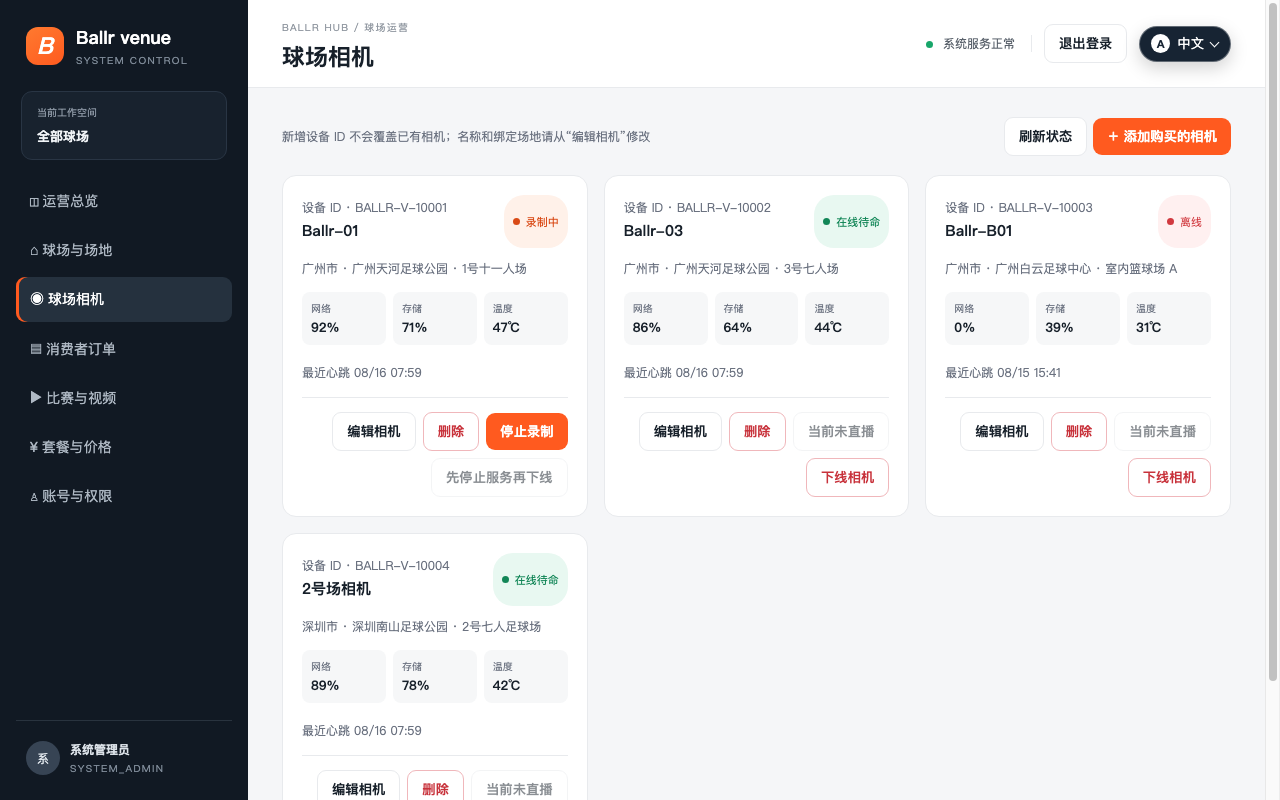
Espera un latido y comprueba red, almacenamiento, temperatura y estado del servicio.
 Ver a tamaño completo ↗
Esta captura real identifica la ruta. Sigue la nota de versión y los textos visibles; sustituye cualquier imagen antigua por una captura reciente y anonimizada antes de publicar.
Lista para operar
- La cámara está vinculada al recinto y campo correctos.
- El último latido es correcto y la página no muestra Sin conexión.
- El dispositivo está inactivo o en un estado de espera confirmado.
- Ha superado una prueba real corta de grabación o directo; En línea por sí solo no basta.
 Ver a tamaño completo ↗
Esta captura real identifica la ruta. Sigue la nota de versión y los textos visibles; sustituye cualquier imagen antigua por una captura reciente y anonimizada antes de publicar.
Desconectar administrativamente o restaurar
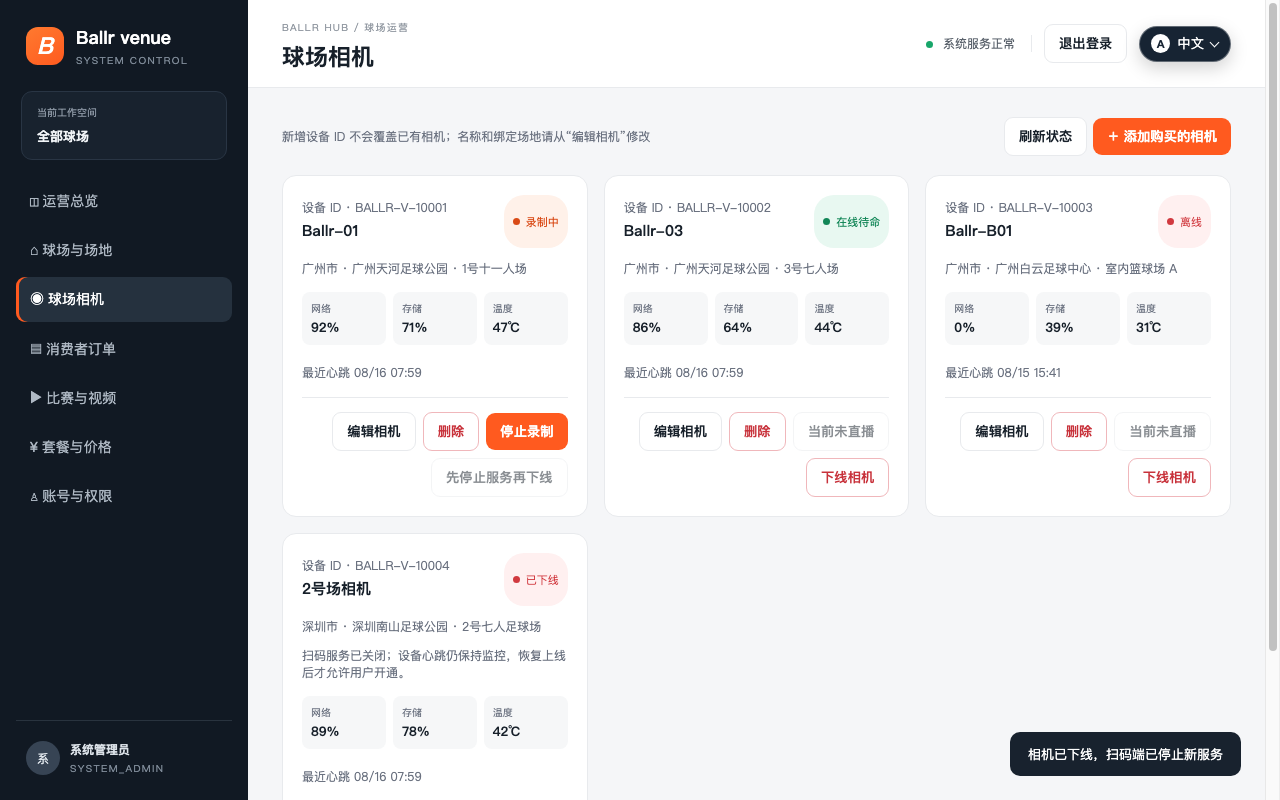
- Antes del mantenimiento o de pausar ventas, un administrador puede desconectar una cámara inactiva desde su tarjeta.
- No se puede desconectar una cámara con un servicio sin terminar; detén el pedido y espera Inactiva.
- La desconexión administrativa bloquea nuevos servicios QR, pero conserva latidos, historial de pedidos y vídeos.
- Después de restaurarla, confirma que el dispositivo esté físicamente en línea e inactivo antes de volver a vender servicios.
 Ver a tamaño completo ↗
Esta captura real identifica la ruta. Sigue la nota de versión y los textos visibles; sustituye cualquier imagen antigua por una captura reciente y anonimizada antes de publicar.
Si tu pantalla es diferente, revisa el modelo, la versión de la App o del firmware, el rol y el estado del servicio.