
01
結びつく流れ
- 1
フィールドカードにある場所カメラを開くか、バインドカメラの設定をする。
- 2
カメラの実数値デバイスID、名前、ターゲットフィールドを入力します。
- 3
保存後に生成されたデバイス接続の設定を直ちにコピーします。
- 4
設定を正しいカメラに安全に書き込み、公開チャットやスクリーンショットに投稿しないでください。
- 5
ハートビートを待ち、ネットワーク、ストレージ、温度、サービス状態を確認する。
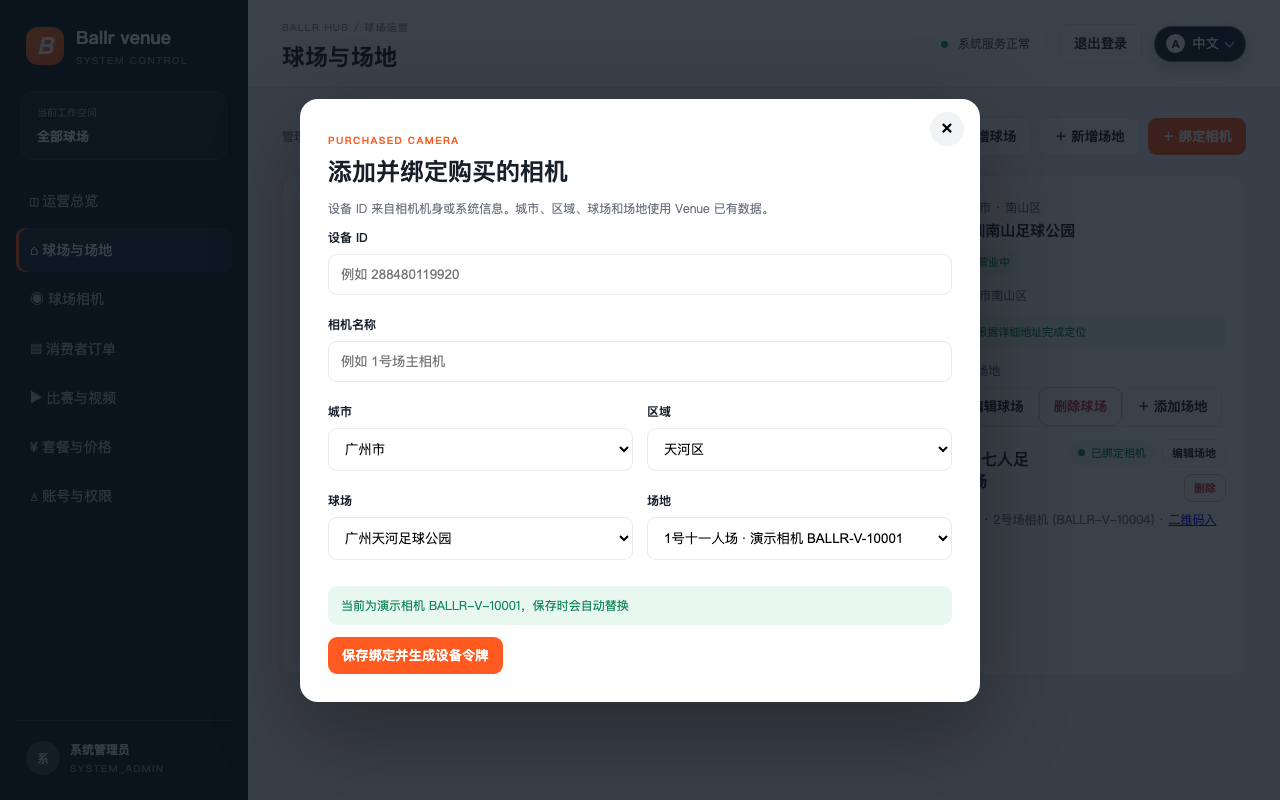 フルサイズで表示 ↗
この旧版画面は操作経路の参考です。公開前に現行版の同じ画面へ差し替えてください。 バージョンノートと現在のスクリーン上のラベルに従い、公開前に古いバージョンの画像を清掃された現在のスクリプト画像で置き換えてください。
02
作業準備完了
- カメラは正しい場所とフィールドにバンドされる。
- 最新のハートビートは正常で、ページにはオフラインと表示されていません。
- デバイスは無効または明確に確認された待機状態です。
- 実際の短い録画やライブテストを受けたことで、オンラインだけでは不十分です。
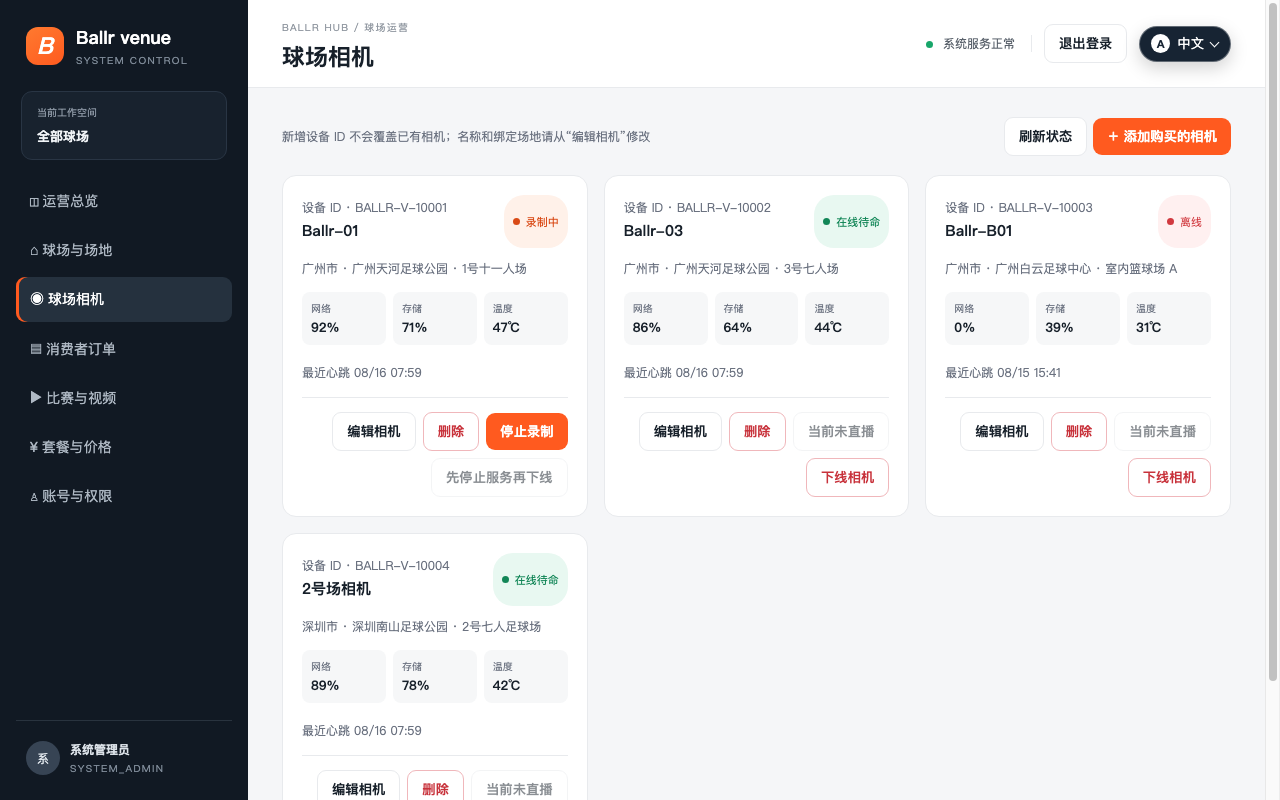 フルサイズで表示 ↗
この旧版画面は操作経路の参考です。公開前に現行版の同じ画面へ差し替えてください。 バージョンノートと現在のスクリーン上のラベルに従い、公開前に古いバージョンの画像を清掃された現在のスクリプト画像で置き換えてください。
03
カメラをオフラインにするか、復元する
- 保守や販売を一時停止する前に、会場管理者はそのカードから無効なカメラをオフラインにすることができる。
- 未完のサービスがあるカメラはオフラインにできません。オーダーを中止し、まずIdleを待ってください。
- 管理オフラインは新しいQRサービスをブロックするが、ハートビートモニタリング、注文履歴、ビデオ記録は保持する。
- 復元後は、デバイスが物理的にオンラインであり、サービスを再び販売する前にアイドル状態であることを確認してください。
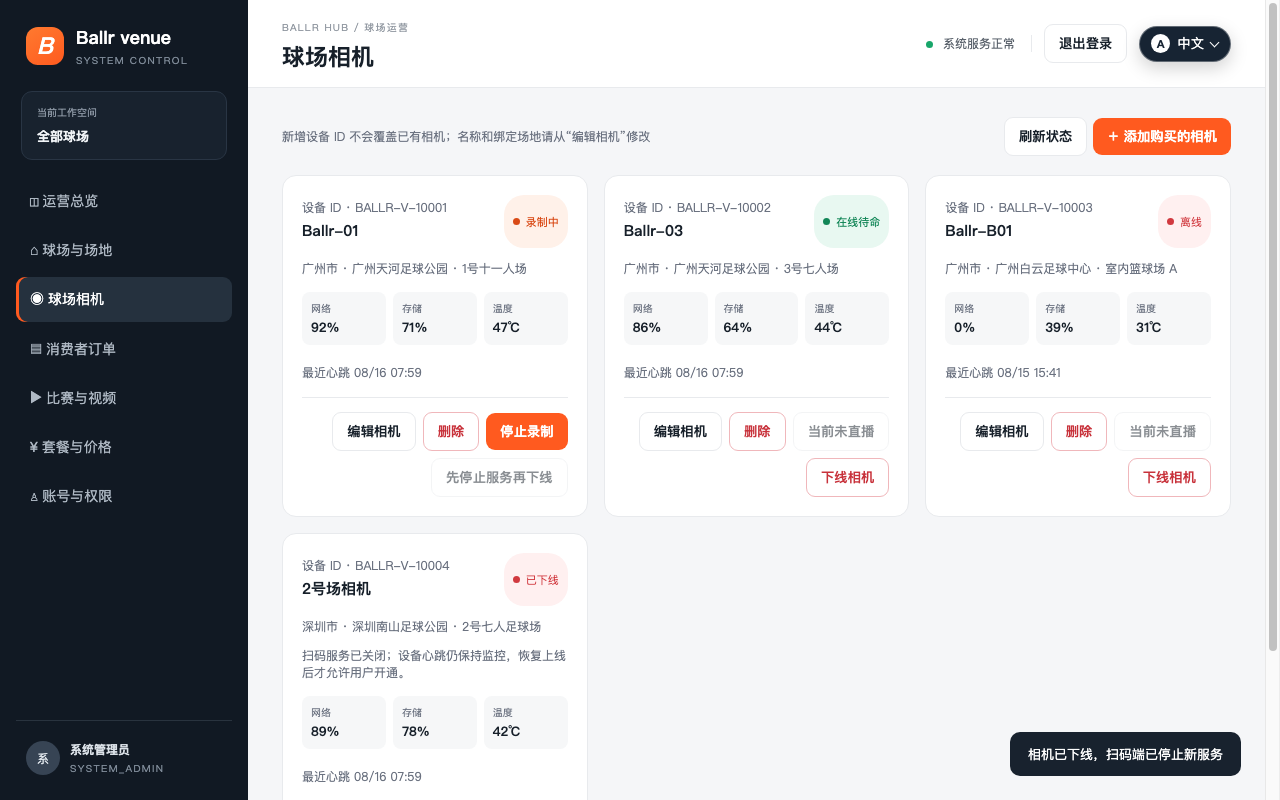 フルサイズで表示 ↗
この旧版画面は操作経路の参考です。公開前に現行版の同じ画面へ差し替えてください。 バージョンノートと現在のスクリーン上のラベルに従い、公開前に古いバージョンの画像を清掃された現在のスクリプト画像で置き換えてください。
完了
画面が本ガイドと異なる場合は、カメラのモデル、アプリまたはファームウェアバージョン、アカウントの役割、組織のサービス状態を確認してください。
このガイドで問題は解決しましたか?フィードバックを送る