
Parcours d’association
- 1
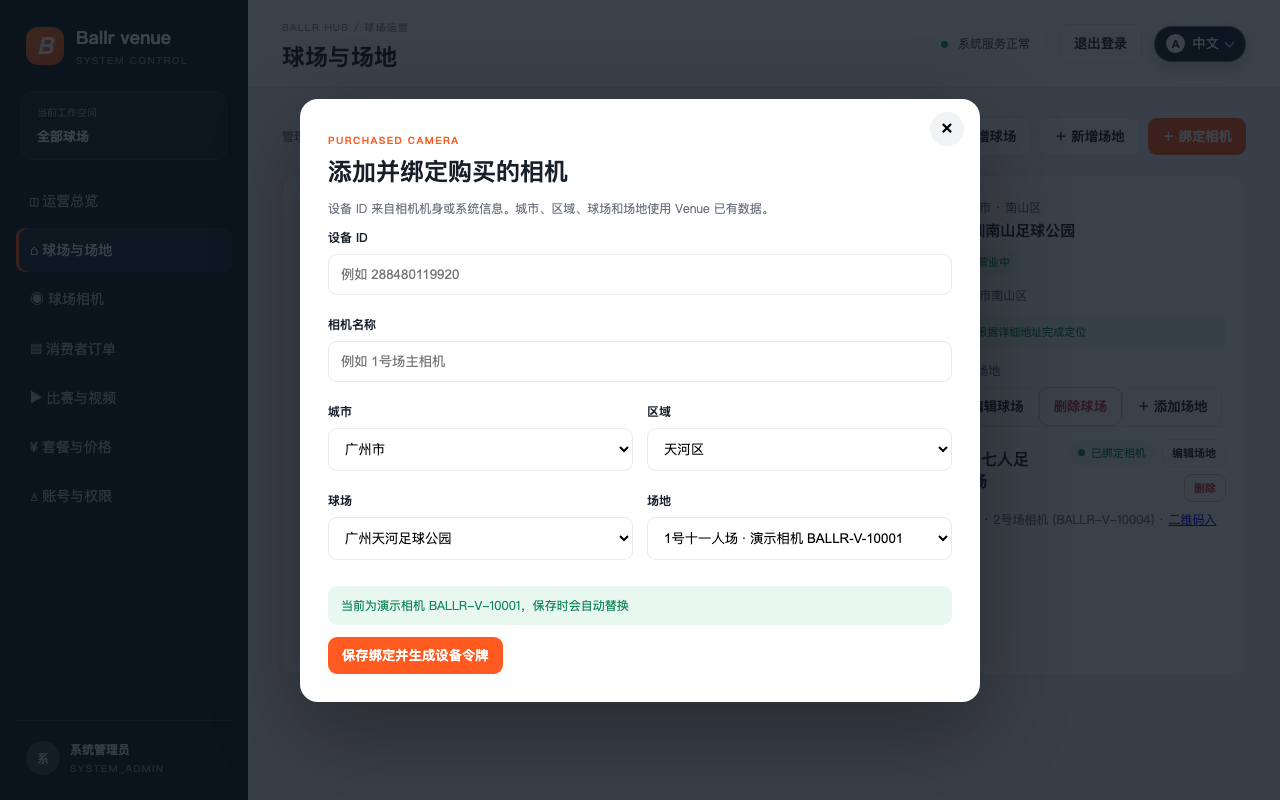
Ouvrez Caméras Venue ou Associer une caméra sur la fiche du terrain.
- 2
Saisissez le véritable identifiant numérique, un nom et le terrain cible.
- 3
Après l’enregistrement, copiez immédiatement la configuration de connexion générée.
- 4
Écrivez-la en sécurité sur la bonne caméra ; ne la publiez ni dans un chat ni dans une capture.
- 5
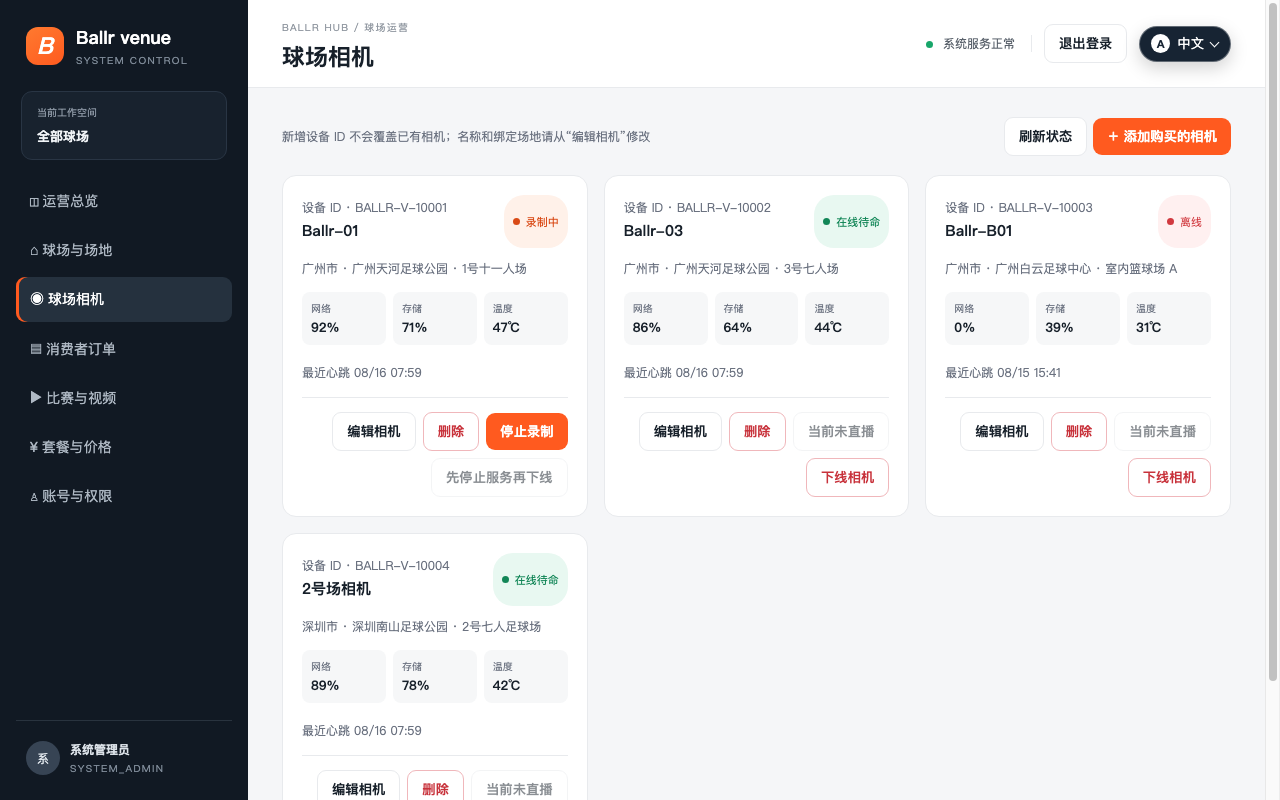
Attendez un battement, puis vérifiez réseau, stockage, température et état du service.
 Voir en taille réelle ↗
Cette capture réelle permet d’identifier le parcours. Suivez la note de version et les libellés affichés ; remplacez toute ancienne image versionnée par une capture récente et anonymisée avant publication.
Prête pour l’exploitation
- La caméra est associée au bon site et au bon terrain.
- Son dernier battement est sain et la page n’indique pas Hors ligne.
- L’appareil est inactif ou dans un état d’attente clairement confirmé.
- Un vrai test court d’enregistrement ou de direct a réussi ; En ligne seul ne suffit pas.
 Voir en taille réelle ↗
Cette capture réelle permet d’identifier le parcours. Suivez la note de version et les libellés affichés ; remplacez toute ancienne image versionnée par une capture récente et anonymisée avant publication.
Mettre une caméra hors ligne ou la restaurer
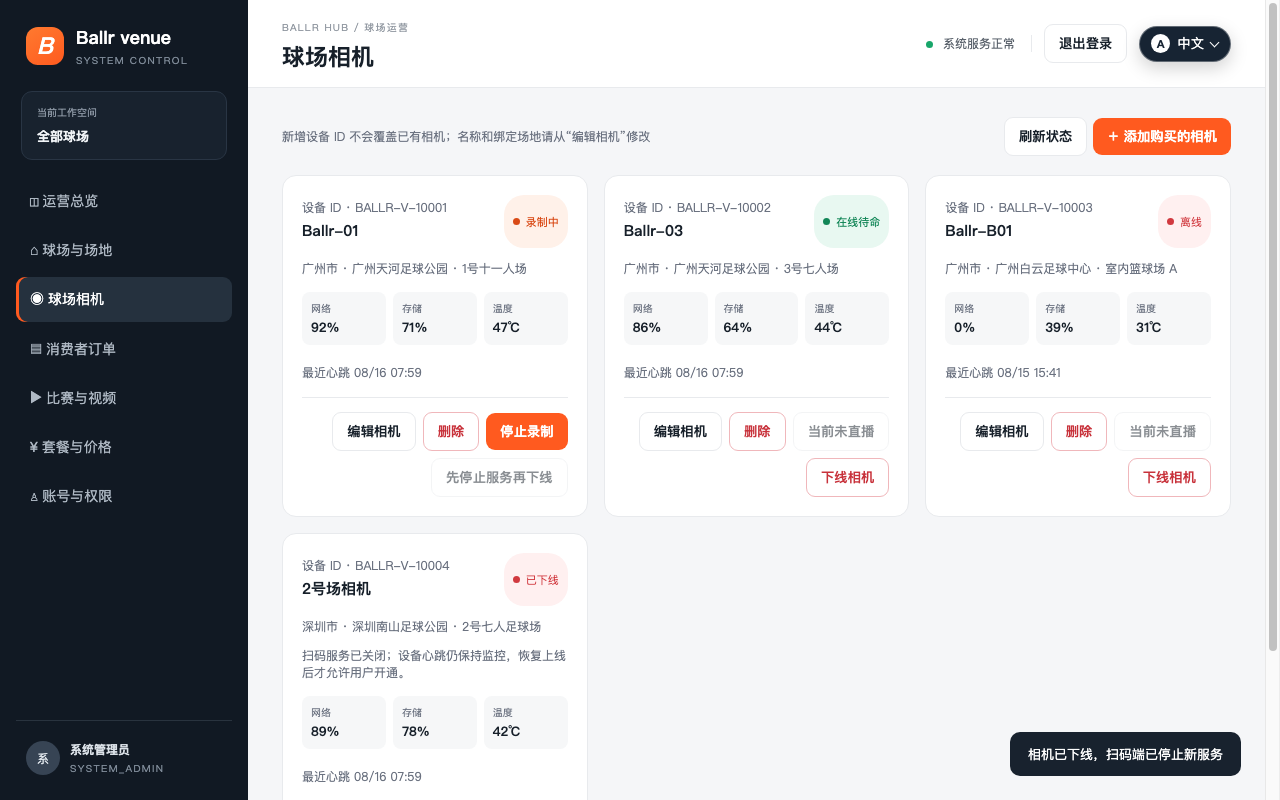
- Avant une maintenance ou une pause commerciale, un administrateur peut mettre hors ligne une caméra inactive depuis sa fiche.
- Une caméra avec un service inachevé ne peut pas être mise hors ligne ; arrêtez la commande et attendez Inactive.
- La mise hors ligne administrative bloque les nouveaux services QR, mais conserve le suivi, l’historique des commandes et les vidéos.
- Après restauration, confirmez que l’appareil est physiquement en ligne et inactif avant de vendre de nouveaux services.
 Voir en taille réelle ↗
Cette capture réelle permet d’identifier le parcours. Suivez la note de version et les libellés affichés ; remplacez toute ancienne image versionnée par une capture récente et anonymisée avant publication.
Si votre écran diffère de ce guide, vérifiez le modèle de caméra, la version de l’App ou du micrologiciel, le rôle du compte et l’état des services de l’organisation.