
Avant l’ouverture
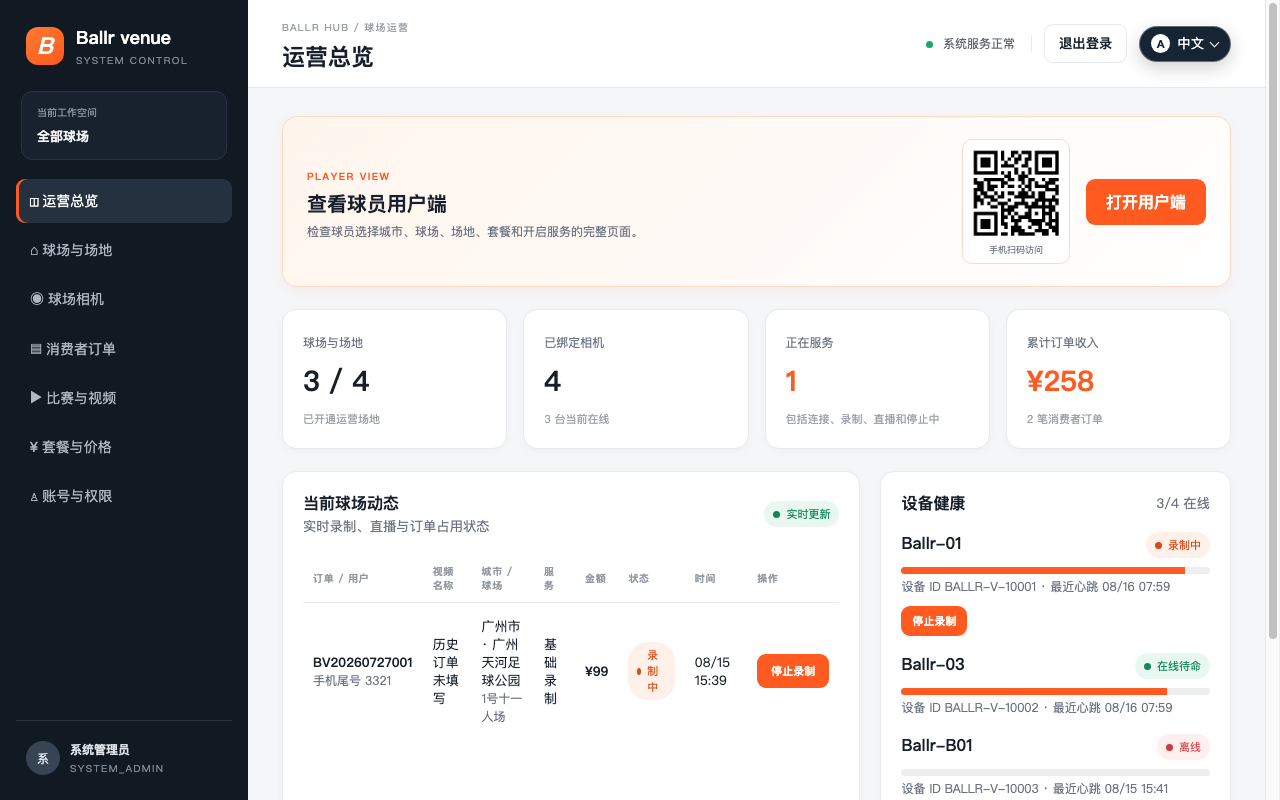
- Dans la vue des opérations, confirmez que les caméras sont en ligne et sans autre commande active.
- Ouvrez le site joueur ou scannez son QR pour vérifier terrain, formule et prix.
- Vérifiez les droits de lecture du direct et la configuration de l’adresse.
 Voir en taille réelle ↗
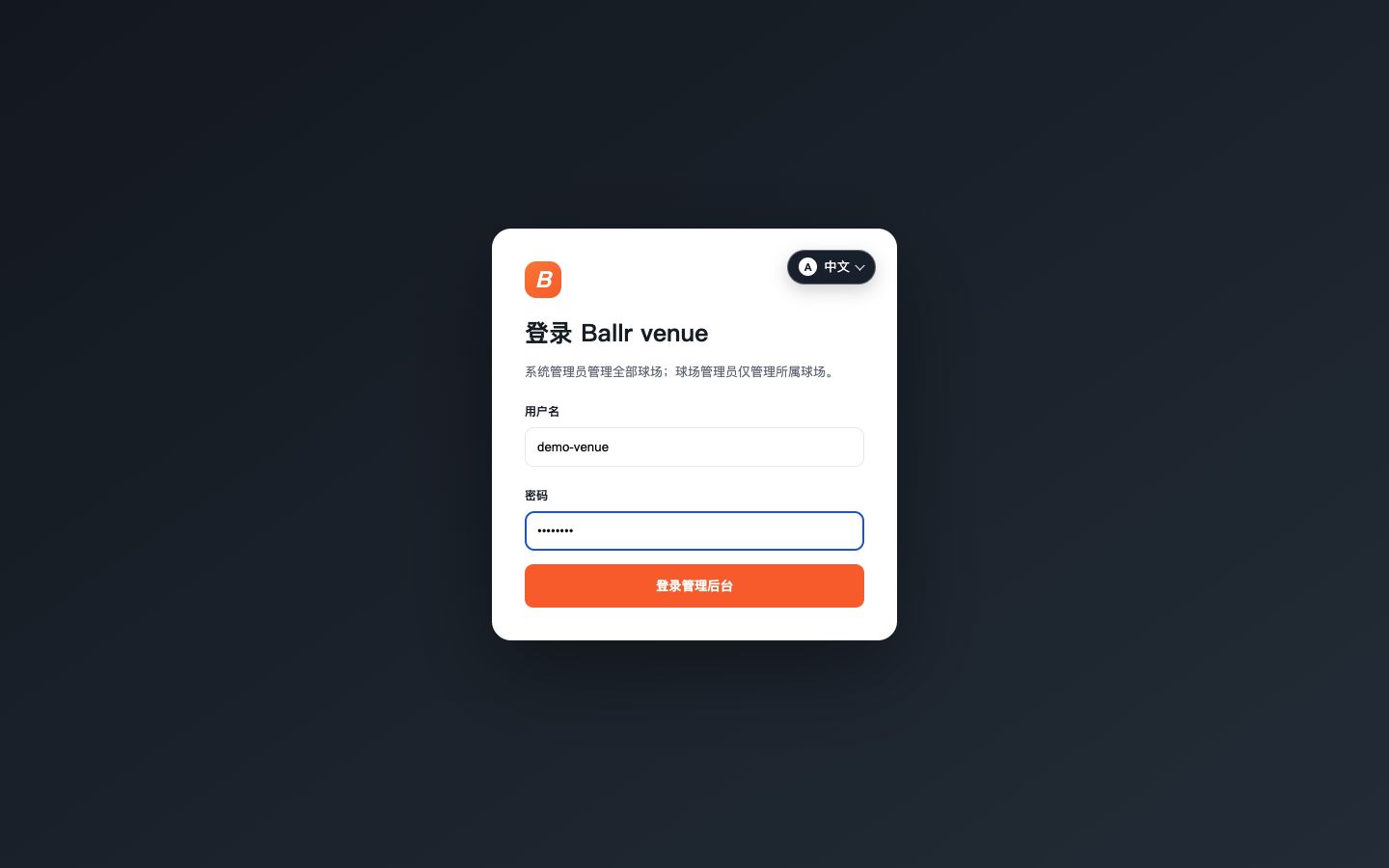
Interface actuelle de production Venue 0.25.6 avec un nom et un mot de passe factices, sans vrais identifiants.
 Voir en taille réelle ↗
Cette capture réelle permet d’identifier le parcours. Suivez la note de version et les libellés affichés ; remplacez toute ancienne image versionnée par une capture récente et anonymisée avant publication.
Pendant et après le service
- 1
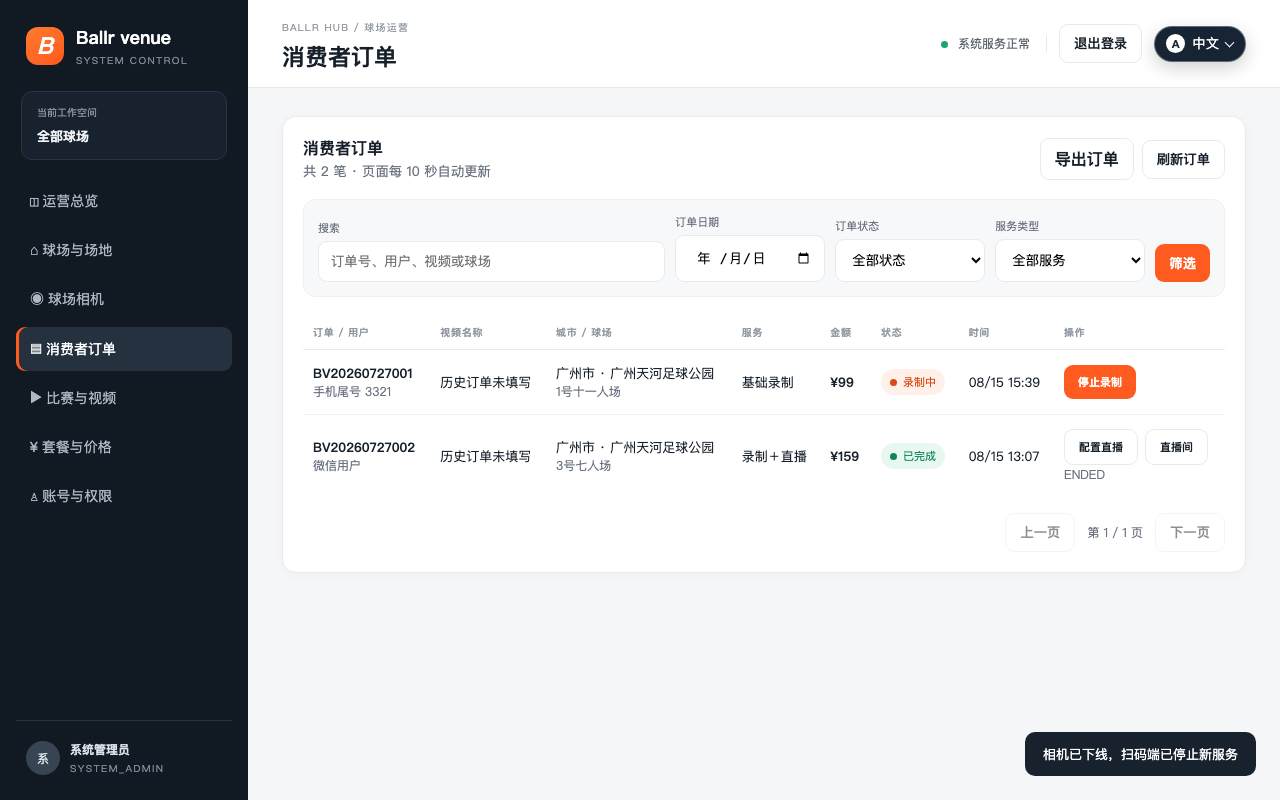
Filtrez les commandes par mot-clé, date, état ou type de service.
- 2
Pour conserver un rapport, gardez les filtres et choisissez Exporter les commandes ; le CSV contient uniquement les résultats actuels.
- 3
Suivez la commande de En attente de démarrage et Connexion de la caméra jusqu’à Enregistrement ou Direct.
- 4
Considérez le direct réussi uniquement lorsqu’une vraie vidéo apparaît dans la salle.
- 5
Arrêtez l’enregistrement ou le direct après le match.
- 6
Attendez l’accusé de réception de la caméra, puis confirmez la commande terminée et la caméra inactive.
 Voir en taille réelle ↗
Cette capture réelle permet d’identifier le parcours. Suivez la note de version et les libellés affichés ; remplacez toute ancienne image versionnée par une capture récente et anonymisée avant publication.
Modifier votre mot de passe
- 1
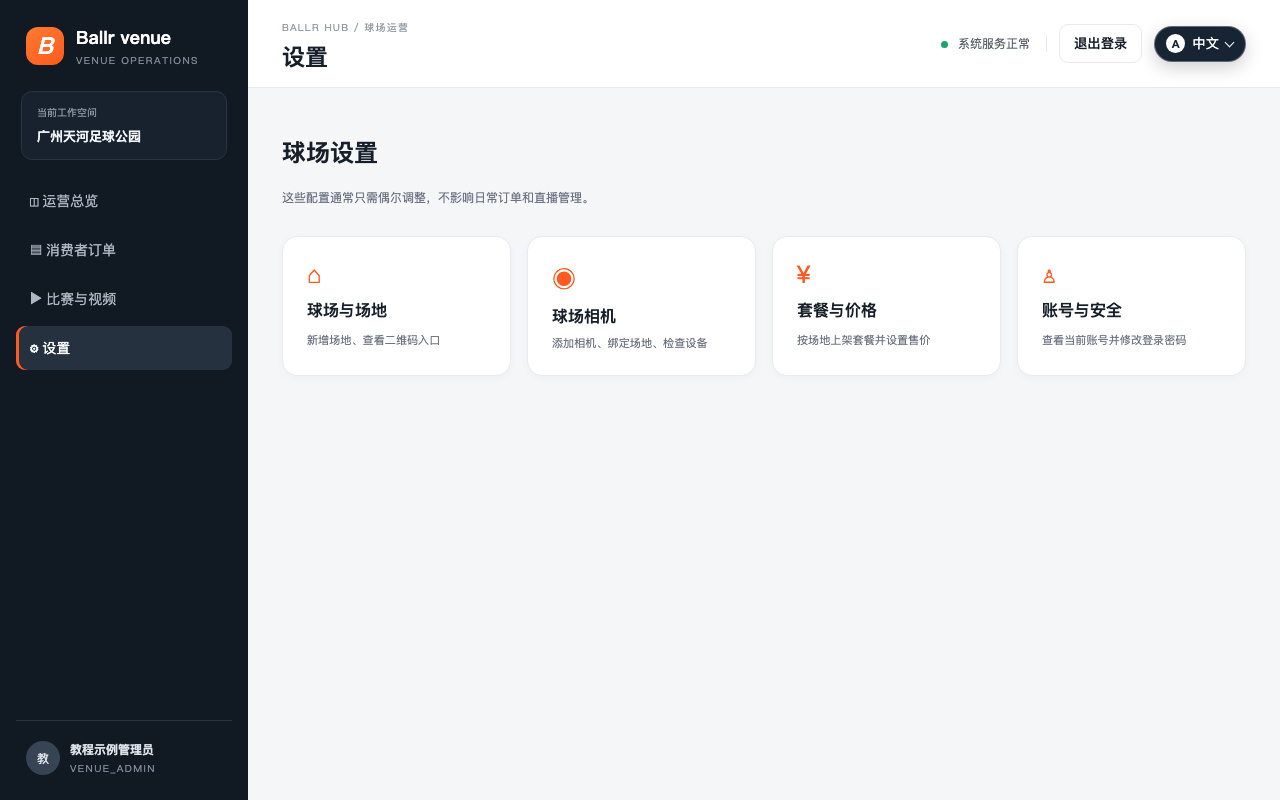
Ouvrez Réglages → Compte et sécurité puis Modifier le mot de passe.
- 2
Saisissez le mot de passe actuel, un nouveau d’au moins 8 caractères et sa confirmation.
- 3
Après l’enregistrement, les autres appareils sont déconnectés tandis que celui-ci reste connecté.
- 4
Vérifiez une nouvelle connexion ; ne placez jamais de mot de passe dans un chat, un ticket ou une capture.
 Voir en taille réelle ↗
Cette capture réelle permet d’identifier le parcours. Suivez la note de version et les libellés affichés ; remplacez toute ancienne image versionnée par une capture récente et anonymisée avant publication.
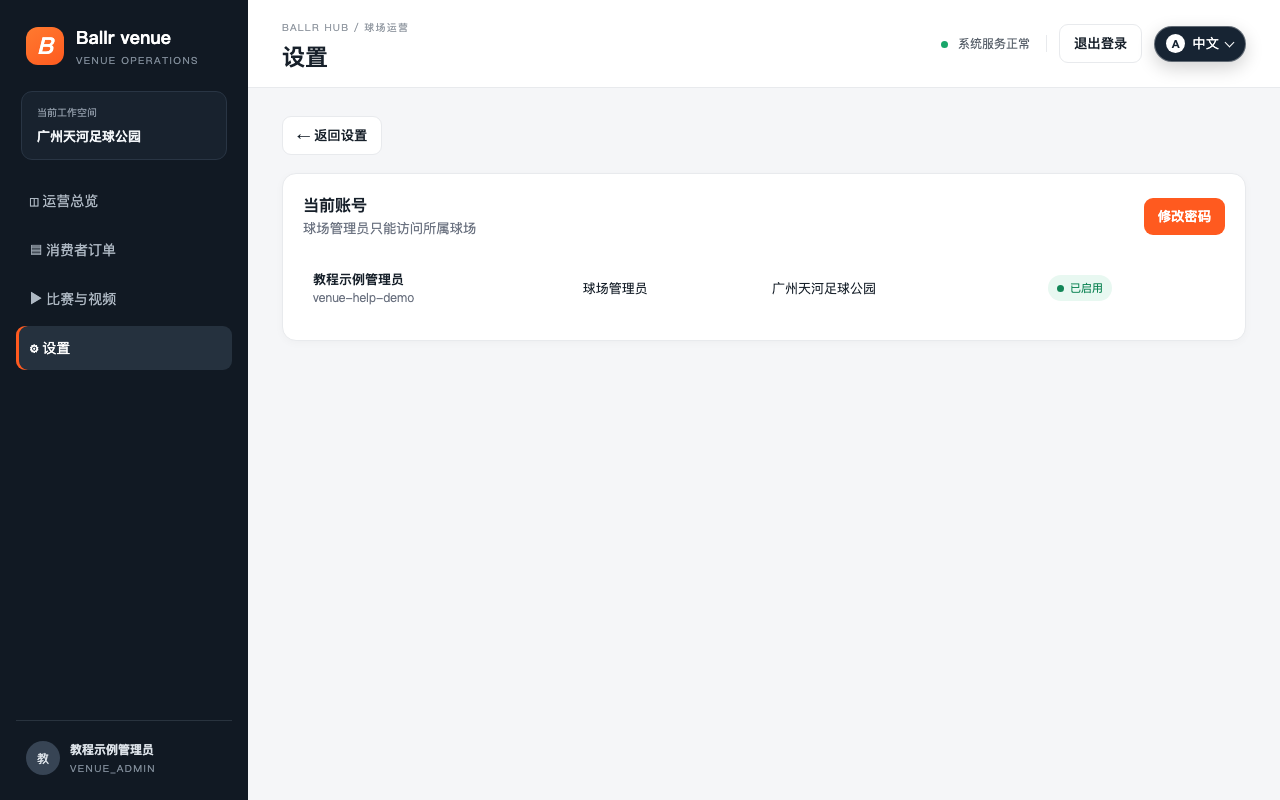 Voir en taille réelle ↗
Cette capture réelle permet d’identifier le parcours. Suivez la note de version et les libellés affichés ; remplacez toute ancienne image versionnée par une capture récente et anonymisée avant publication.
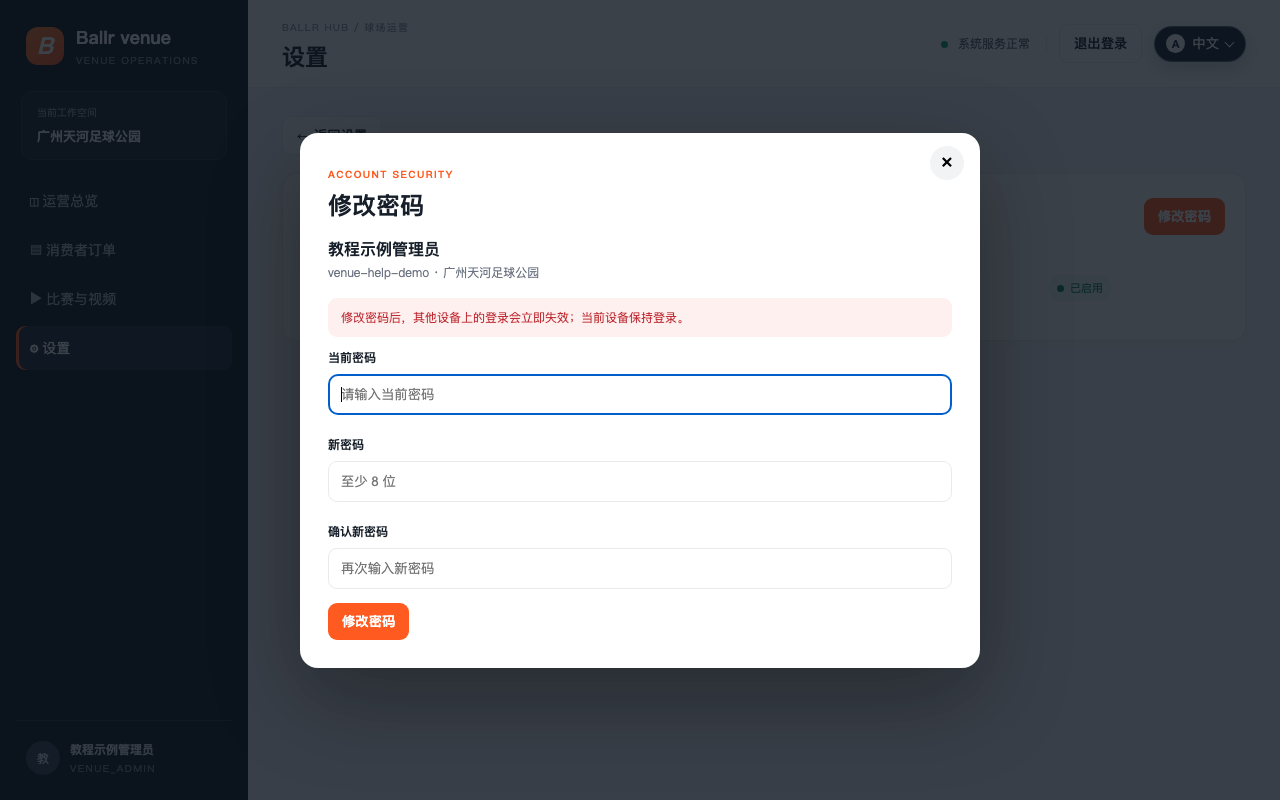 Voir en taille réelle ↗
Cette capture réelle permet d’identifier le parcours. Suivez la note de version et les libellés affichés ; remplacez toute ancienne image versionnée par une capture récente et anonymisée avant publication.
Si votre écran diffère de ce guide, vérifiez le modèle de caméra, la version de l’App ou du micrologiciel, le rôle du compte et l’état des services de l’organisation.