
01
开场前
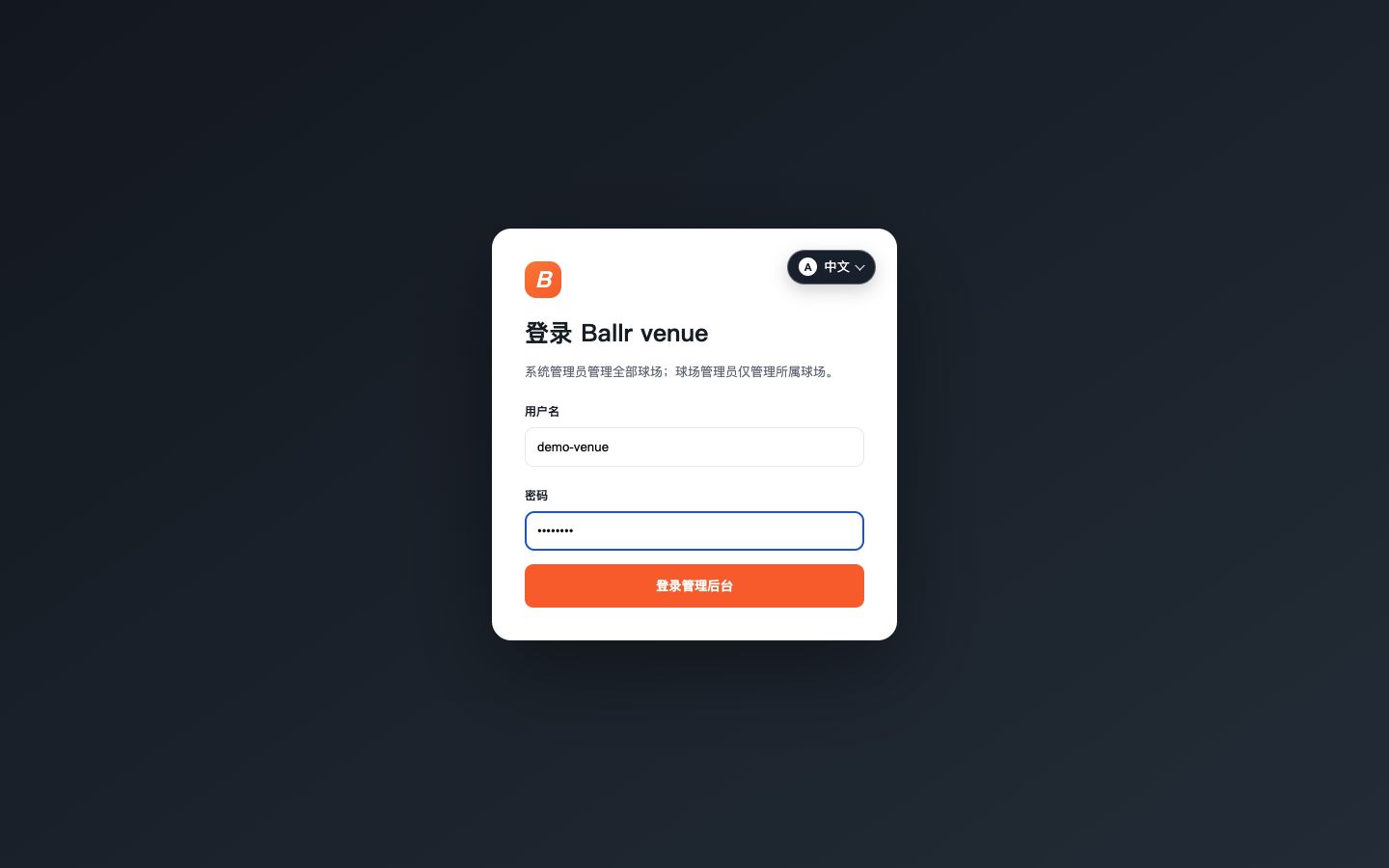
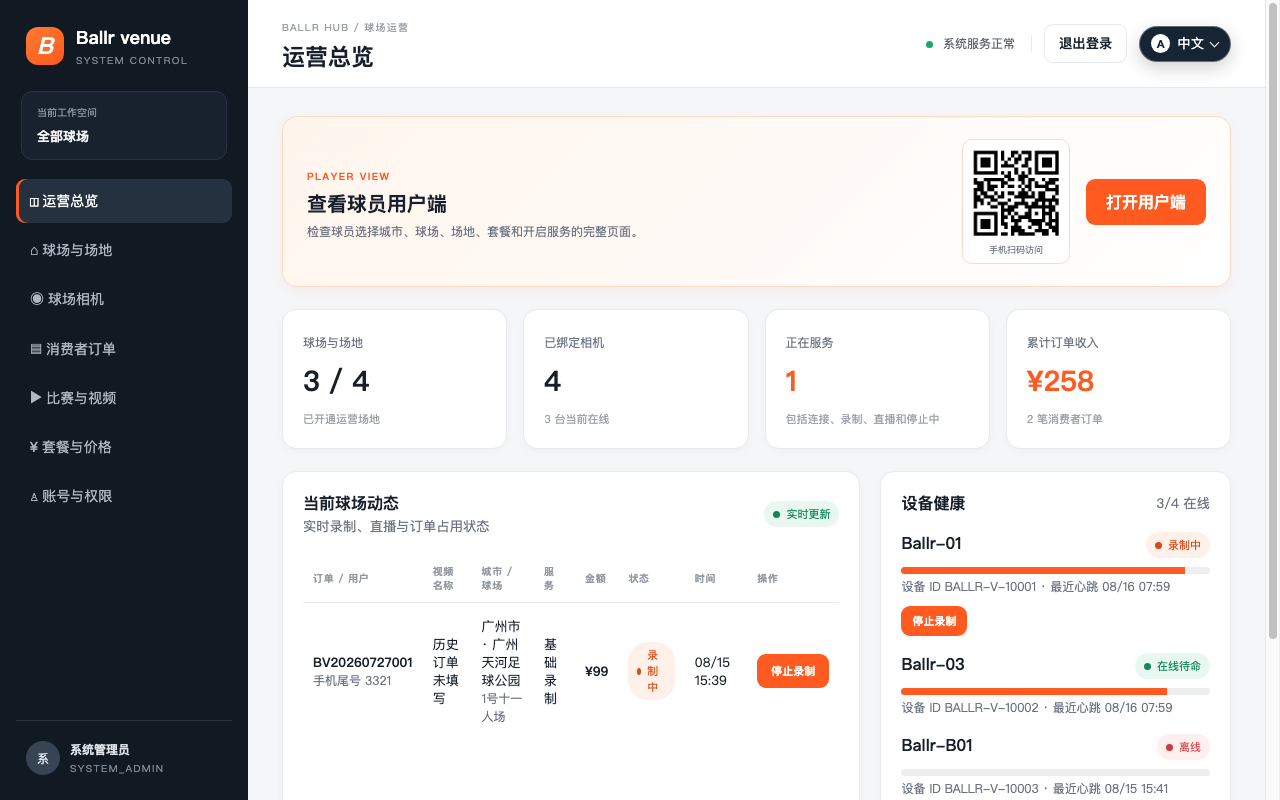
- 在运营总览确认本球场相机在线且没有其他进行中订单。
- 打开用户端或扫描二维码,确认场地、套餐和价格显示正确。
- 检查直播观看权限和播放地址配置。
02
服务中与结束后
- 1
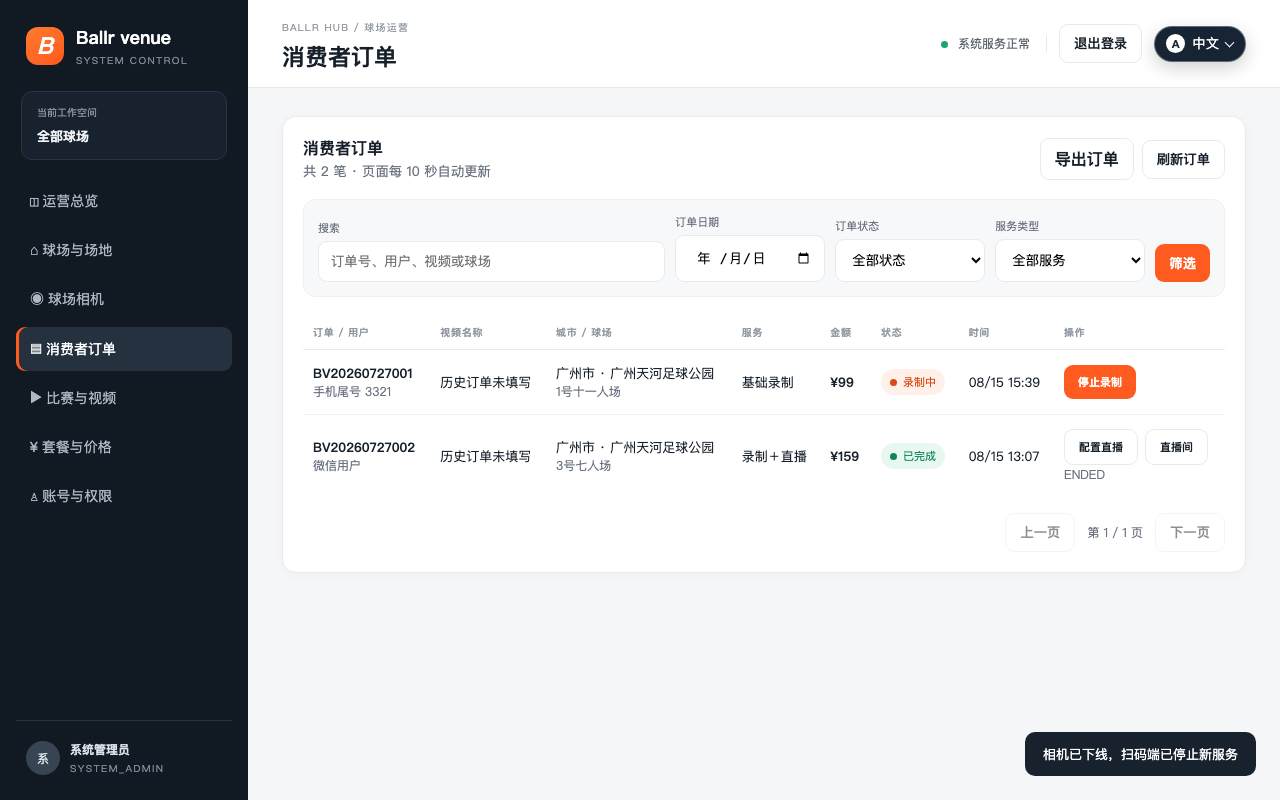
在消费者订单中按日期、状态或服务类型筛选。
- 2
需要留档时,保持关键词、日期、状态和服务类型筛选条件,点击“导出订单”;CSV 只包含当前筛选结果。
- 3
查看订单从待开始、连接相机到录制中/直播中的变化。
- 4
直播以观众直播间出现真实画面为准。
- 5
比赛结束后执行停止录制或停止直播。
- 6
等待相机成功回执,再确认订单完成且相机回到空闲。
- 7
需要强制下线相机时,先阅读受影响的进行中订单;系统会禁止新扫码服务并尝试停止当前录制或直播,之后仍需处理遗留异常订单。
 查看大图 ↗
订单页可按关键词、日期、状态和服务类型筛选,并导出当前筛选结果。画面为系统示例数据。
03
修改自己的登录密码
- 1
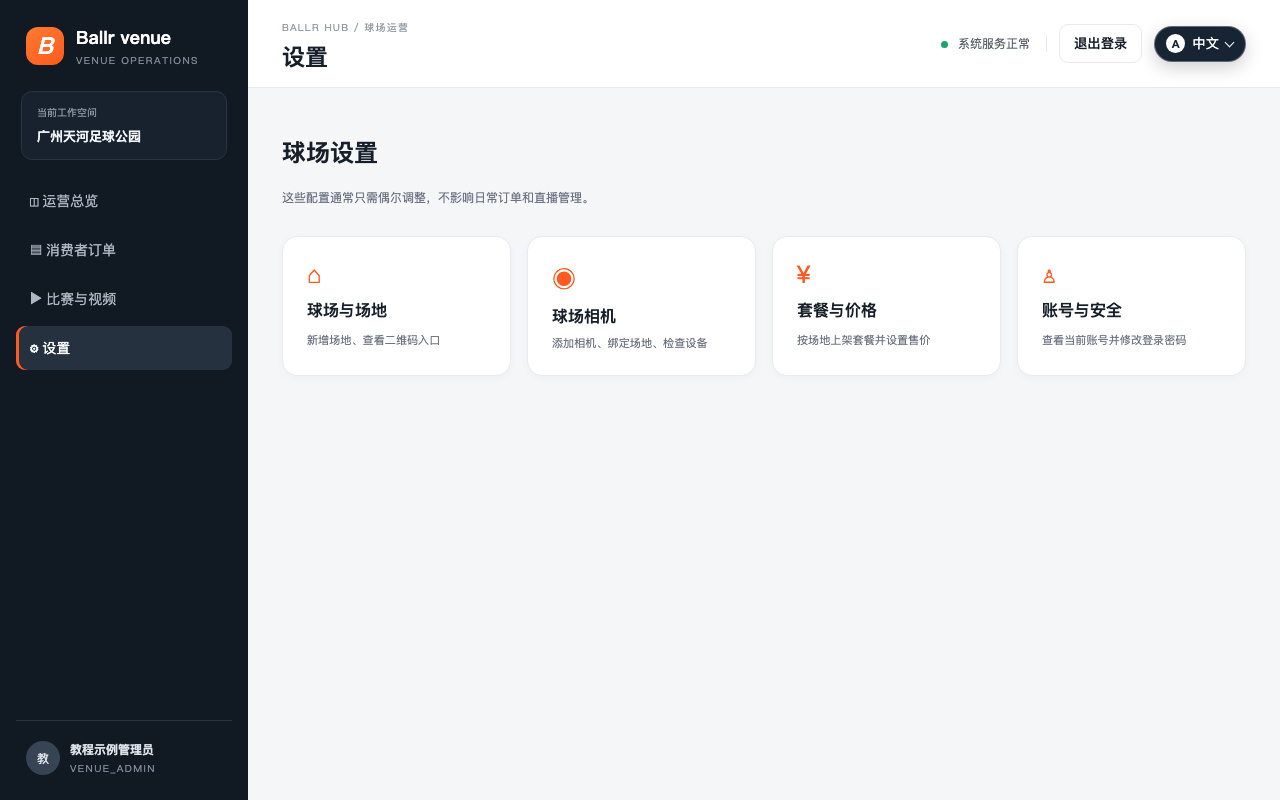
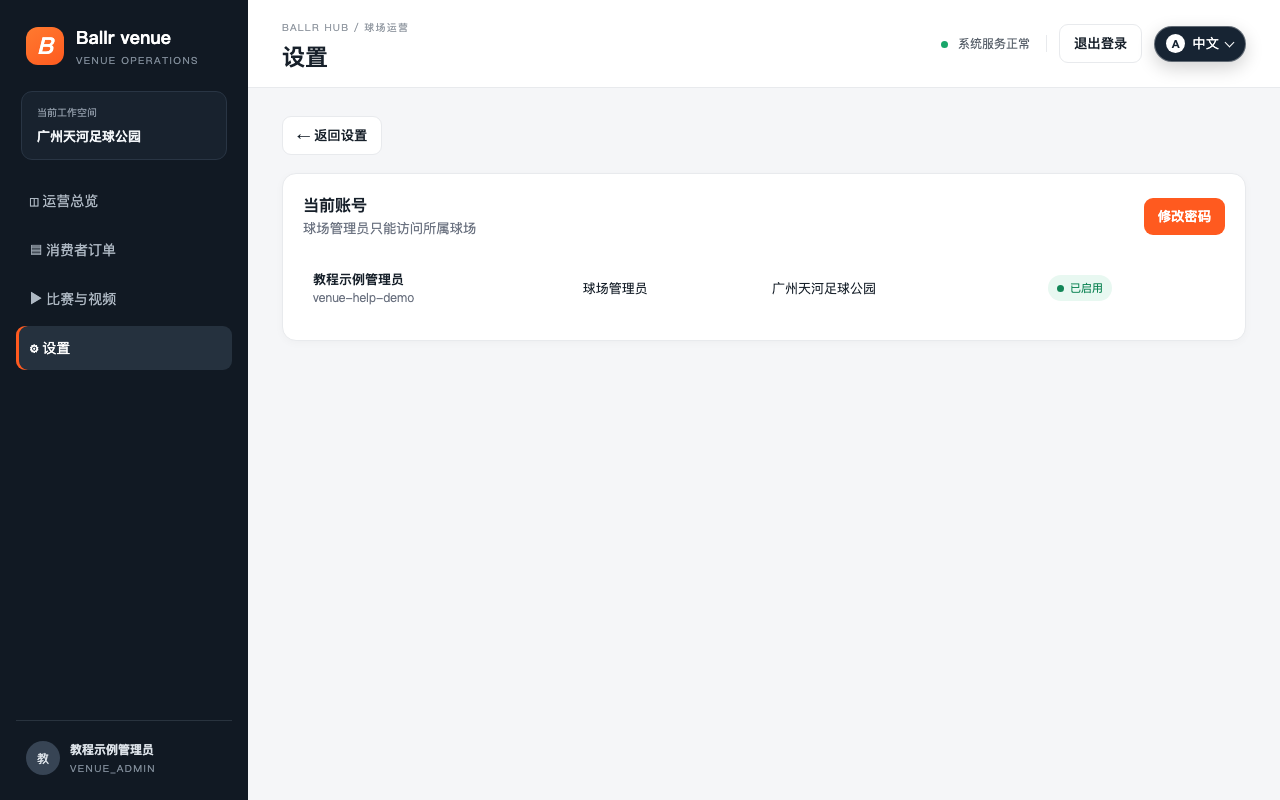
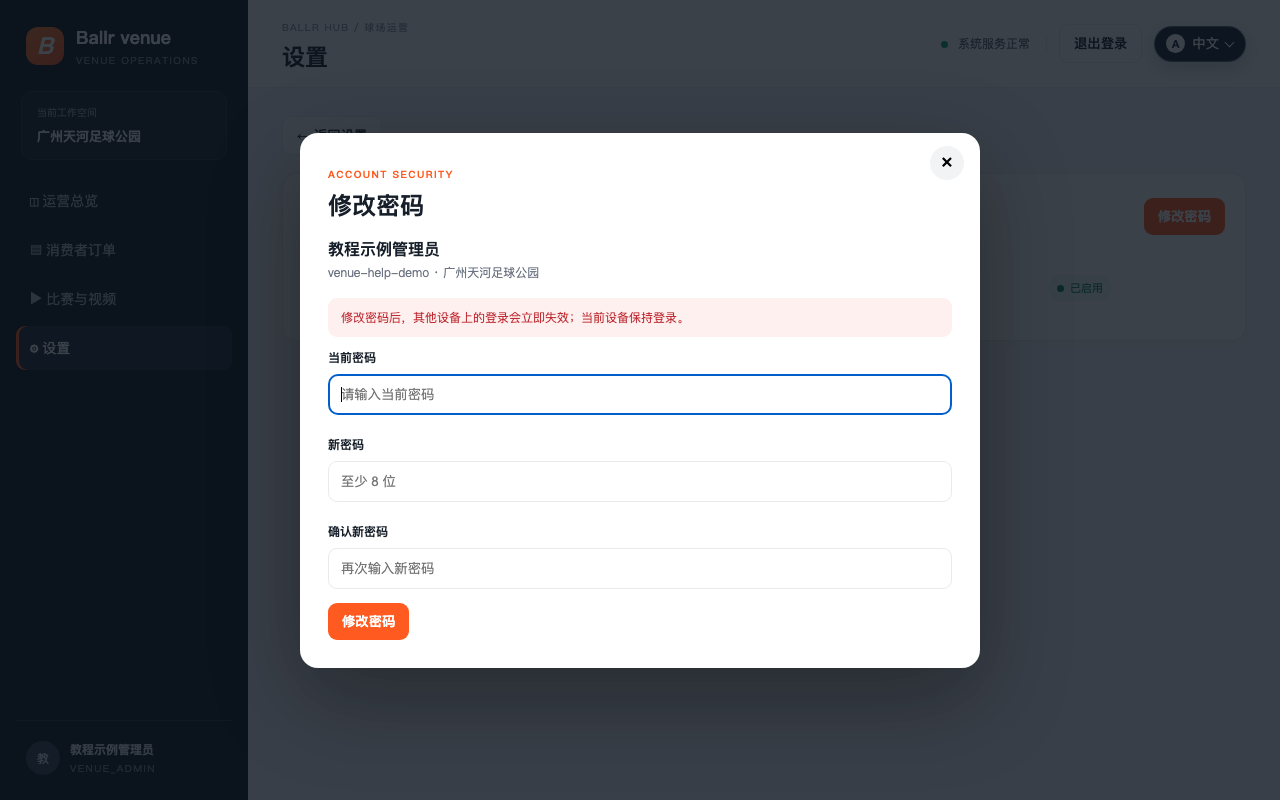
进入“设置 → 账号与安全”,点击“修改密码”。
- 2
输入当前密码、新密码和确认密码;新密码至少 8 位。
- 3
保存后,其他设备上的登录会话会退出;当前设备保持登录。
- 4
用新密码完成一次重新登录验证,不要把密码写入群聊、工单或截图。
完成
如果实际页面与教程不同,先检查相机型号、App/固件版本、账号角色和组织服务状态。
这篇教程是否解决了问题?提供反馈