
Prima dell'apertura
- Nella panoramica delle operazioni, confermare che le telecamere del luogo siano online e non abbiano altri ordini attivi.
- Apri il sito del lettore o esegui la scansione del codice QR per confermare campo, pacchetto e prezzo.
- Controllare l'autorizzazione alla visualizzazione dal vivo e la configurazione dell'indirizzo di riproduzione.
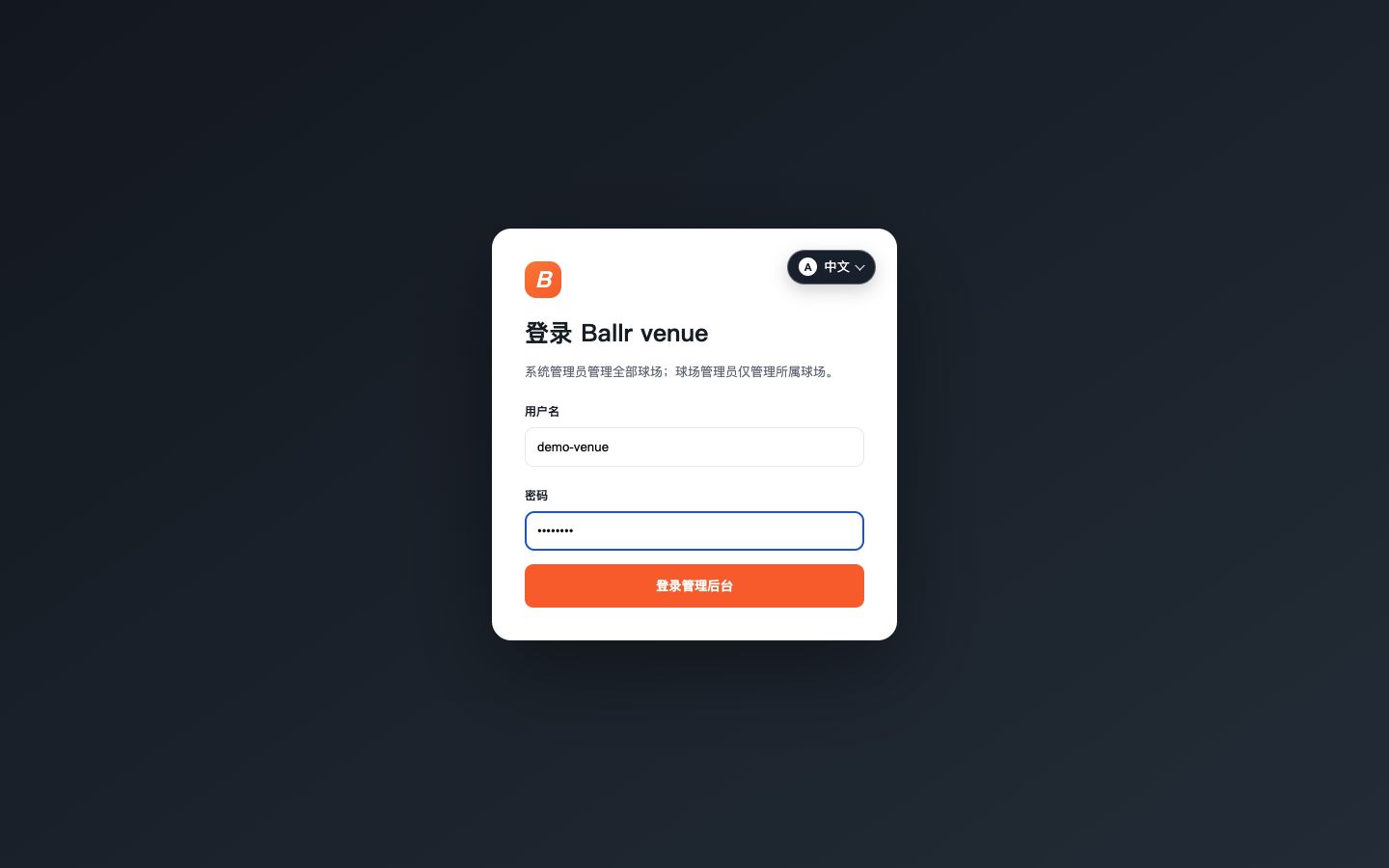 Visualizza a grandezza naturale ↗
Utilizza un segnaposto di nome utente e password demo non funzionante; i giocatori utilizzano invece il codice QR sul sito o /play. 0.25.6 interfaccia di accesso per l'amministrazione del luogo di produzione attuale.
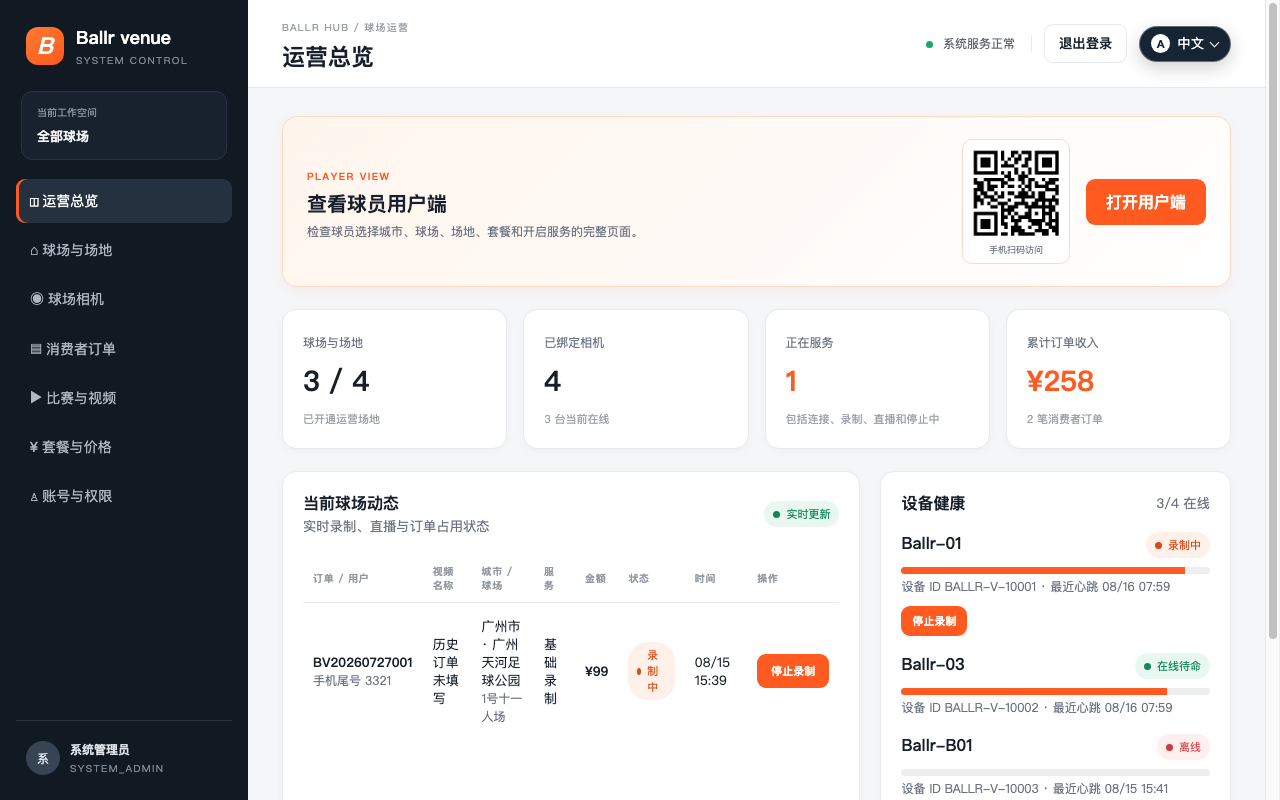 Visualizza a grandezza naturale ↗
Questa schermata precedente indica solo il percorso e va sostituita con quella della versione attuale prima della pubblicazione. Seguire la nota di versione e le etichette sullo schermo; sostituire un'immagine con una versione precedente con uno screenshot corrente e pulito prima della pubblicazione.
Durante e dopo il servizio
- 1
Filtra gli ordini dei clienti per parola chiave, data, stato o tipo di servizio.
- 2
Per mantenere un report, mantenere i filtri attivi e selezionare Esporta ordini; il CSV contiene solo i risultati filtrati correnti.
- 3
Seguire l'ordine da Attesa per iniziare, attraverso Collegamento telecamera, a Registrazione o Live.
- 4
Considera il live come riuscito solo quando il video reale appare nella stanza dello spettatore.
- 5
Dopo la partita, interrompi la registrazione o lo streaming in diretta.
- 6
Attendere che la telecamera confermi l'ordine, quindi confermare che l'ordine è completo e che la telecam è inattiva.
- 7
Il sistema blocca i nuovi servizi QR e tenta di interrompere la registrazione attiva o dal vivo, ma gli ordini di eccezione rimanenti devono ancora essere esaminati. Prima di forzare l'offline, leggere gli ordini attivi interessati.
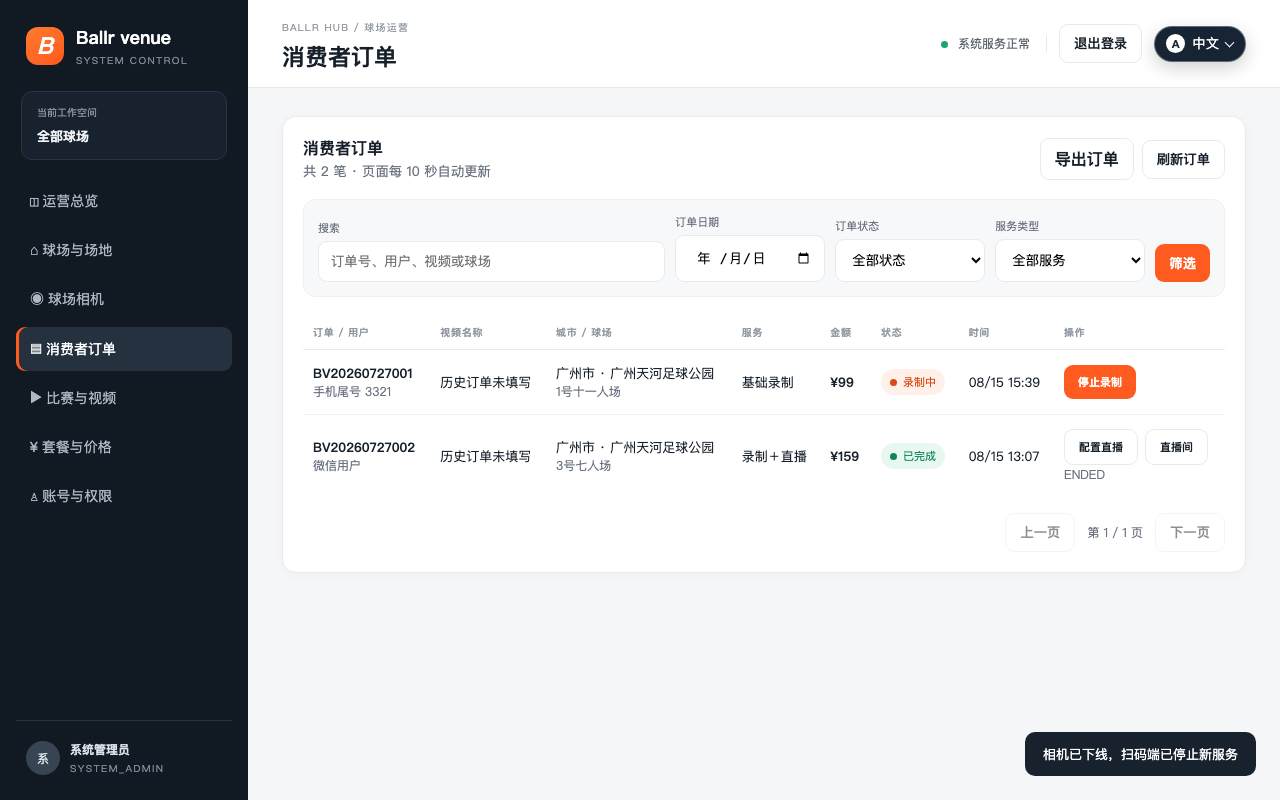 Visualizza a grandezza naturale ↗
Questa schermata precedente indica solo il percorso e va sostituita con quella della versione attuale prima della pubblicazione. Seguire la nota di versione e le etichette sullo schermo; sostituire un'immagine con una versione precedente con uno screenshot corrente e pulito prima della pubblicazione.
Cambia la tua password
- 1
Apri Impostazioni → Account e sicurezza e seleziona Cambia password.
- 2
Inserisci la password corrente, una nuova password di almeno 8 caratteri e conferma.
- 3
Dopo il salvataggio, le sessioni su altri dispositivi vengono disconnesse mentre il dispositivo corrente rimane connesso.
- 4
Verifica un nuovo accesso con la nuova password; non includere mai le password in chat, ticket o screenshot.
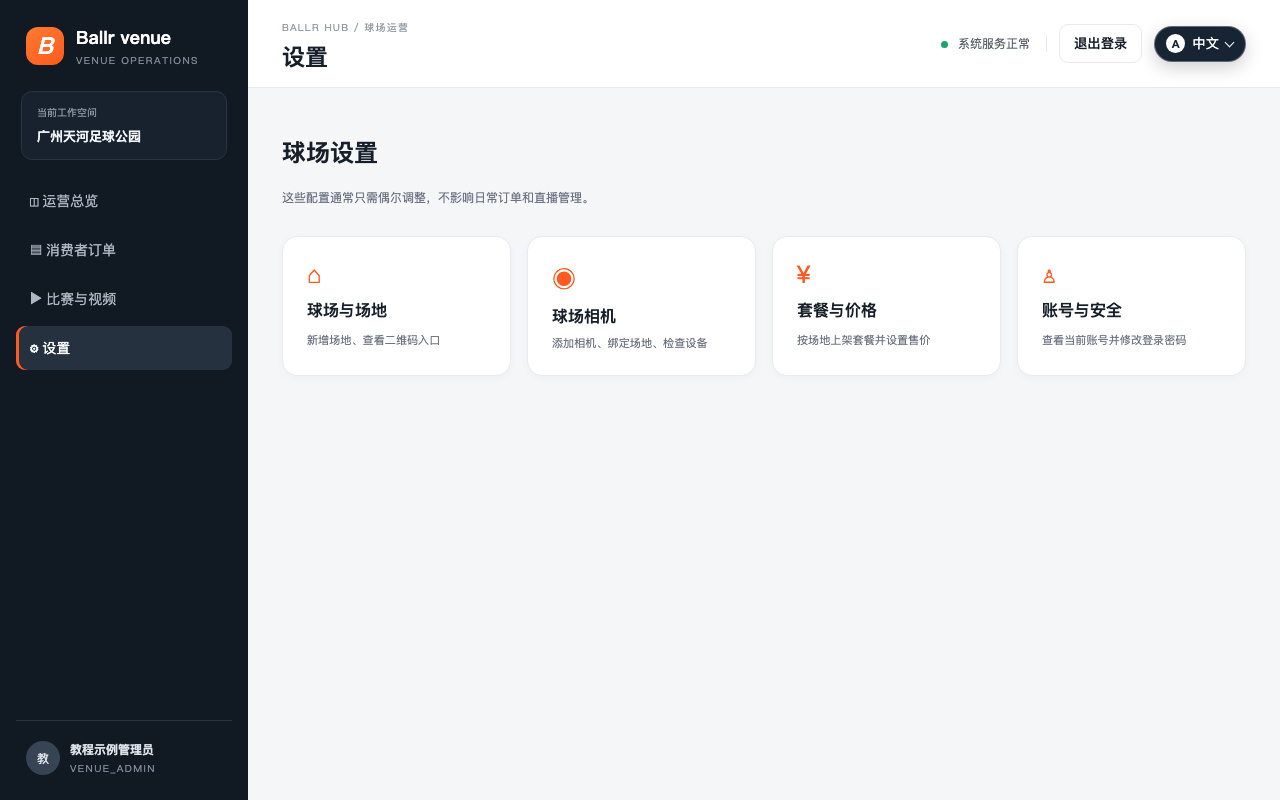 Visualizza a grandezza naturale ↗
Questa schermata precedente indica solo il percorso e va sostituita con quella della versione attuale prima della pubblicazione. Seguire la nota di versione e le etichette sullo schermo; sostituire un'immagine con una versione precedente con uno screenshot corrente e pulito prima della pubblicazione.
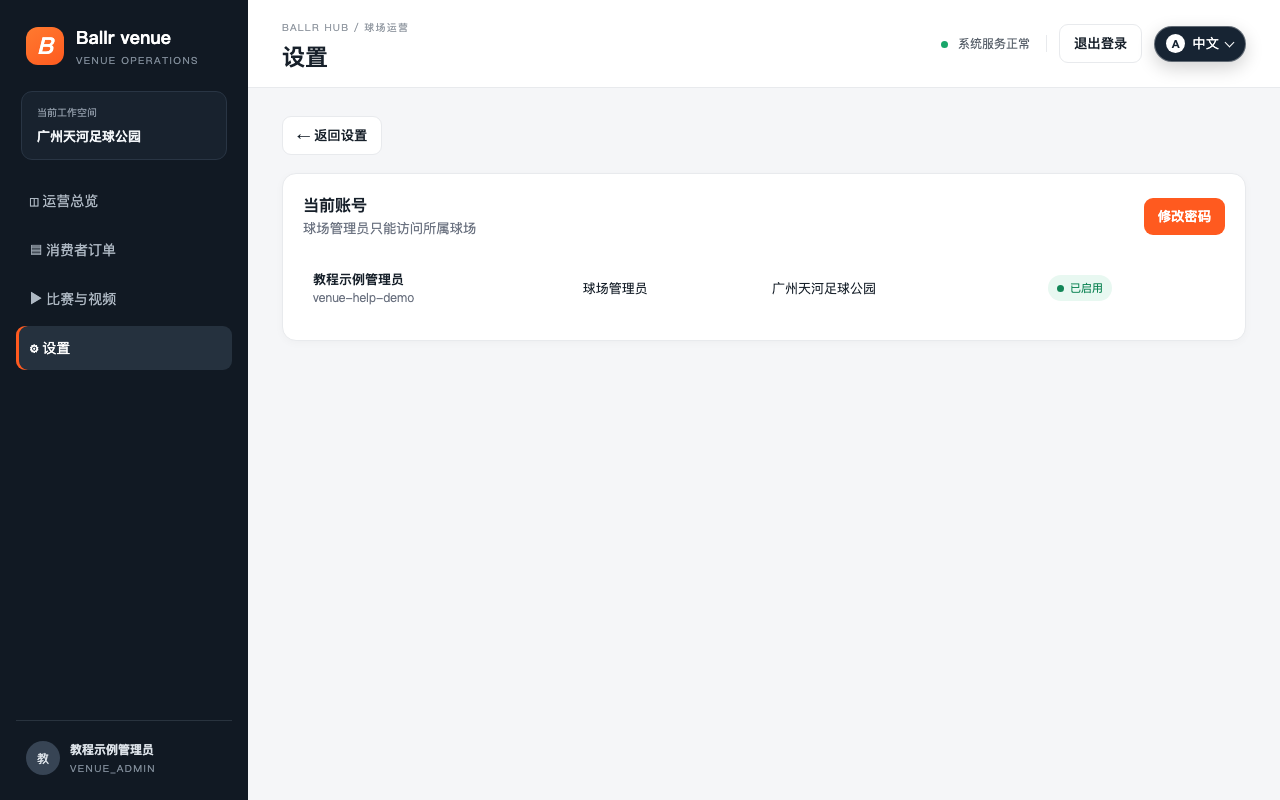 Visualizza a grandezza naturale ↗
Questa schermata precedente indica solo il percorso e va sostituita con quella della versione attuale prima della pubblicazione. Seguire la nota di versione e le etichette sullo schermo; sostituire un'immagine con una versione precedente con uno screenshot corrente e pulito prima della pubblicazione.
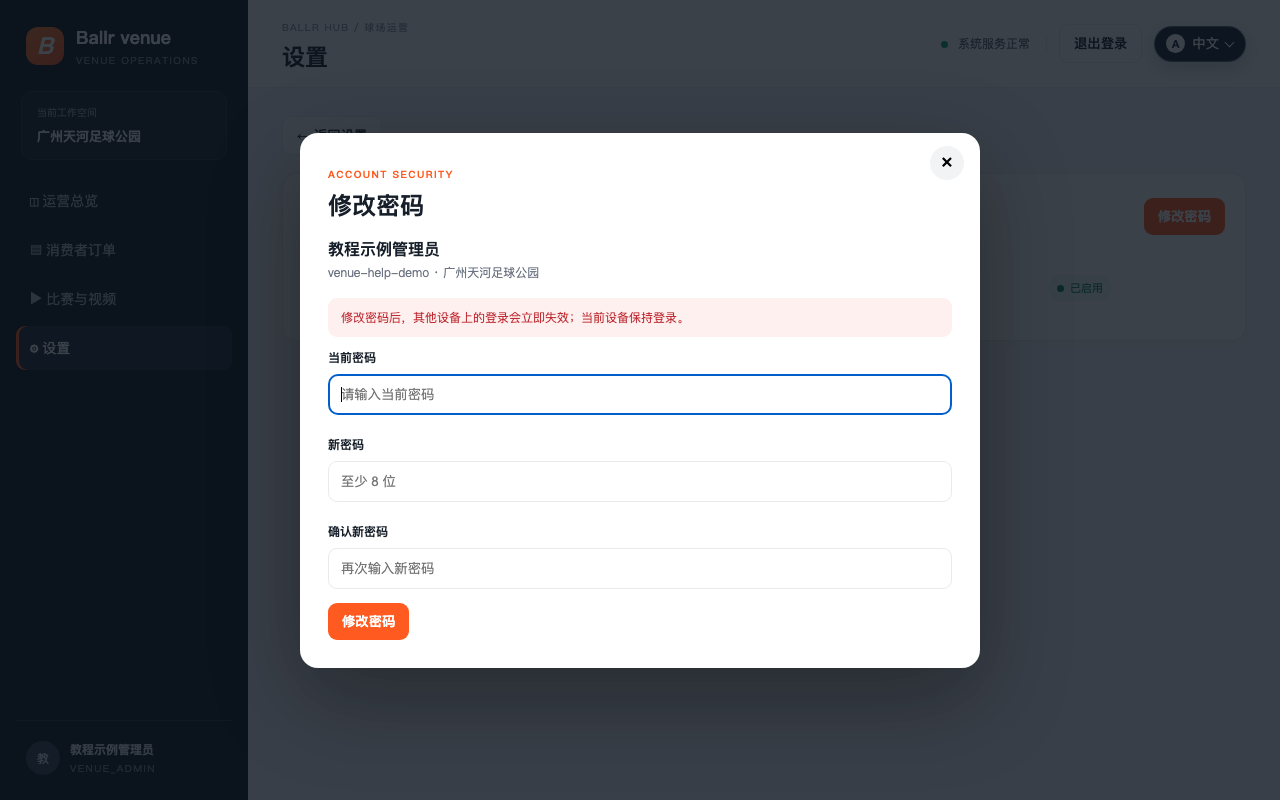 Visualizza a grandezza naturale ↗
Questa schermata precedente indica solo il percorso e va sostituita con quella della versione attuale prima della pubblicazione. Seguire la nota di versione e le etichette sullo schermo; sostituire un'immagine con una versione precedente con uno screenshot corrente e pulito prima della pubblicazione.
Se la schermata è diversa da quella di questa guida, controllare il modello della fotocamera, la versione dell'app o del firmware, il ruolo dell'account e lo stato del servizio dell'organizzazione.