
Antes de abrir
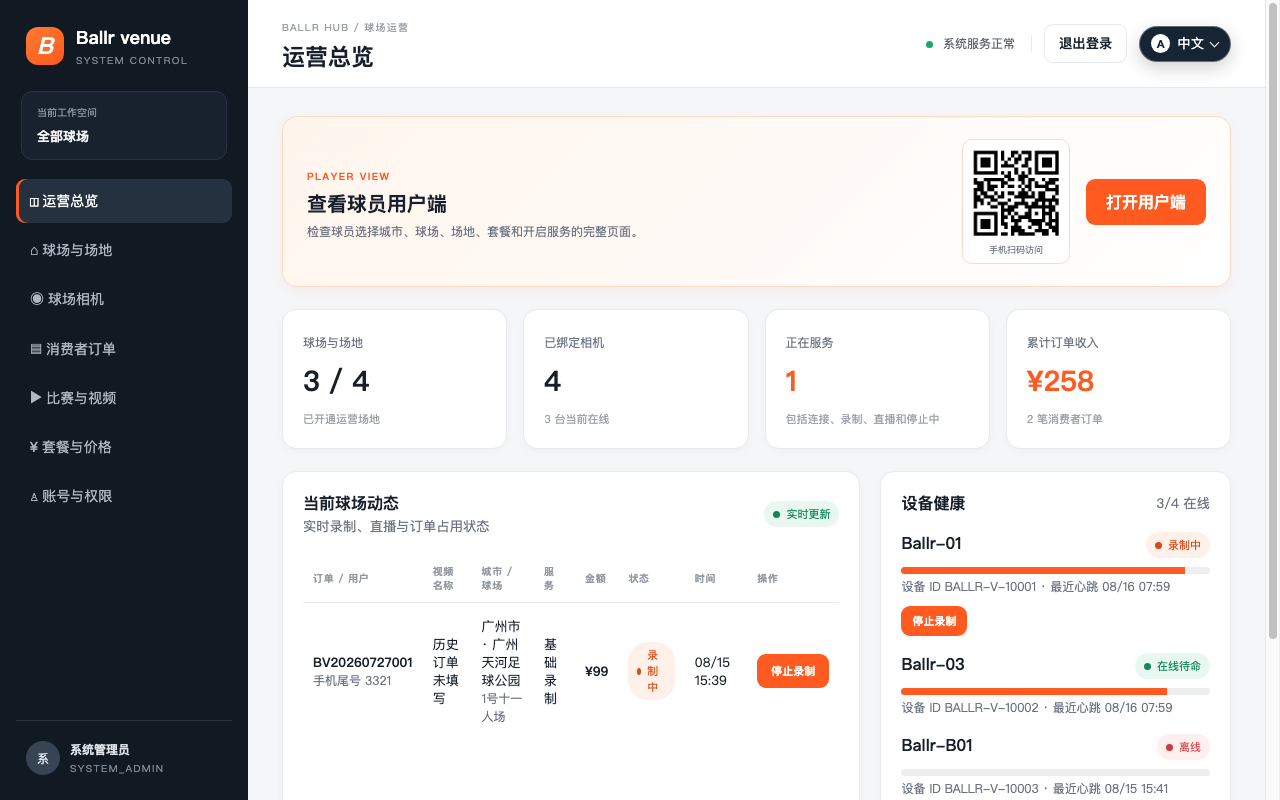
- Na visão geral das operações, confirme se as câmeras do local estão online e não têm outros pedidos ativos.
- Abra o site do jogador ou digitalize seu código QR para confirmar campo, pacote e preço.
- Verifique a permissão de visualização ao vivo e a configuração do endereço de reprodução.
 Ver em tamanho completo ↗
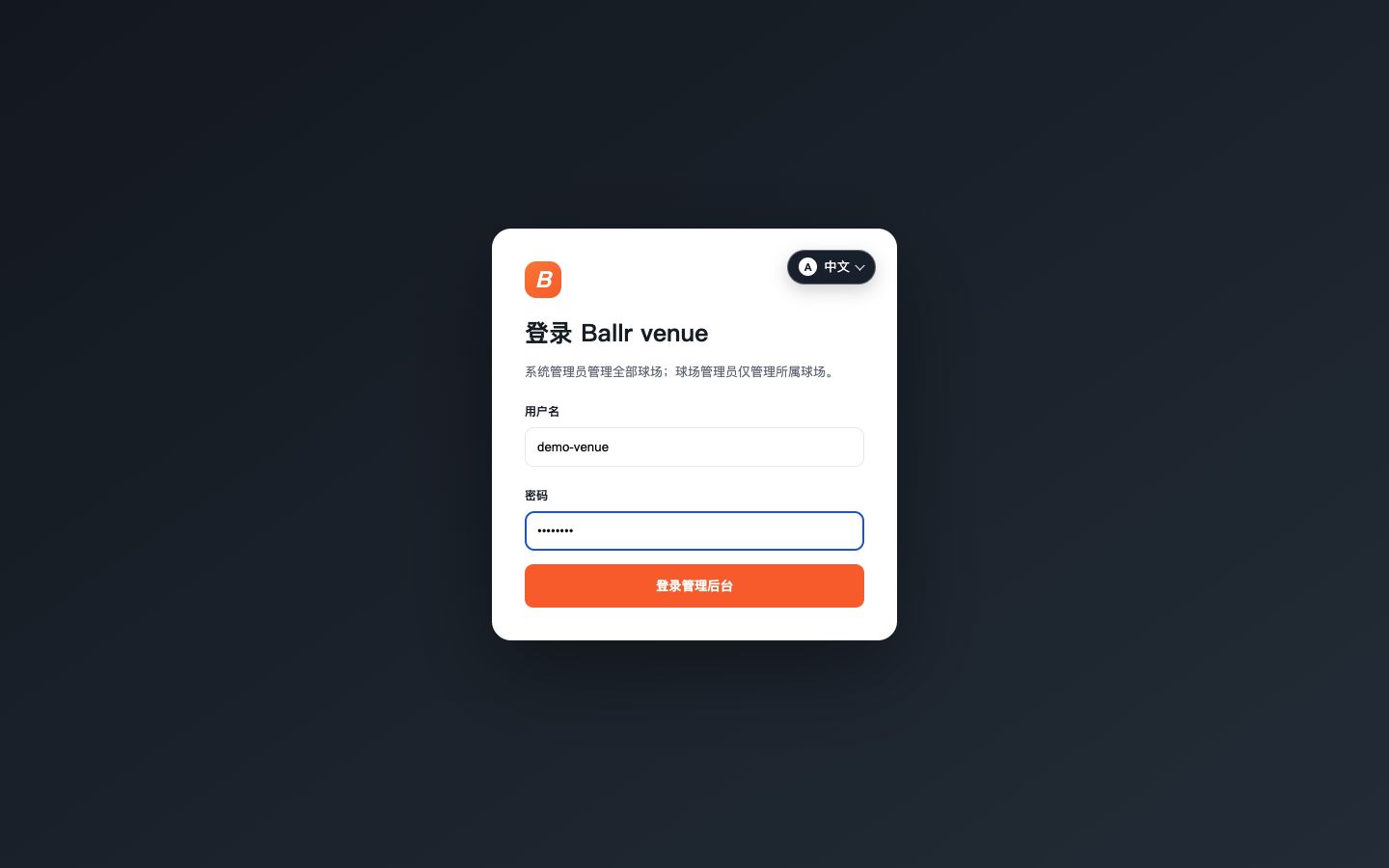
A interface de login da administração do local 0.25.6. Ela usa um nome de usuário e senha demo não funcionando; em vez disso, os jogadores usam o código QR no local ou /play.
 Ver em tamanho completo ↗
Esta tela antiga serve apenas como referência do caminho; substitua-a pela mesma tela da versão atual antes da publicação. Siga a nota da versão e os rótulos atuais na tela; substitua uma imagem com versão mais antiga por uma captura de tela atual higienizada antes de publicar.
Durante e após o serviço
- 1
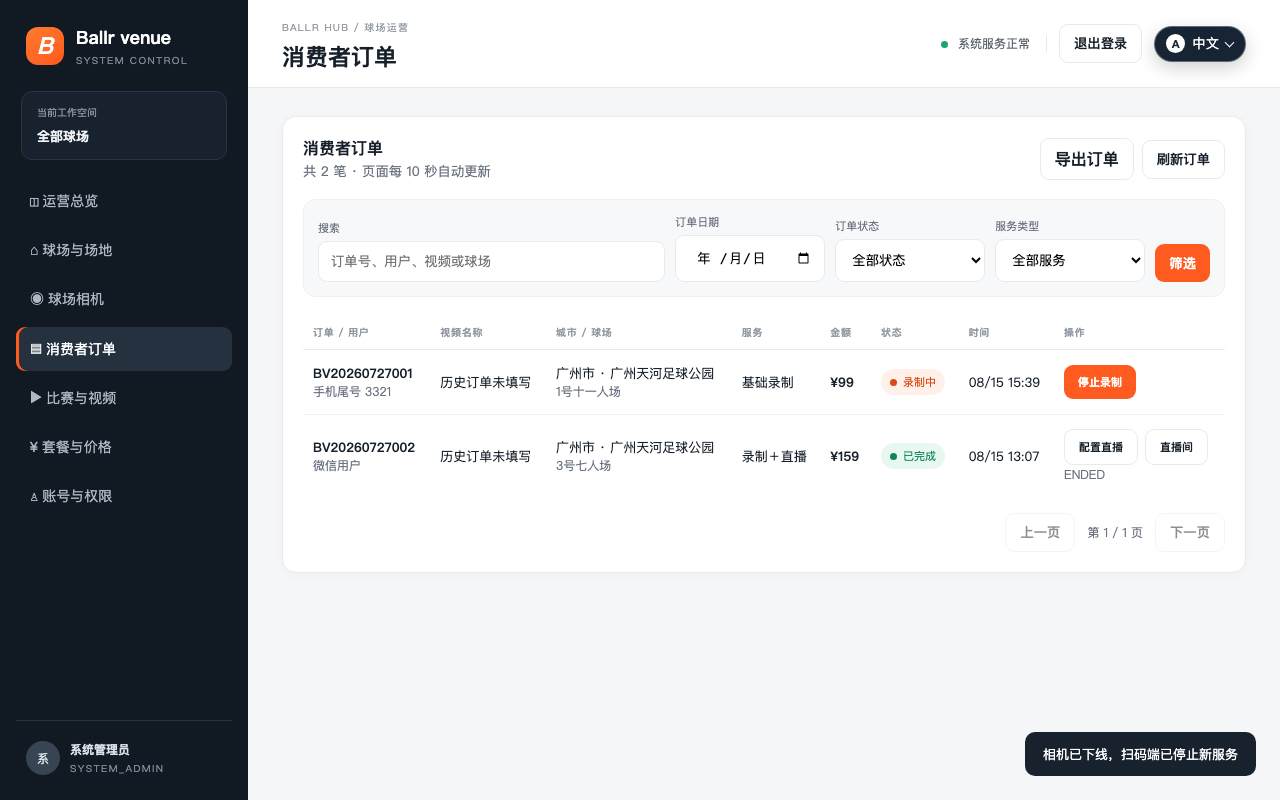
Filtrar pedidos de clientes por palavra-chave, data, estado ou tipo de serviço.
- 2
Para manter um relatório, mantenha os filtros ativos e selecione Exportar pedidos; o CSV contém apenas os resultados filtrados atuais.
- 3
Siga a ordem de Esperando para começar, Conectando câmera, Gravação ou Ao vivo.
- 4
Trate o live como bem sucedido somente quando o vídeo real aparecer na sala do espectador.
- 5
Pare de gravar ou transmitir ao vivo após o jogo.
- 6
Aguarde uma confirmação bem-sucedida da câmera, em seguida, confirme que o pedido está completo e a câmera está ociosa.
- 7
O sistema bloqueia novos serviços QR e tenta parar a gravação ativa ou ao vivo, mas os pedidos de exceção restantes ainda precisam ser revisados. Antes de forçar o offline, leia as ordens ativas afetadas.
 Ver em tamanho completo ↗
Esta tela antiga serve apenas como referência do caminho; substitua-a pela mesma tela da versão atual antes da publicação. Siga a nota da versão e os rótulos atuais na tela; substitua uma imagem com versão mais antiga por uma captura de tela atual higienizada antes de publicar.
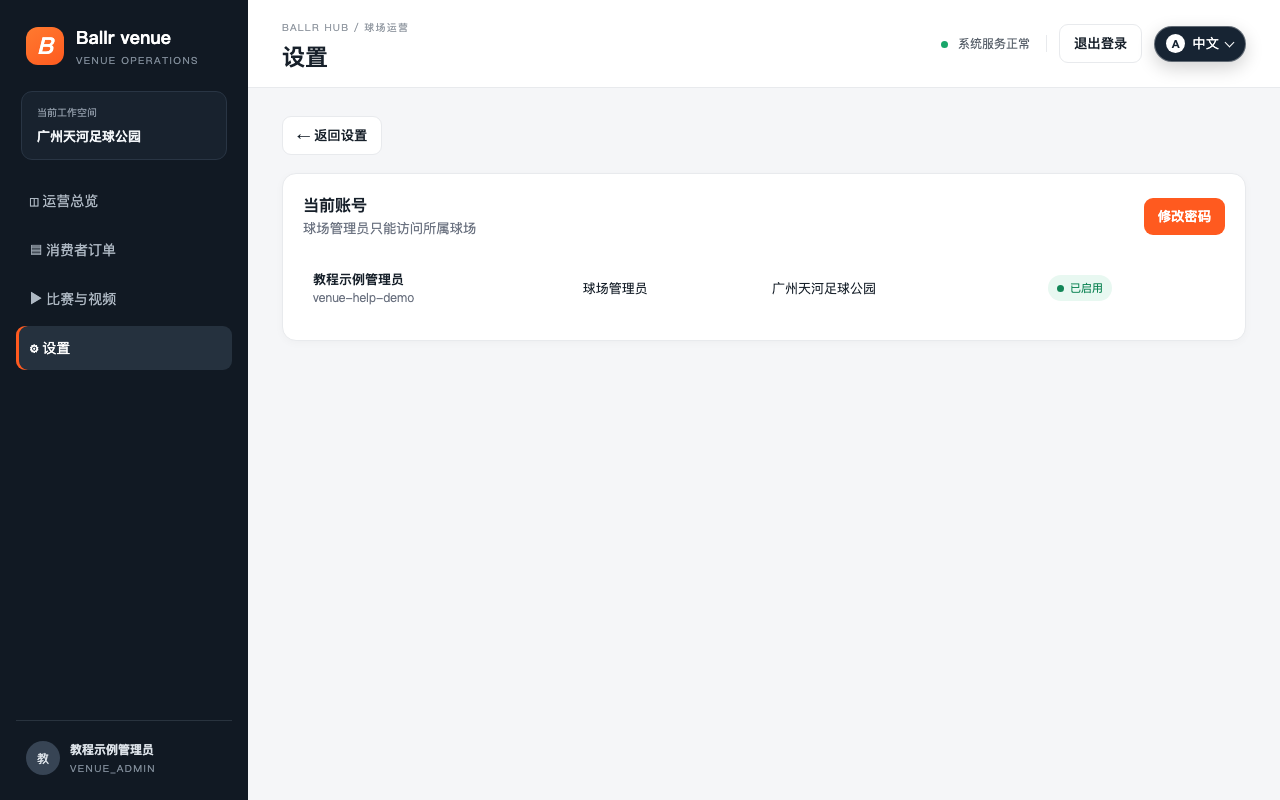
Altere a sua própria senha
- 1
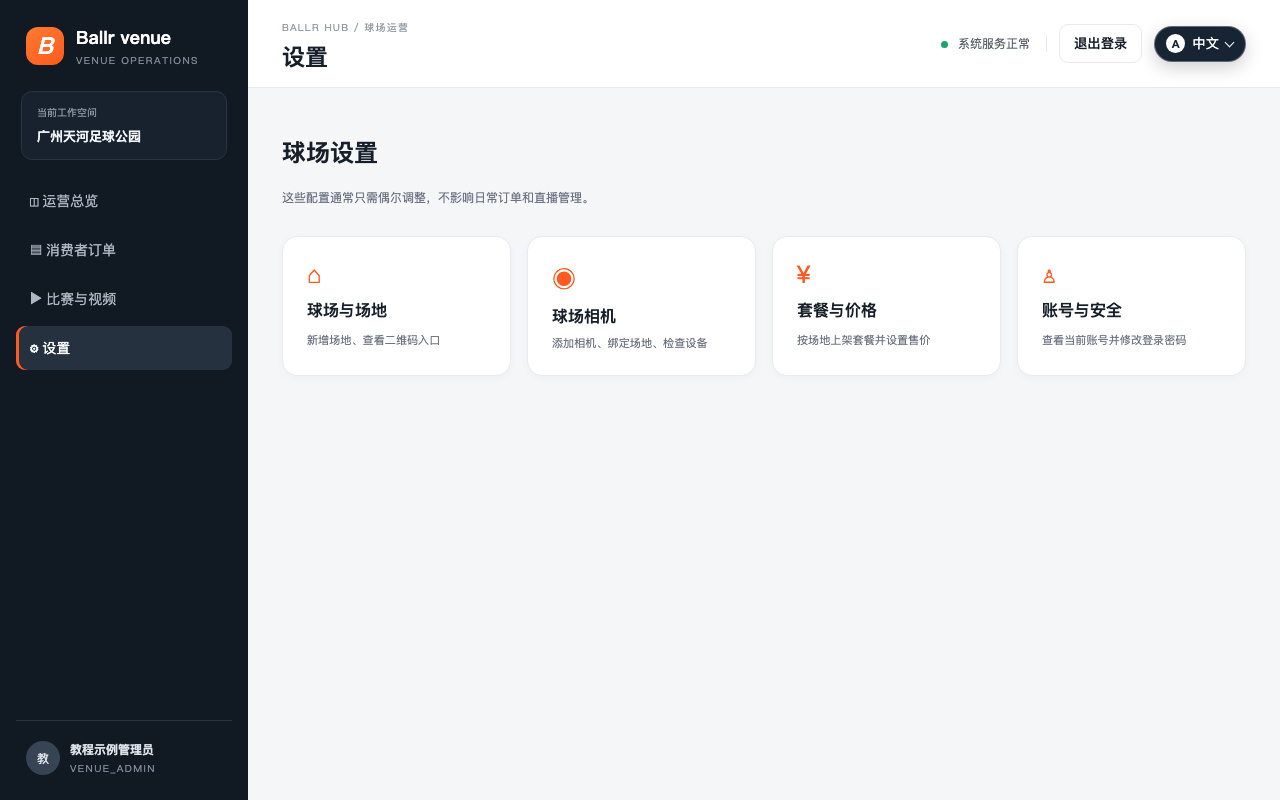
Abra Configurações → Conta e segurança e selecione Alterar senha.
- 2
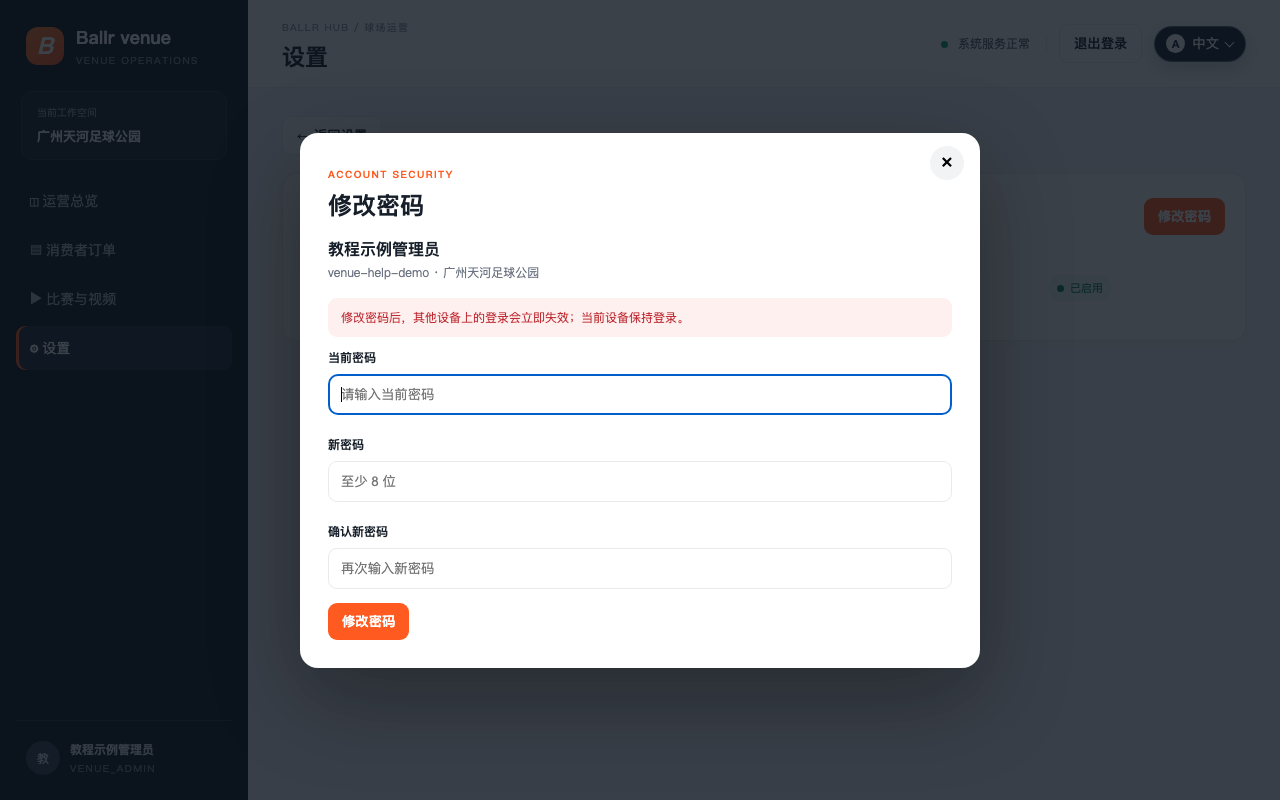
Digite a senha atual, uma nova senha de pelo menos 8 caracteres e confirme.
- 3
Após salvar, as sessões em outros dispositivos são desconectadas enquanto o dispositivo atual permanece conectado.
- 4
Verifique um novo login com a nova senha; nunca inclua senhas em bate-papos, tickets ou capturas de tela.
 Ver em tamanho completo ↗
Esta tela antiga serve apenas como referência do caminho; substitua-a pela mesma tela da versão atual antes da publicação. Siga a nota da versão e os rótulos atuais na tela; substitua uma imagem com versão mais antiga por uma captura de tela atual higienizada antes de publicar.
 Ver em tamanho completo ↗
Esta tela antiga serve apenas como referência do caminho; substitua-a pela mesma tela da versão atual antes da publicação. Siga a nota da versão e os rótulos atuais na tela; substitua uma imagem com versão mais antiga por uma captura de tela atual higienizada antes de publicar.
 Ver em tamanho completo ↗
Esta tela antiga serve apenas como referência do caminho; substitua-a pela mesma tela da versão atual antes da publicação. Siga a nota da versão e os rótulos atuais na tela; substitua uma imagem com versão mais antiga por uma captura de tela atual higienizada antes de publicar.
Se a tela for diferente daquela deste guia, verifique o modelo da câmera, a versão do aplicativo ou firmware, a função da conta e o status do serviço da organização.