
Vor dem Öffnen
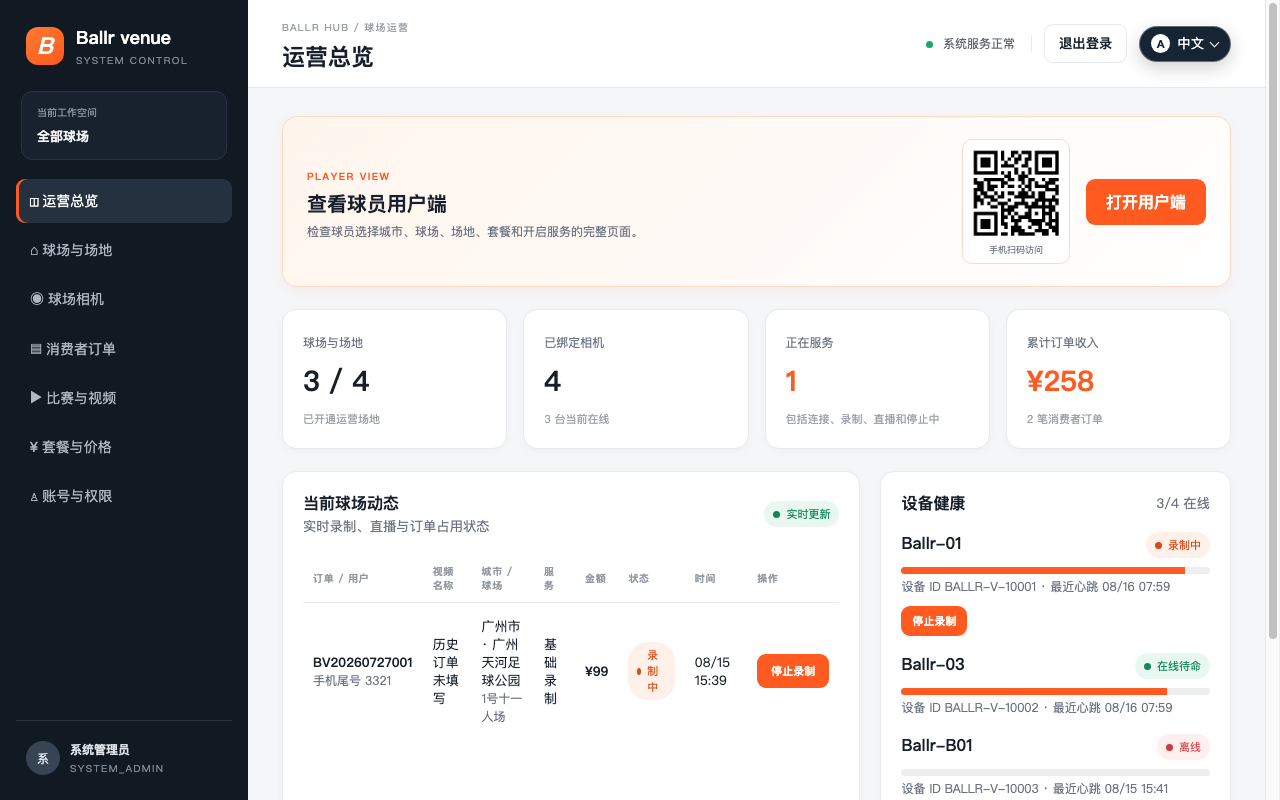
- Überprüfen Sie in der Betriebsübersicht, ob die Kameras des Veranstaltungsortes online sind und keine anderen aktiven Aufträge haben.
- Öffnen Sie die Player-Website oder scannen Sie den QR-Code, um Feld, Paket und Preis zu bestätigen.
- Überprüfen Sie die Live-View-Berechtigung und die Konfiguration der Wiedergabeadresse.
 In voller Größe ansehen ↗
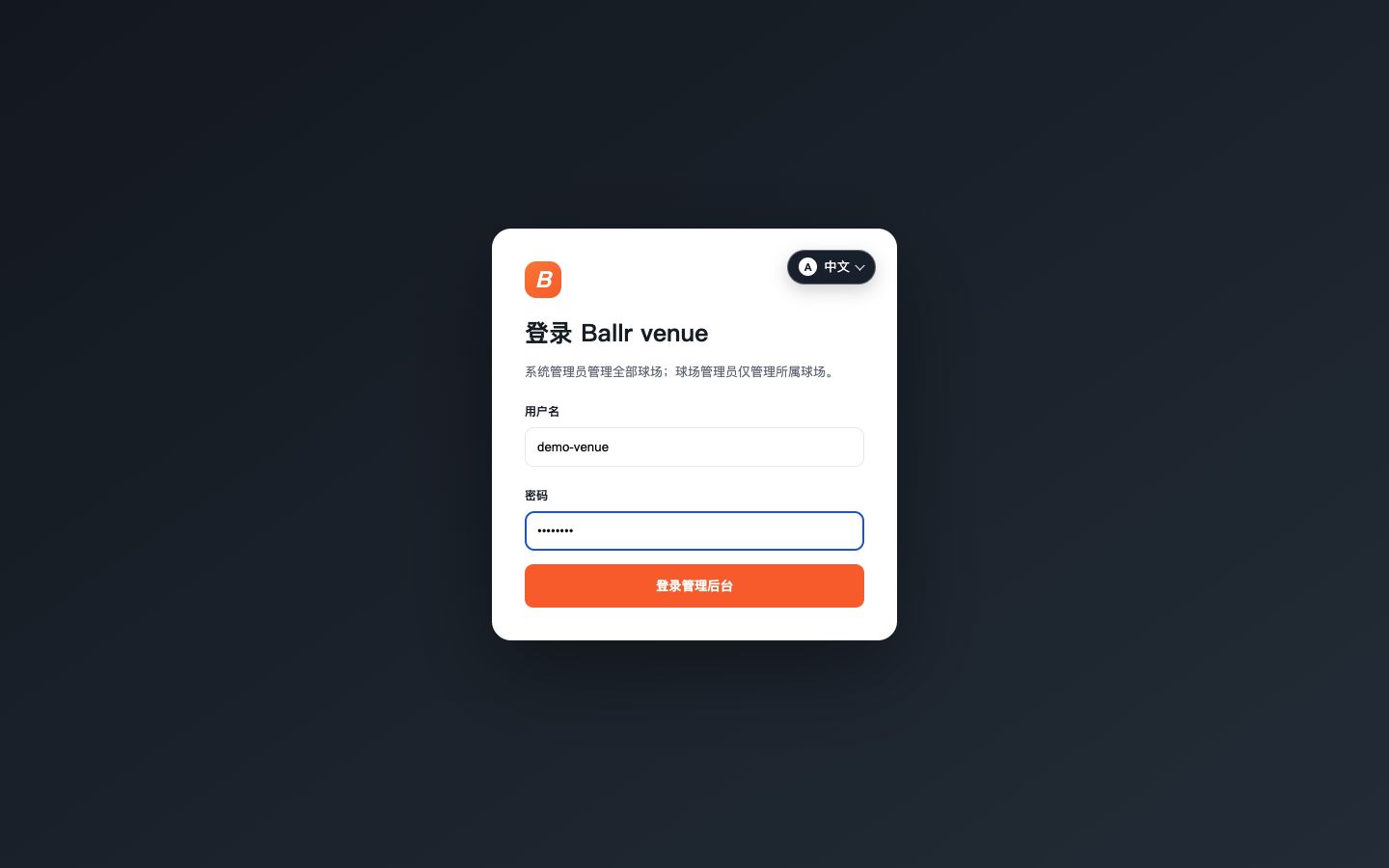
Veranstaltungsort 0.25.6 Anmeldeschnittstelle für die Verwaltung. Es wird ein nicht funktionierender Demo-Platzhalter für Benutzernamen und Passwort verwendet; Spieler verwenden stattdessen den vor Ort verfügbaren QR-Code oder /play.
 In voller Größe ansehen ↗
Diese ältere Ansicht dient nur als Pfadreferenz und muss vor der Veröffentlichung durch die aktuelle Ansicht ersetzt werden. Folgen Sie der Versionshinweis und aktuellen Bildschirm-Beschriftungen; ersetzen Sie ein älteres versioniertes Bild durch einen sanitierten aktuellen Screenshot, bevor Sie veröffentlichen. Dieser Screenshot des echten Produkts identifiziert den Workflow-Pfad.
Während und nach dem Service
- 1
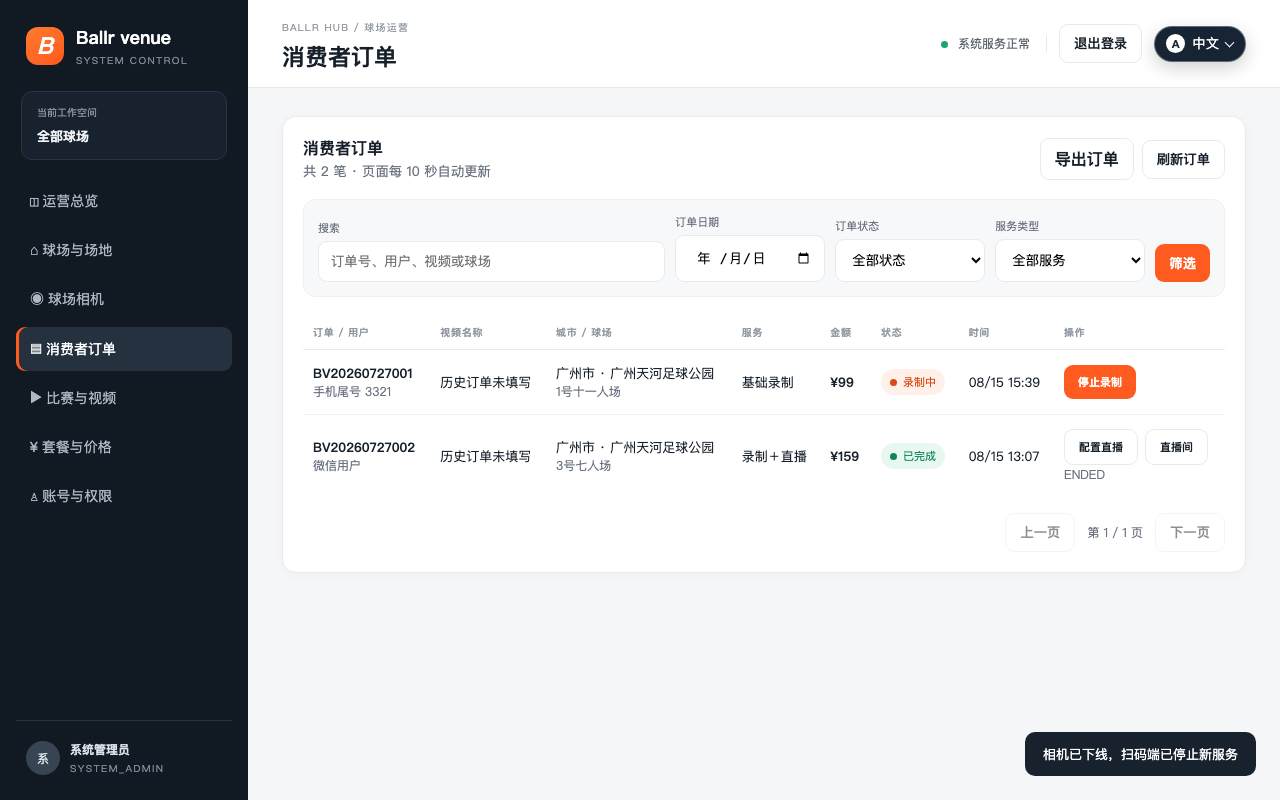
Kundenaufträge nach Stichwort, Datum, Status oder Serviceart filtern: Kundenauftrags-Filter
- 2
Um einen Bericht zu behalten, behalten Sie die aktiven Filter bei und wählen Sie Aufträge exportieren. Das CSV enthält nur die aktuell gefilterten Ergebnisse.
- 3
Folgen Sie der Reihenfolge von Warten, um zu starten über Kamera anschließen bis Aufnahme oder Live.
- 4
Live-Übertragung nur dann als erfolgreich betrachten, wenn echtes Video im Zuschauerraum erscheint: Live-Übereinstimmungen sind nicht möglich.
- 5
Nach dem Spiel die Aufzeichnung oder das Livestream beenden.
- 6
Warten Sie auf eine erfolgreiche Kamerabestätigung.
- 7
Bevor Sie Offline-Verbindung erzwingen, lesen Sie die betroffenen aktiven Aufträge. Das System blockiert neue QR-Dienste und versucht, aktive Aufzeichnungen oder Live-Aufnahmen zu stoppen, aber die verbleibenden Ausnahmeaufträge müssen noch überprüft werden.
 In voller Größe ansehen ↗
Diese ältere Ansicht dient nur als Pfadreferenz und muss vor der Veröffentlichung durch die aktuelle Ansicht ersetzt werden. Folgen Sie der Versionshinweis und aktuellen Bildschirm-Beschriftungen; ersetzen Sie ein älteres versioniertes Bild durch einen sanitierten aktuellen Screenshot, bevor Sie veröffentlichen. Dieser Screenshot des echten Produkts identifiziert den Workflow-Pfad.
Ändern Sie Ihr Passwort selbst
- 1
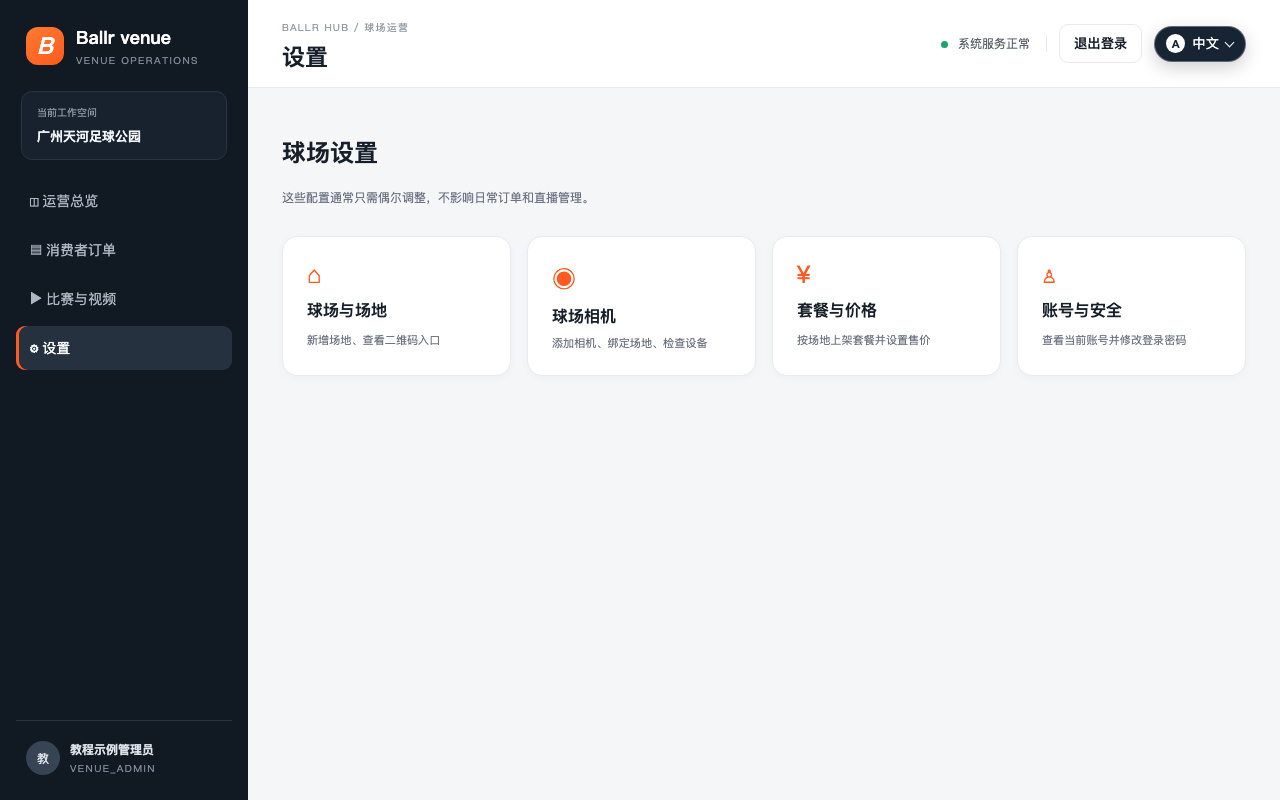
Öffnen Sie Einstellungen → Konto & Sicherheit und wählen Sie Passwort ändern aus.
- 2
Geben Sie das aktuelle Passwort ein, geben Sie ein neues Passwort von mindestens 8 Zeichen ein und bestätigen Sie es.
- 3
Nach dem Speichern werden Sitzungen auf anderen Geräten abgemeldet, während das aktuelle Gerät angemeldet bleibt.
- 4
Überprüfen Sie eine neue Anmeldung mit dem neuen Passwort. Fügen Sie niemals Passwörter in Chats, Tickets oder Screenshots ein.
 In voller Größe ansehen ↗
Diese ältere Ansicht dient nur als Pfadreferenz und muss vor der Veröffentlichung durch die aktuelle Ansicht ersetzt werden. Folgen Sie der Versionshinweis und aktuellen Bildschirm-Beschriftungen; ersetzen Sie ein älteres versioniertes Bild durch einen sanitierten aktuellen Screenshot, bevor Sie veröffentlichen. Dieser Screenshot des echten Produkts identifiziert den Workflow-Pfad.
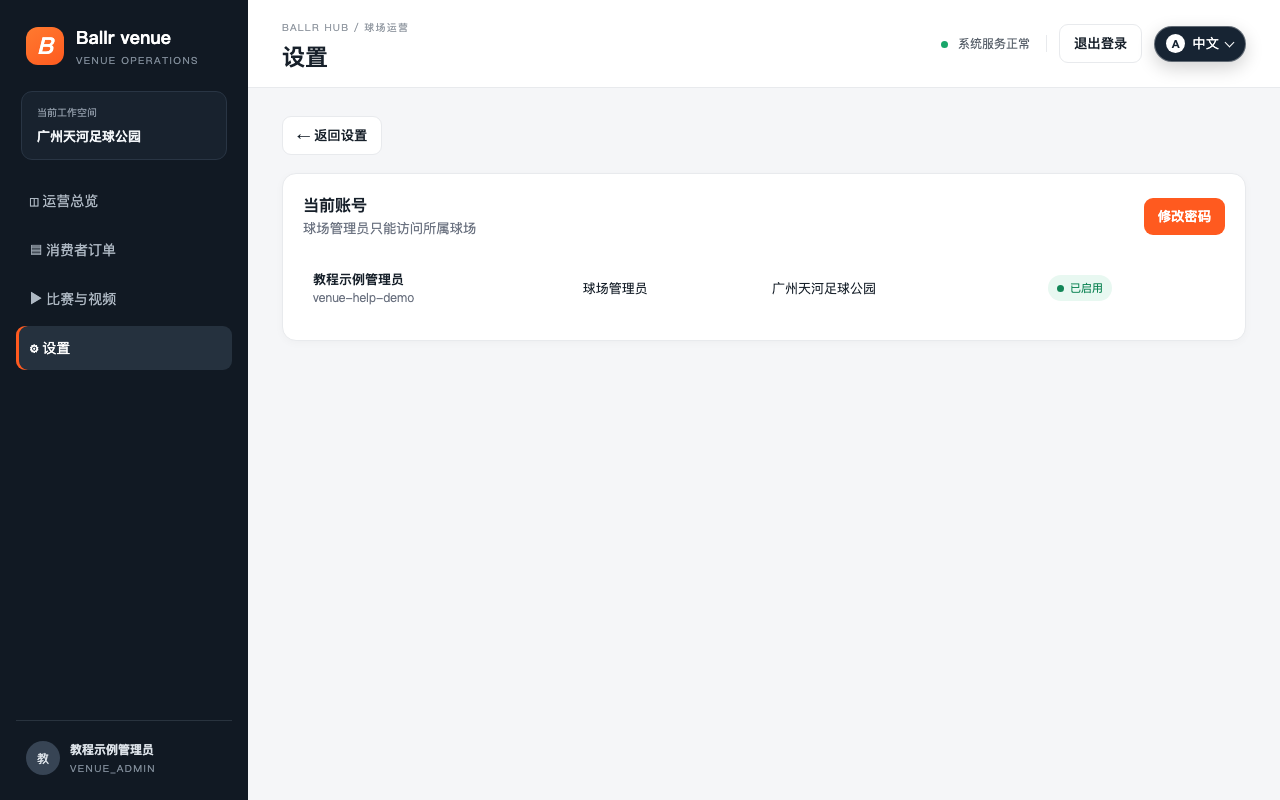 In voller Größe ansehen ↗
Diese ältere Ansicht dient nur als Pfadreferenz und muss vor der Veröffentlichung durch die aktuelle Ansicht ersetzt werden. Folgen Sie der Versionshinweis und aktuellen Bildschirm-Beschriftungen; ersetzen Sie ein älteres versioniertes Bild durch einen sanitierten aktuellen Screenshot, bevor Sie veröffentlichen. Dieser Screenshot des echten Produkts identifiziert den Workflow-Pfad.
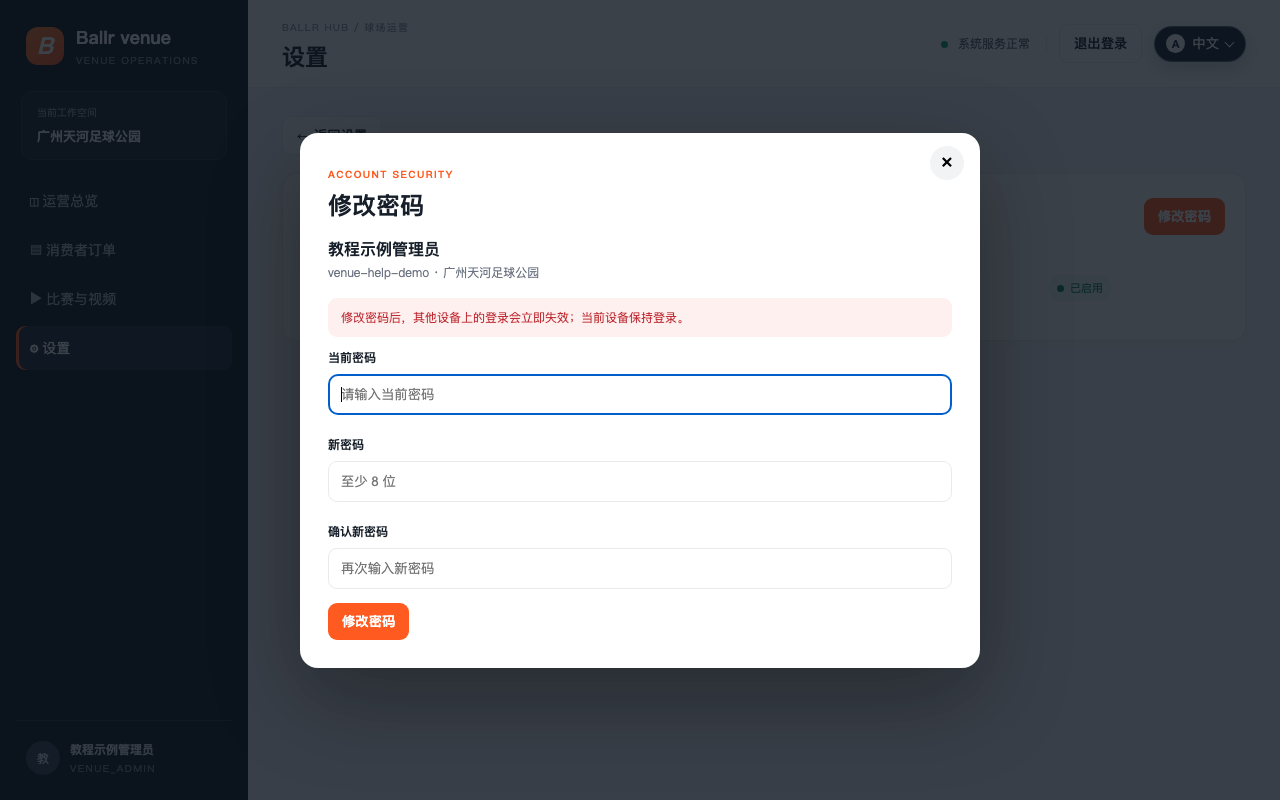 In voller Größe ansehen ↗
Diese ältere Ansicht dient nur als Pfadreferenz und muss vor der Veröffentlichung durch die aktuelle Ansicht ersetzt werden. Folgen Sie der Versionshinweis und aktuellen Bildschirm-Beschriftungen; ersetzen Sie ein älteres versioniertes Bild durch einen sanitierten aktuellen Screenshot, bevor Sie veröffentlichen. Dieser Screenshot des echten Produkts identifiziert den Workflow-Pfad.
Wenn sich Ihr Bildschirm von diesem Handbuch unterscheidet, überprüfen Sie das Kameramodell, die App- oder Firmwareversion, die Kontorolle und den Dienststatus der Organisation.