
Finde die Bühne, die gestoppt wurde
- Kamera nicht bestätigt: Überprüfen Sie die Kameraverbindung, das Netzwerk und starten Sie die Bestätigung.
- Kamera-Pushing: Warten Sie, bis die Cloud die ersten abspielbaren Segmente generiert hat.
- Fehlende Live-Adresse: Ein Administrator überprüft die HTTPS-Playback-Adresse oder die Konfiguration des Live-Raums.
- Adresse funktioniert, Player aber schlägt fehl: Öffnen Sie es auf einer neuen Seite und starten Sie die Wiedergabe manuell, wenn Sie dazu aufgefordert werden.
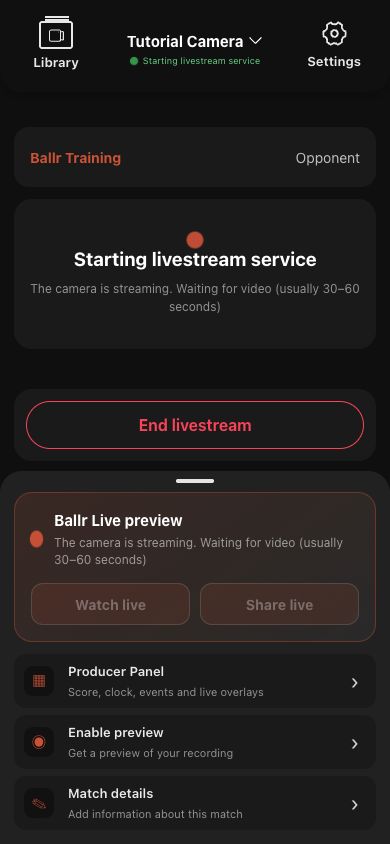 In voller Größe ansehen ↗
Wenn die App anzeigt, dass die Kamera drückt und auf Live-Video wartet, warten Sie die angegebenen 30–60 Sekunden. Bestätigen Sie Live erst, nachdem Watch and Share verfügbar werden und echtes Video erscheint.
Schritte
- 1
Warten Sie auf die auf der Seite vorgeschlagene Zeit für das erste Video. Starten Sie nicht sofort neu.
- 2
Aktualisieren Sie den Betrachterraum. Eine Seite in WeChat kann einmal automatisch aktualisiert werden.
- 3
Tippen Sie auf Wiedergabe starten, um die Einschränkungen für die automatische Wiedergabe auszuschließen.
- 4
Ein Administrator kann das Video auf einem anderen Smartphone oder Browser überprüfen und die Echtheit des Videos bestätigen.
- 5
Wenn die Seite noch leer ist, notieren Sie die Live-Sitzung, Kamera-ID, Startzeit und den Seitenstatus.
Wenn sich Ihr Bildschirm von diesem Handbuch unterscheidet, überprüfen Sie das Kameramodell, die App- oder Firmwareversion, die Kontorolle und den Dienststatus der Organisation.