
01
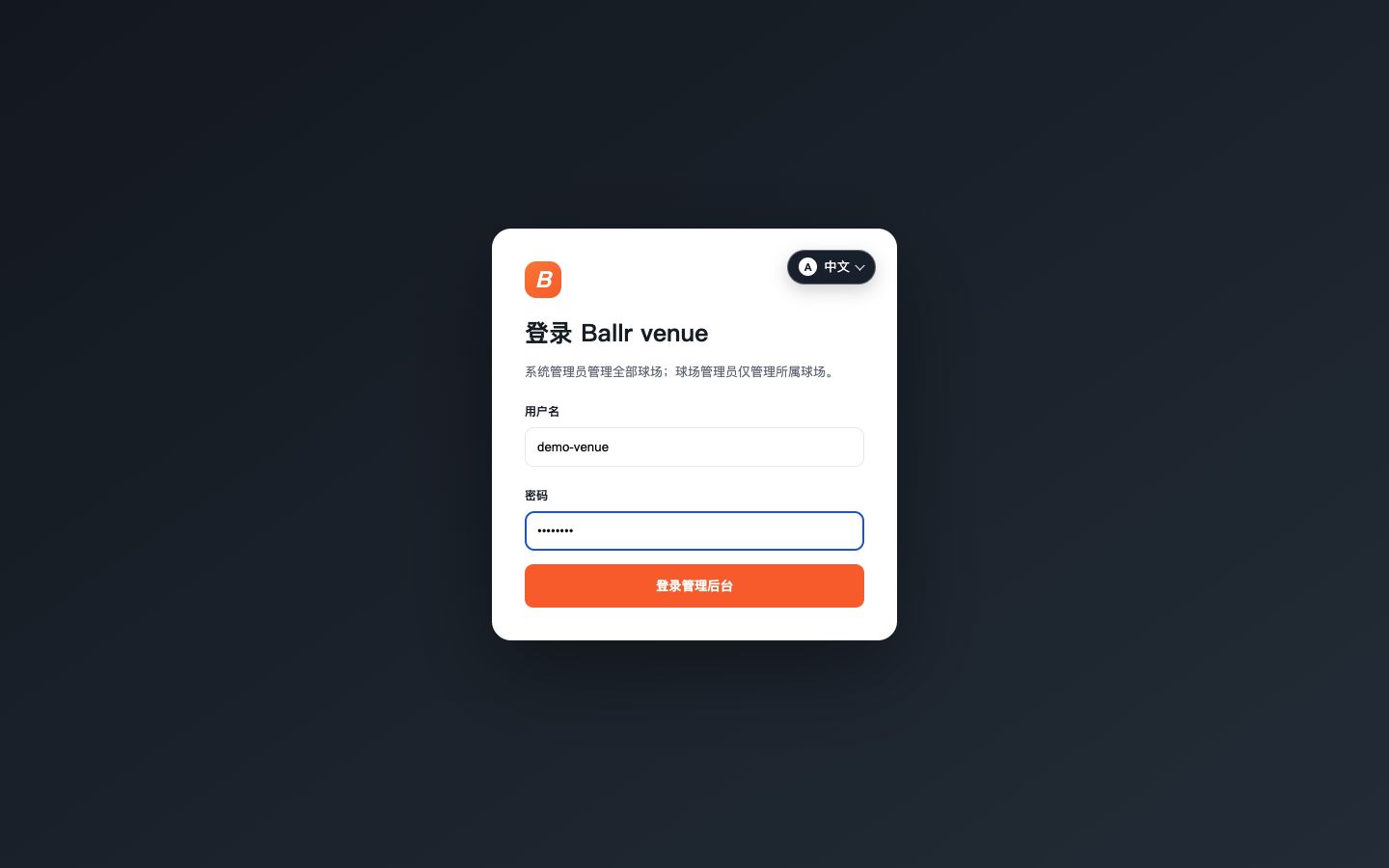
開箱前
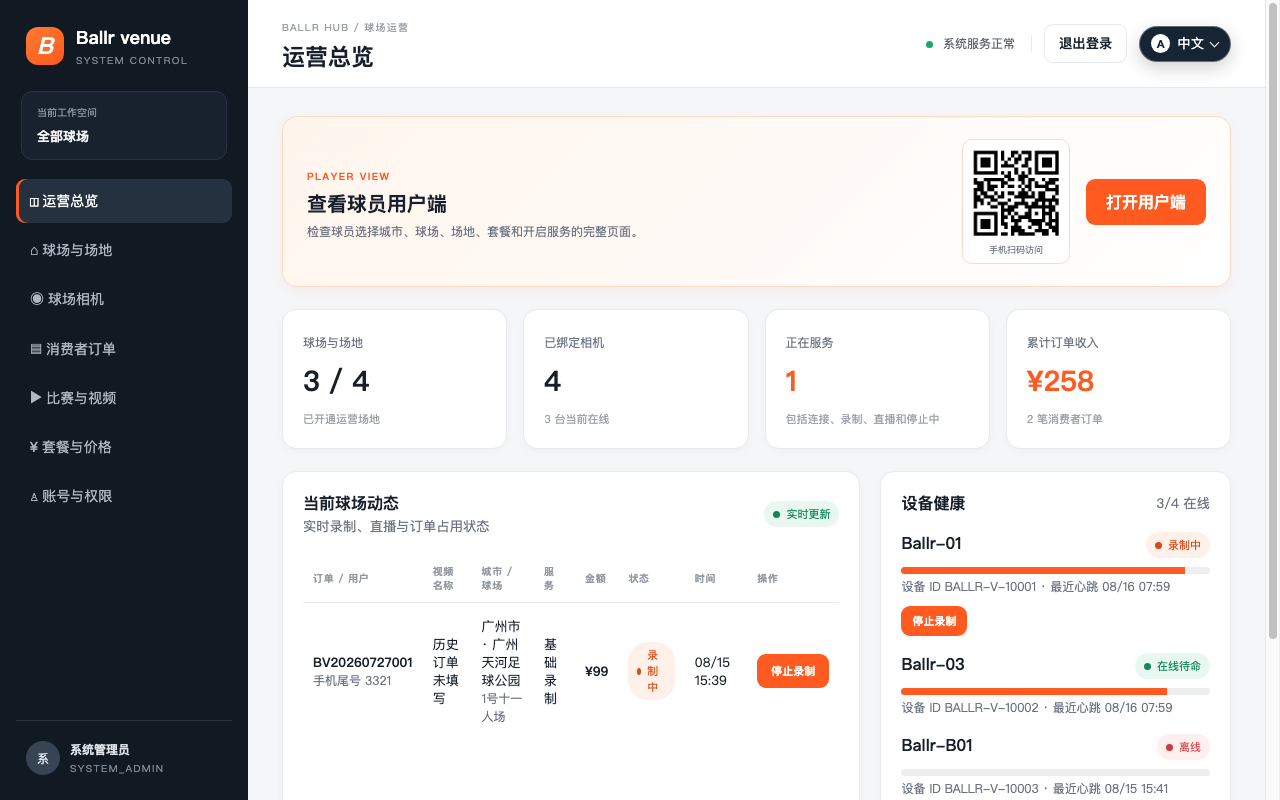
- 在操作概覽中,確認場地攝像機已線上且沒有其他活動訂單。
- 開啟播放器網站或掃描二維碼以確認場地、包裝和價格。
- 檢查實時顯示許可權和播放地址配置。
02
服務期間和服務後
- 1
按關鍵詞、日期、狀態或服務型別過濾客戶訂單。
- 2
要保留報告,請保留活動過濾器並選擇匯出訂單;CSV檔案僅包含當前過濾的結果。
- 3
按照從等待開始到連線攝像頭、錄製或實時的順序操作。
- 4
只有當觀眾室中出現真實影片時,才將直播視為成功。
- 5
比賽結束後停止錄製或直播。
- 6
等待相機成功確認,然後確認訂單完成並且相機處於空閒狀態。
- 7
在強制離線之前,請閱讀受影響的活動訂單。 系統會阻止新的QR碼服務並嘗試停止活動錄製或直播,但剩餘的例外訂單仍需審查。
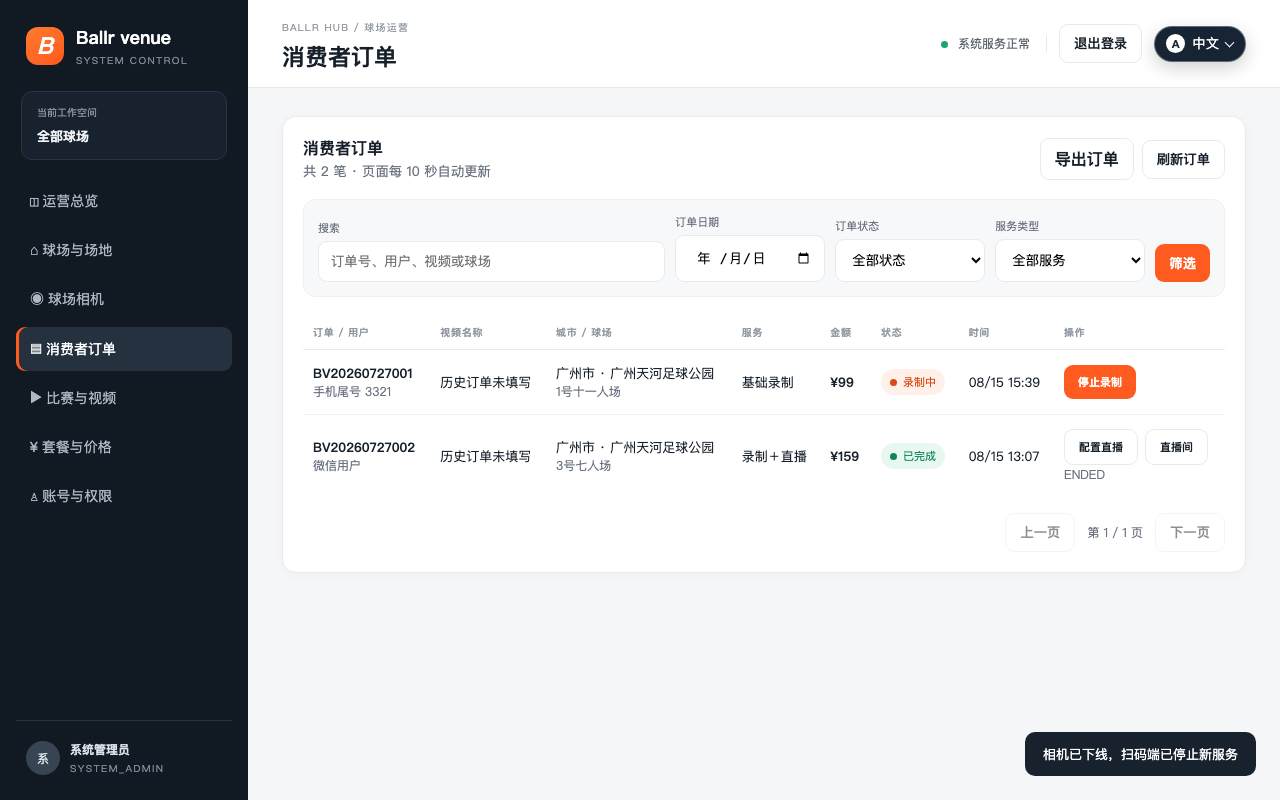 查看完整尺寸 ↗
此舊版畫面僅用於說明操作路徑,正式發布前必須換成目前版本的同頁截圖。 此真實產品截圖示識了工作流路徑。 請遵循版本說明和當前螢幕上的標籤;在釋出之前,將舊版本的影象替換為經過清理的當前截圖。
03
更改您自己的密碼
- 1
開啟設定 → 帳戶與安全,然後選擇更改密碼。
- 2
輸入當前密碼,至少8個字元的新密碼和確認。
- 3
儲存後,其他裝置上的會話將登出,而當前裝置仍然登入。
- 4
使用新密碼驗證一次新的登入;切勿在聊天、票據或截圖中包含密碼。
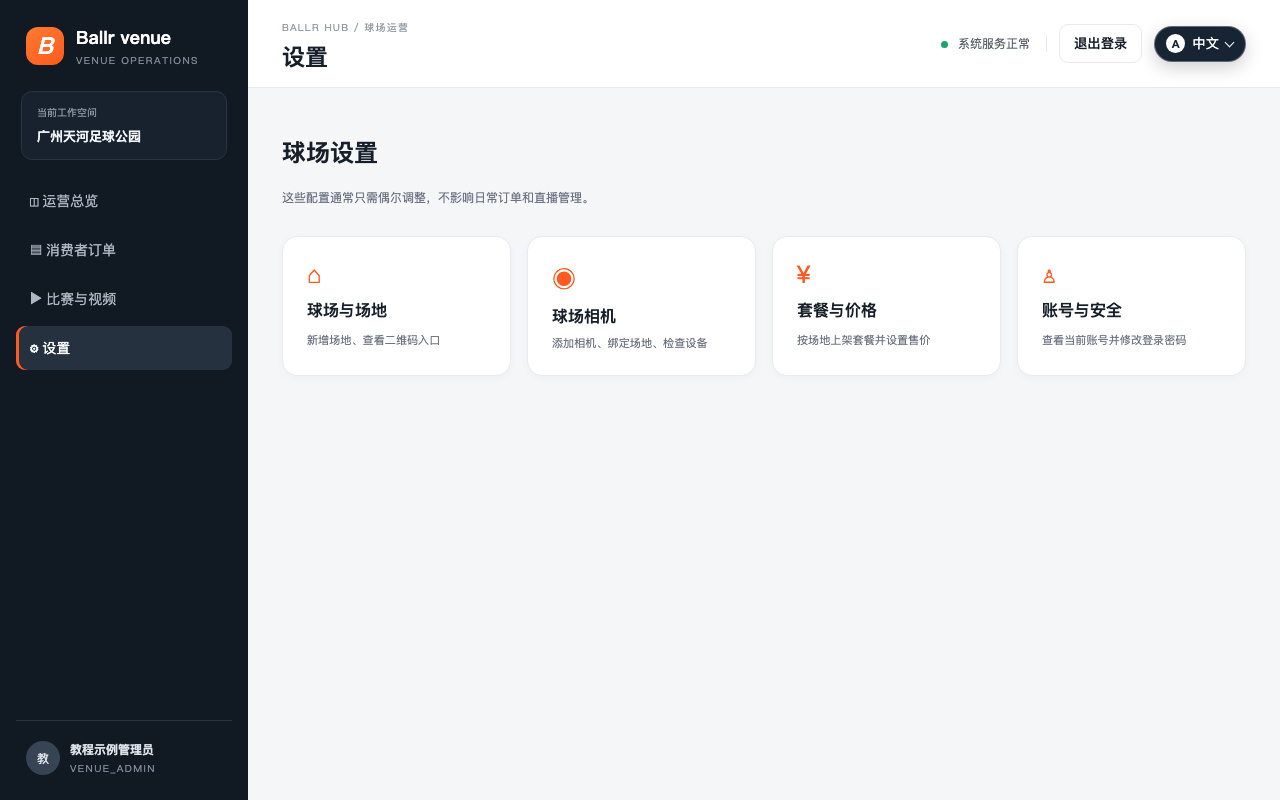 查看完整尺寸 ↗
此舊版畫面僅用於說明操作路徑,正式發布前必須換成目前版本的同頁截圖。 此真實產品截圖示識了工作流路徑。 請遵循版本說明和當前螢幕上的標籤;在釋出之前,將舊版本的影象替換為經過清理的當前截圖。
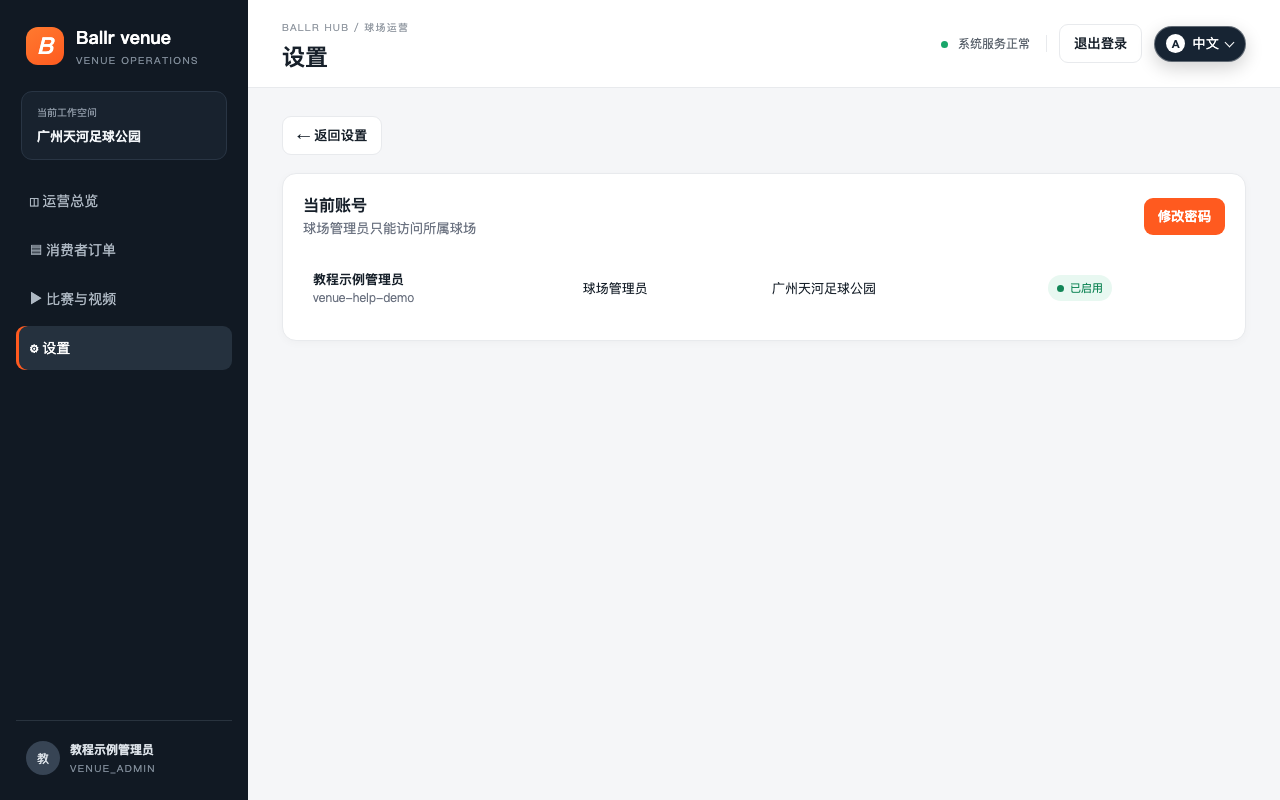 查看完整尺寸 ↗
此舊版畫面僅用於說明操作路徑,正式發布前必須換成目前版本的同頁截圖。 此真實產品截圖示識了工作流路徑。 請遵循版本說明和當前螢幕上的標籤;在釋出之前,將舊版本的影象替換為經過清理的當前截圖。
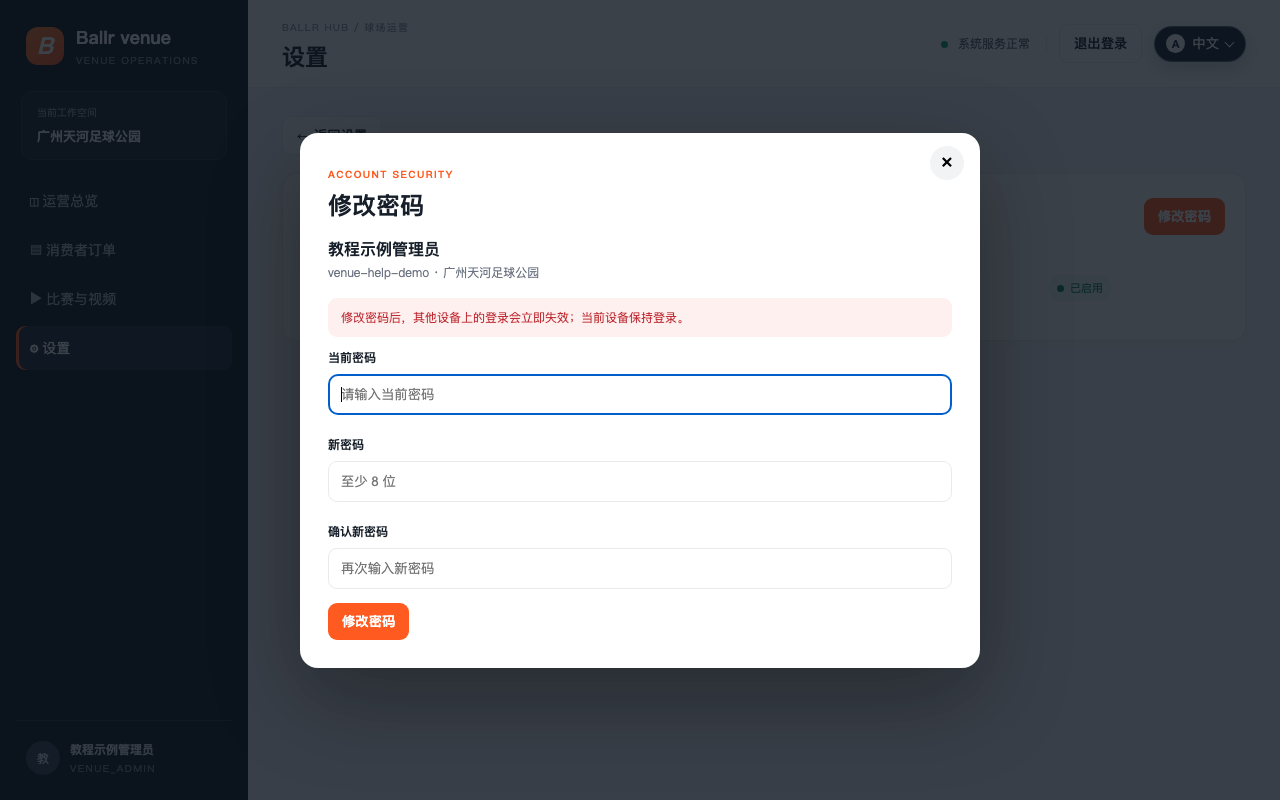 查看完整尺寸 ↗
此舊版畫面僅用於說明操作路徑,正式發布前必須換成目前版本的同頁截圖。 此真實產品截圖示識了工作流路徑。 請遵循版本說明和當前螢幕上的標籤;在釋出之前,將舊版本的影象替換為經過清理的當前截圖。
完成
如果您的螢幕與本指南不同,請檢查相機型號、應用程式或韌體版本、帳戶角色和組織服務狀態。
此指南是否解決了您的問題?傳送反饋