
Antes de abrir
- En el resumen de operaciones, confirma que las cámaras estén en línea y sin otros pedidos activos.
- Abre el sitio del jugador o escanea el QR para confirmar campo, paquete y precio.
- Comprueba el permiso de visualización del directo y la configuración de la dirección de reproducción.
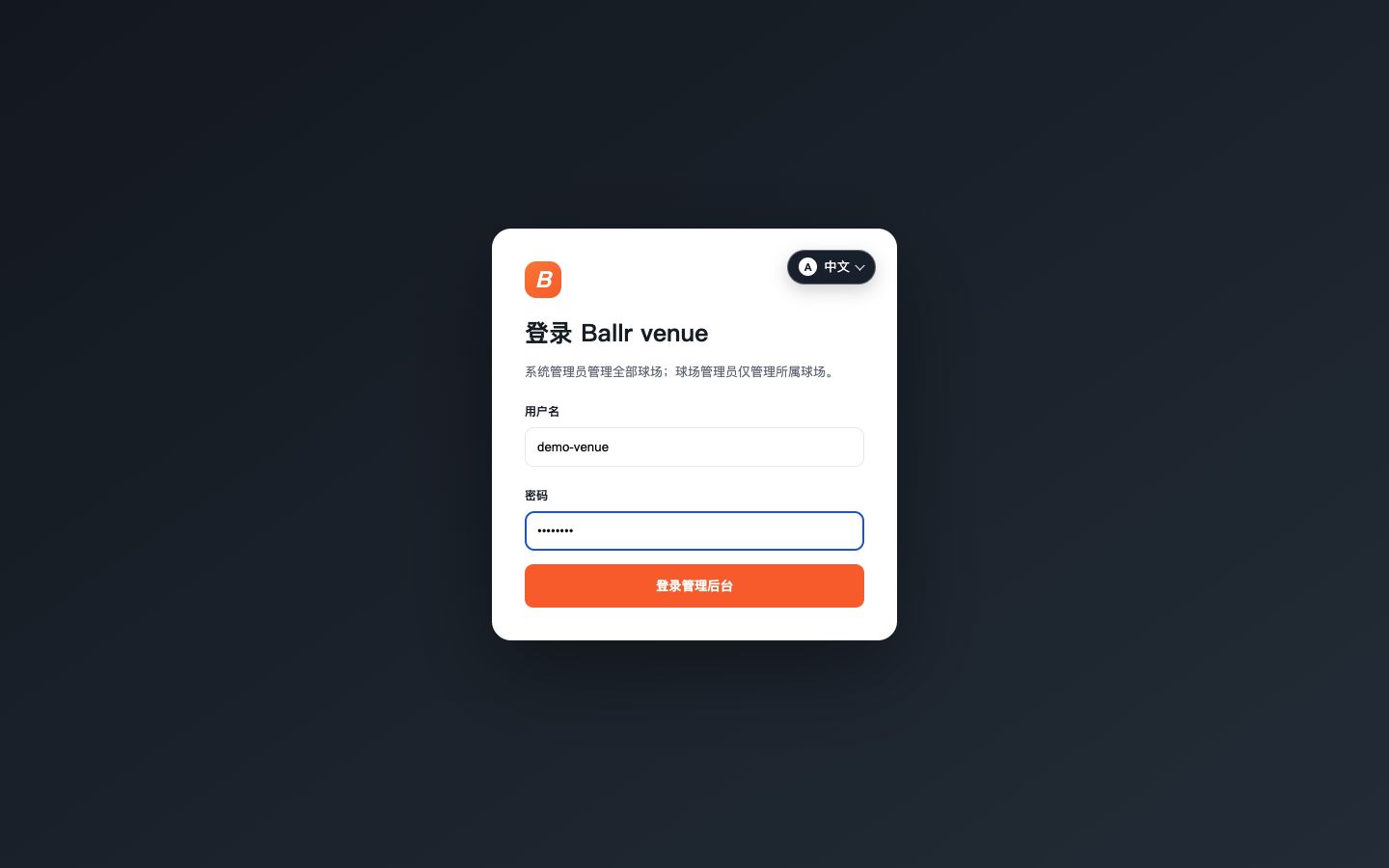 Ver a tamaño completo ↗
Interfaz actual de producción de Venue 0.25.6 con usuario y contraseña ficticios, sin credenciales reales.
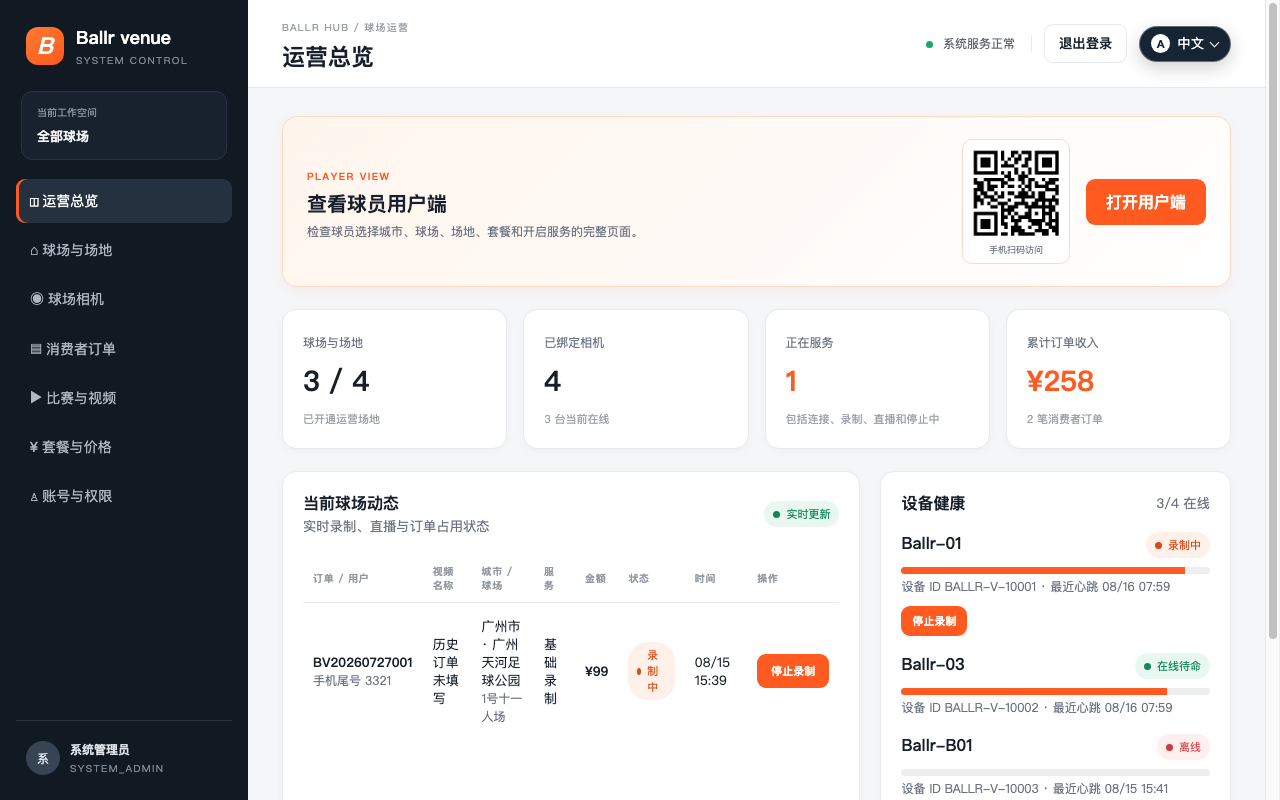 Ver a tamaño completo ↗
Esta captura real identifica la ruta. Sigue la nota de versión y los textos visibles; sustituye cualquier imagen antigua por una captura reciente y anonimizada antes de publicar.
Durante y después del servicio
- 1
Filtra pedidos por palabra clave, fecha, estado o tipo de servicio.
- 2
Para conservar un informe, mantén los filtros y selecciona Exportar pedidos; el CSV incluye solo los resultados actuales.
- 3
Sigue el pedido desde Esperando inicio y Conectando cámara hasta Grabando o En directo.
- 4
Considera el directo correcto solo cuando aparezca vídeo real en la sala.
- 5
Detén grabación o directo después del partido.
- 6
Espera una respuesta correcta de la cámara y confirma pedido completado y cámara inactiva.
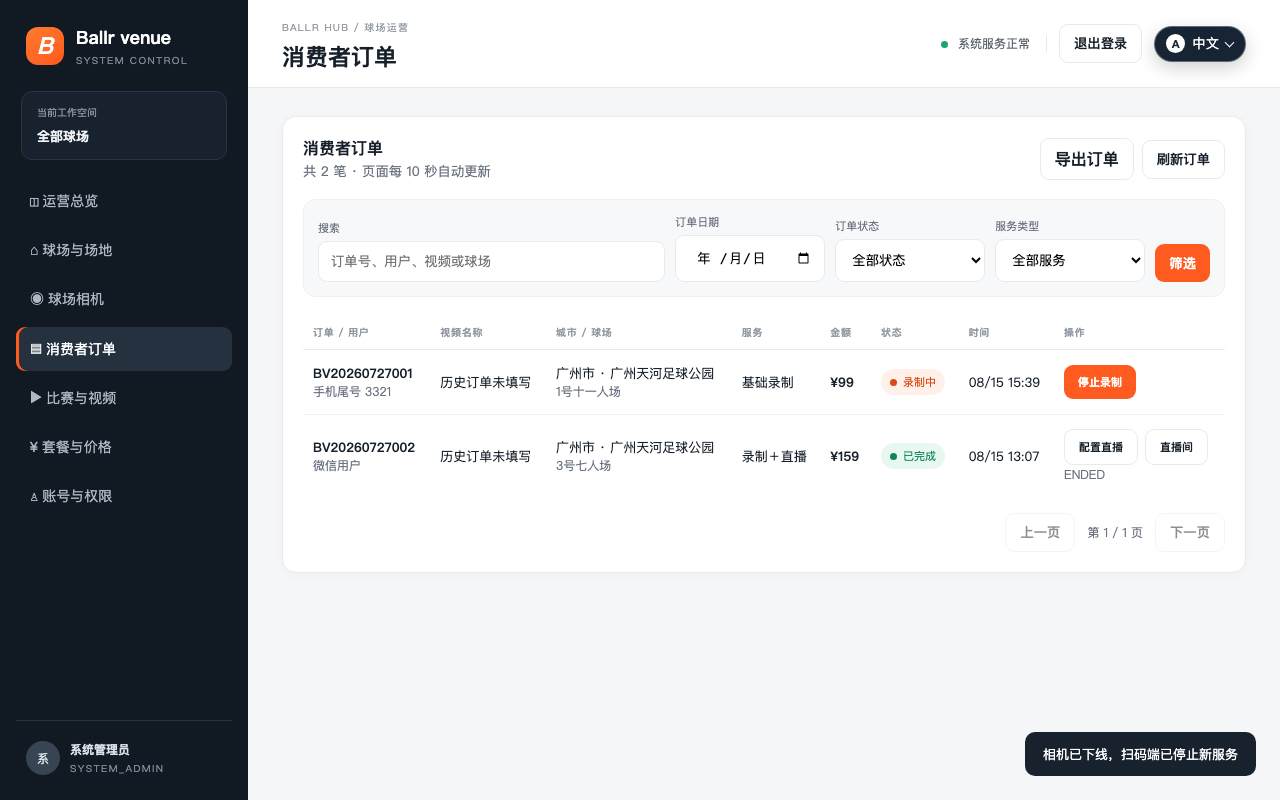 Ver a tamaño completo ↗
Esta captura real identifica la ruta. Sigue la nota de versión y los textos visibles; sustituye cualquier imagen antigua por una captura reciente y anonimizada antes de publicar.
Cambiar tu contraseña
- 1
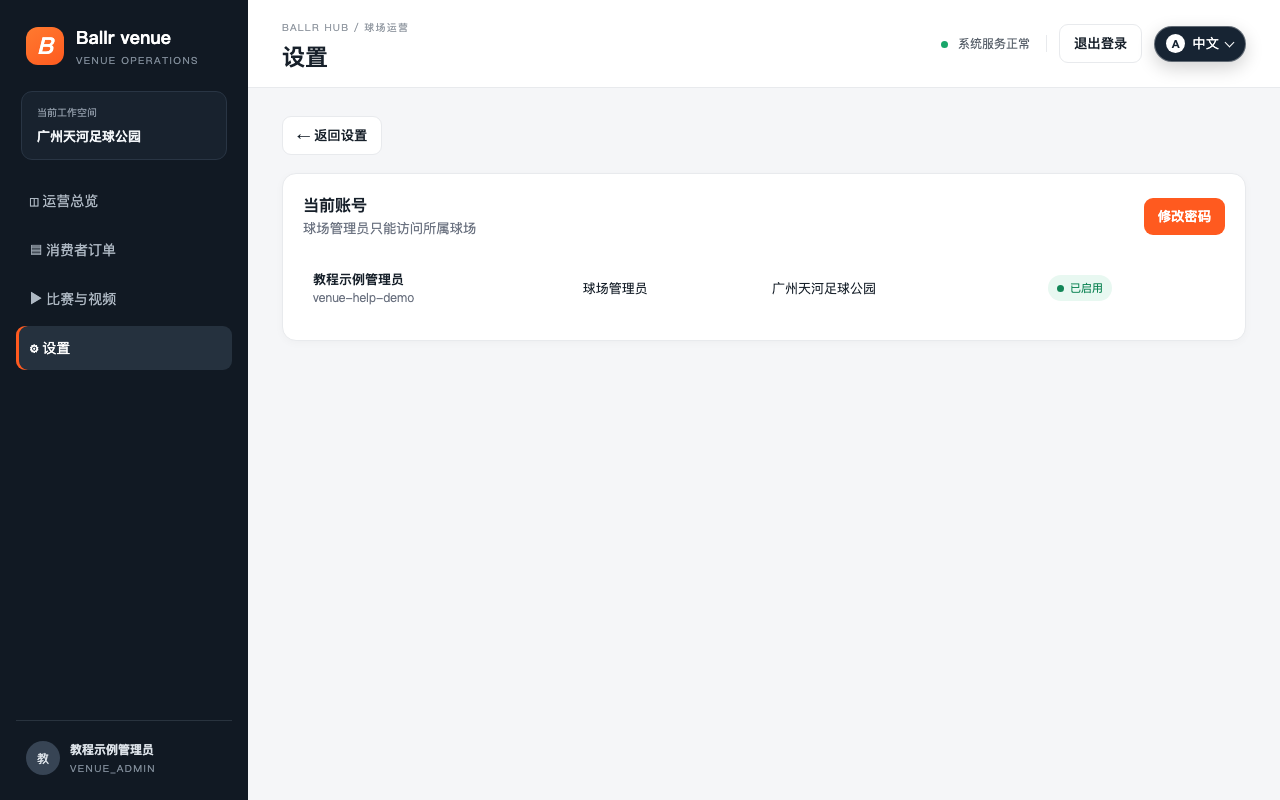
Abre Ajustes → Cuenta y seguridad y selecciona Cambiar contraseña.
- 2
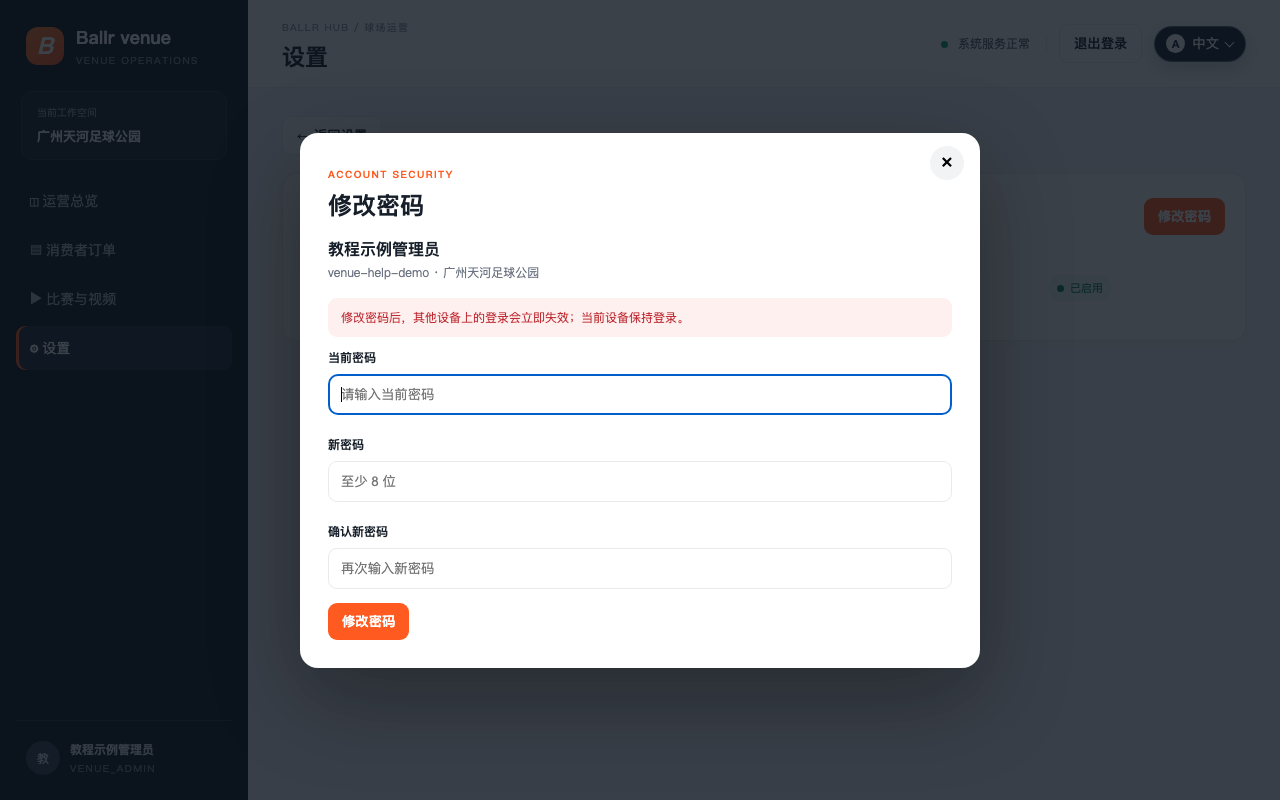
Introduce la contraseña actual, una nueva de al menos 8 caracteres y la confirmación.
- 3
Al guardar, las sesiones de otros dispositivos se cierran y la actual permanece abierta.
- 4
Comprueba un nuevo inicio de sesión; nunca incluyas contraseñas en chats, incidencias o capturas.
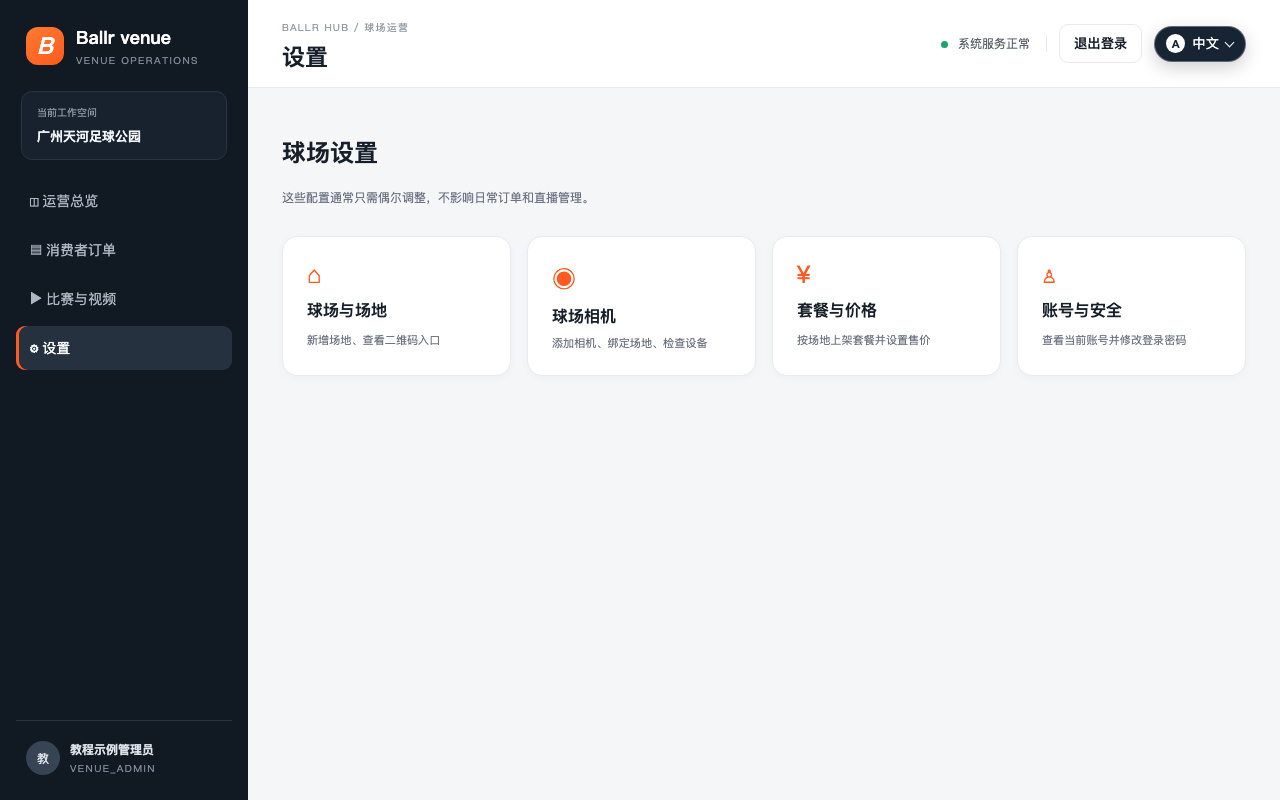 Ver a tamaño completo ↗
Esta captura real identifica la ruta. Sigue la nota de versión y los textos visibles; sustituye cualquier imagen antigua por una captura reciente y anonimizada antes de publicar.
 Ver a tamaño completo ↗
Esta captura real identifica la ruta. Sigue la nota de versión y los textos visibles; sustituye cualquier imagen antigua por una captura reciente y anonimizada antes de publicar.
 Ver a tamaño completo ↗
Esta captura real identifica la ruta. Sigue la nota de versión y los textos visibles; sustituye cualquier imagen antigua por una captura reciente y anonimizada antes de publicar.
Si tu pantalla es diferente, revisa el modelo, la versión de la App o del firmware, el rol y el estado del servicio.