
開封前
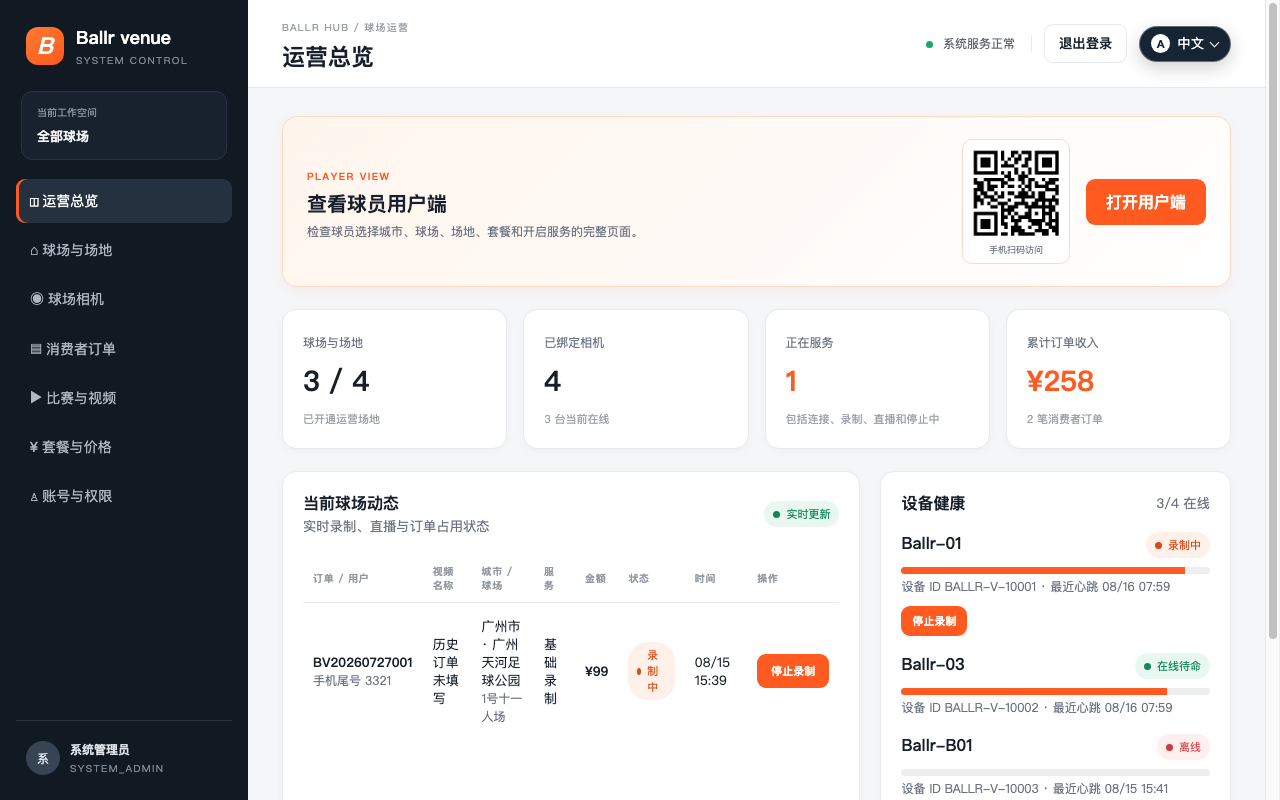
- 運用概要で、会場カメラがオンラインであり、他のアクティブなオーダーがないことを確認する。
- プレイヤーサイトを開いて、またはQRコードをスキャンしてフィールド、パッケージ、価格を確認する。
- ライブビューの許可と再生アドレスの設定を確認してください。
 フルサイズで表示 ↗
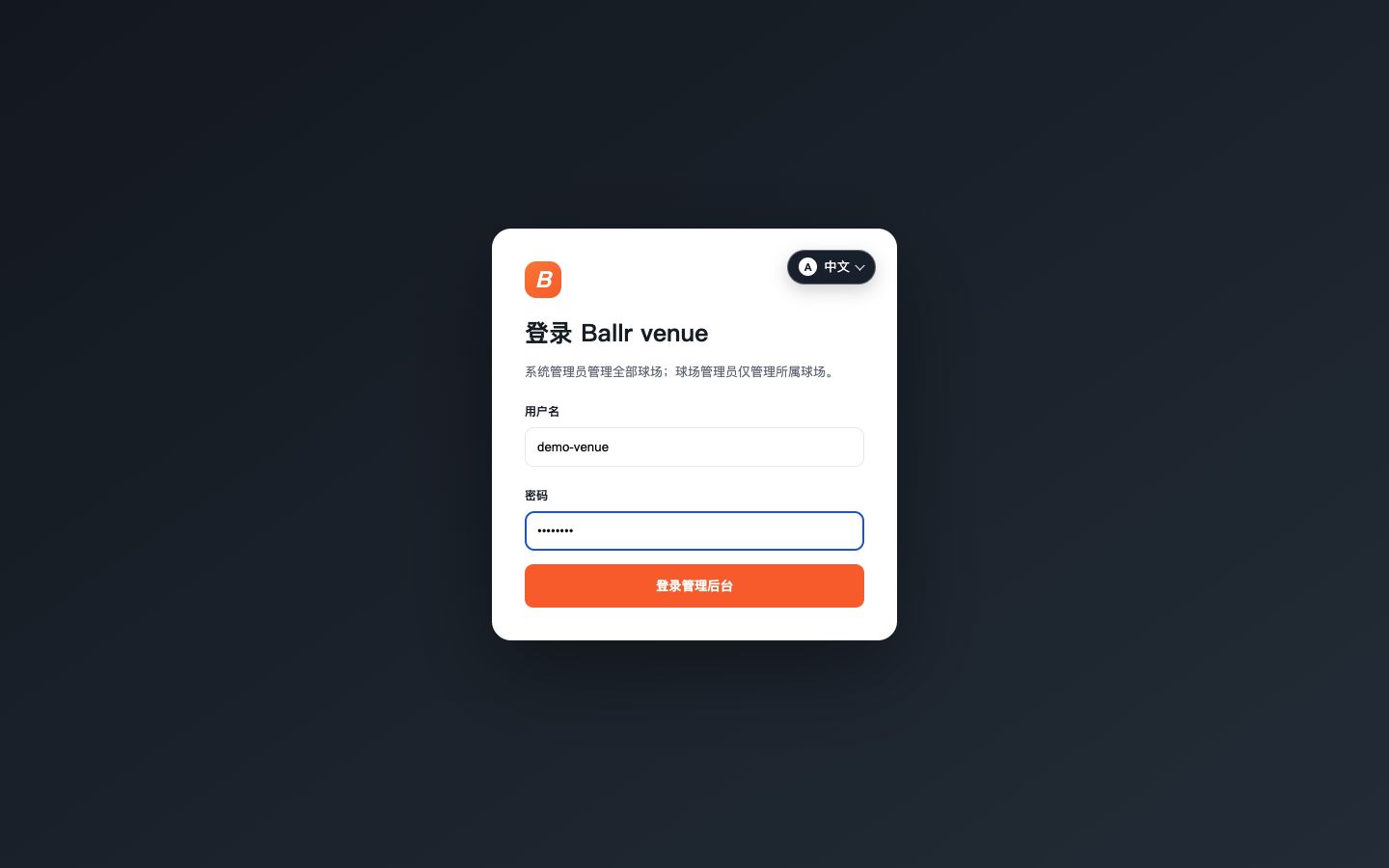
現行製作場所 0.25.6 管理サインインインタフェース。デモユーザ名とパスワードの代わりに、プレイヤーが現地のQRコードまたは /play.を使用する。
 フルサイズで表示 ↗
この旧版画面は操作経路の参考です。公開前に現行版の同じ画面へ差し替えてください。 バージョンノートと現在のスクリーン上のラベルに従い、公開前に古いバージョンの画像を清掃された現在のスクリプト画像で置き換えてください。
勤務中、勤務後のサービス
- 1
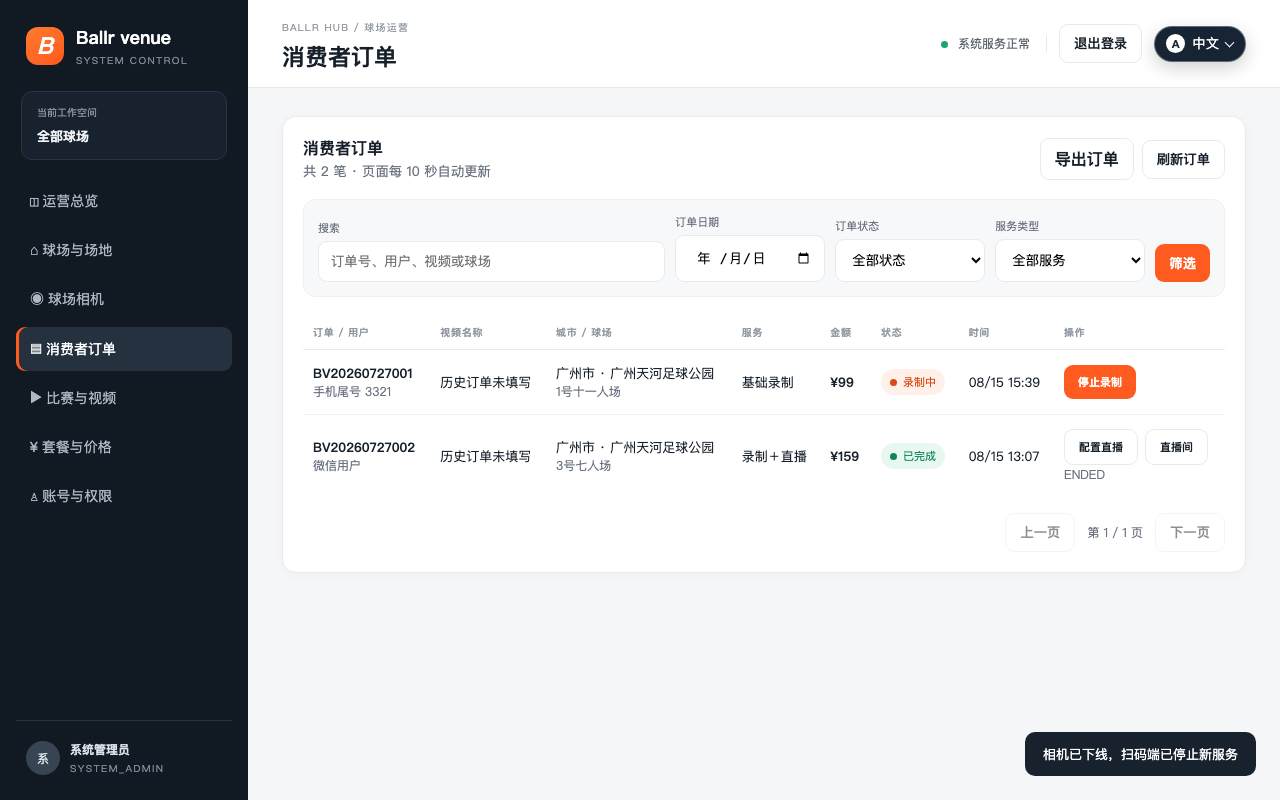
キーワード、日付、状態またはサービスタイプで顧客の注文をフィルタリングできます。
- 2
レポートを保持するには、アクティブなフィルタを保持し、エクスポートオーダーを選択します。 CSVは現在のフィルタリング結果のみを含む。
- 3
開始を待つからカメラを録画またはライブに接続するまでの順番で実行してください。
- 4
ライブは、実際のビデオが視聴者ルームに現れるときだけ成功とみなす。
- 5
試合終了後は録画やライブストリーミングを中止してください。
- 6
カメラの確認が成功するまで待ち、その後オーダーが完了しカメラが無効になったことを確認します。
- 7
オフライン化を強制する前に、影響を受けたアクティブなオーダーを読み取る。システムは新しいQRサービスをブロックし、アクティブ記録やライブを停止しようとするが、残りの例外オーダーはまだ検討が必要である。
 フルサイズで表示 ↗
この旧版画面は操作経路の参考です。公開前に現行版の同じ画面へ差し替えてください。 バージョンノートと現在のスクリーン上のラベルに従い、公開前に古いバージョンの画像を清掃された現在のスクリプト画像で置き換えてください。
あなた自身のパスワードを変更してください
- 1
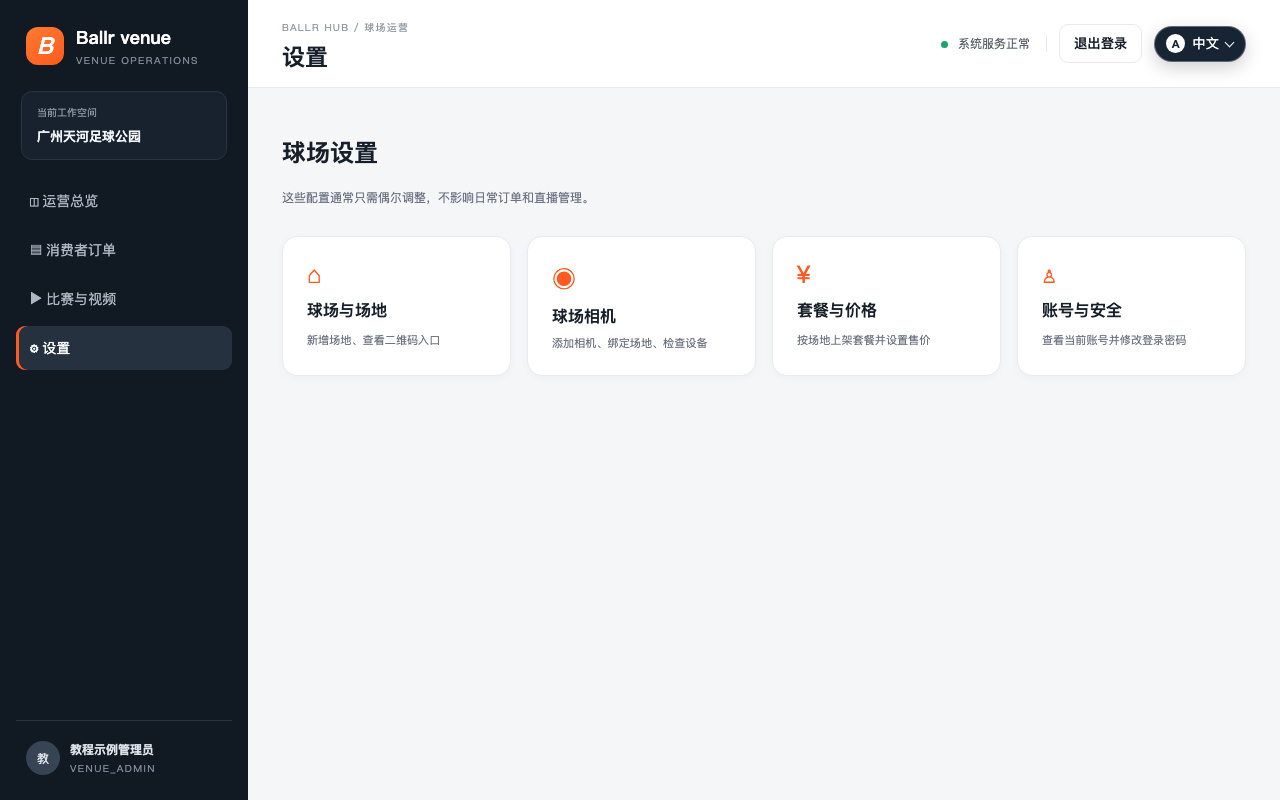
設定→アカウントとセキュリティを開き、パスワード変更を選択します。
- 2
現在のパスワードと8文字以上の新しいパスワーズを入力し、確認します。
- 3
保存後、他のデバイスのセッションはログアウトされるが、現在のデバイスマネージャーはログイン状態に残る。
- 4
新しいパスワードで新しいログインを確認し、チャット、チケット、スクリーンショットにパスワーズを含めない。
 フルサイズで表示 ↗
この旧版画面は操作経路の参考です。公開前に現行版の同じ画面へ差し替えてください。 バージョンノートと現在のスクリーン上のラベルに従い、公開前に古いバージョンの画像を清掃された現在のスクリプト画像で置き換えてください。
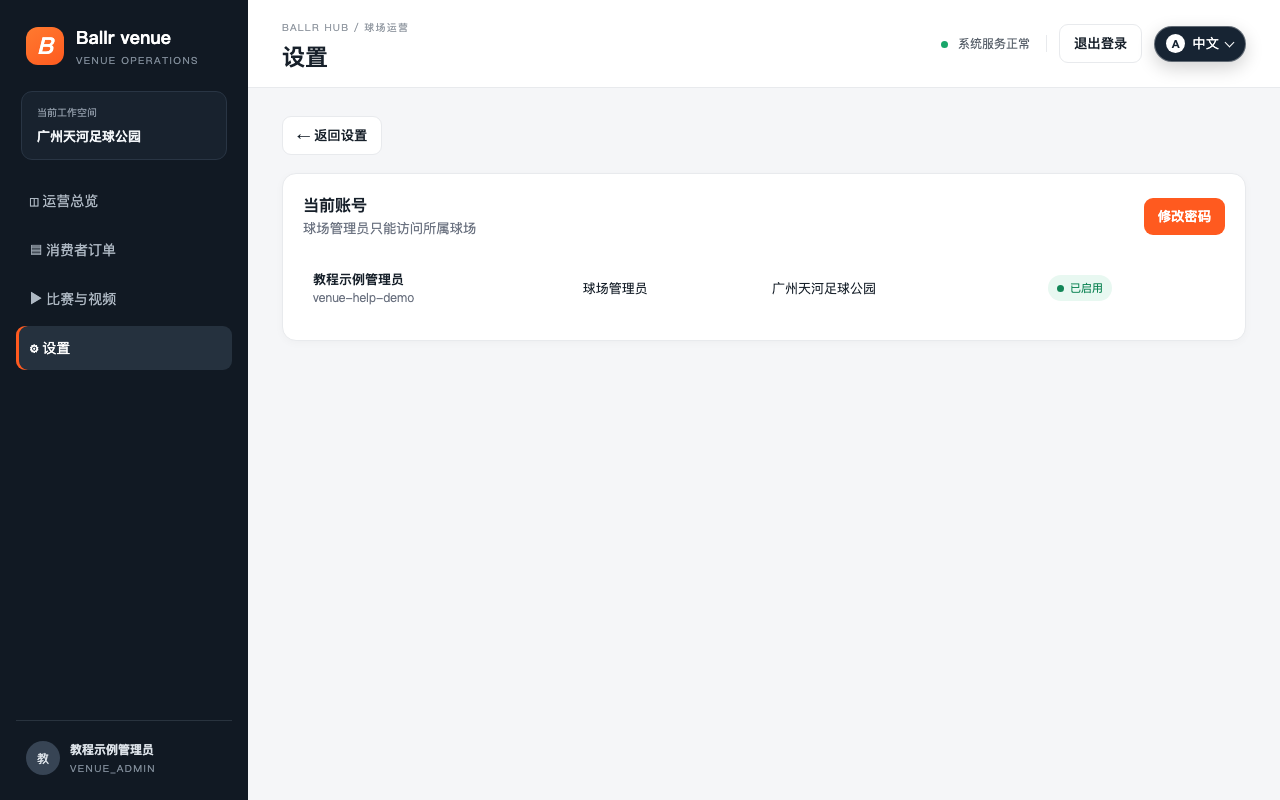 フルサイズで表示 ↗
この旧版画面は操作経路の参考です。公開前に現行版の同じ画面へ差し替えてください。 バージョンノートと現在のスクリーン上のラベルに従い、公開前に古いバージョンの画像を清掃された現在のスクリプト画像で置き換えてください。
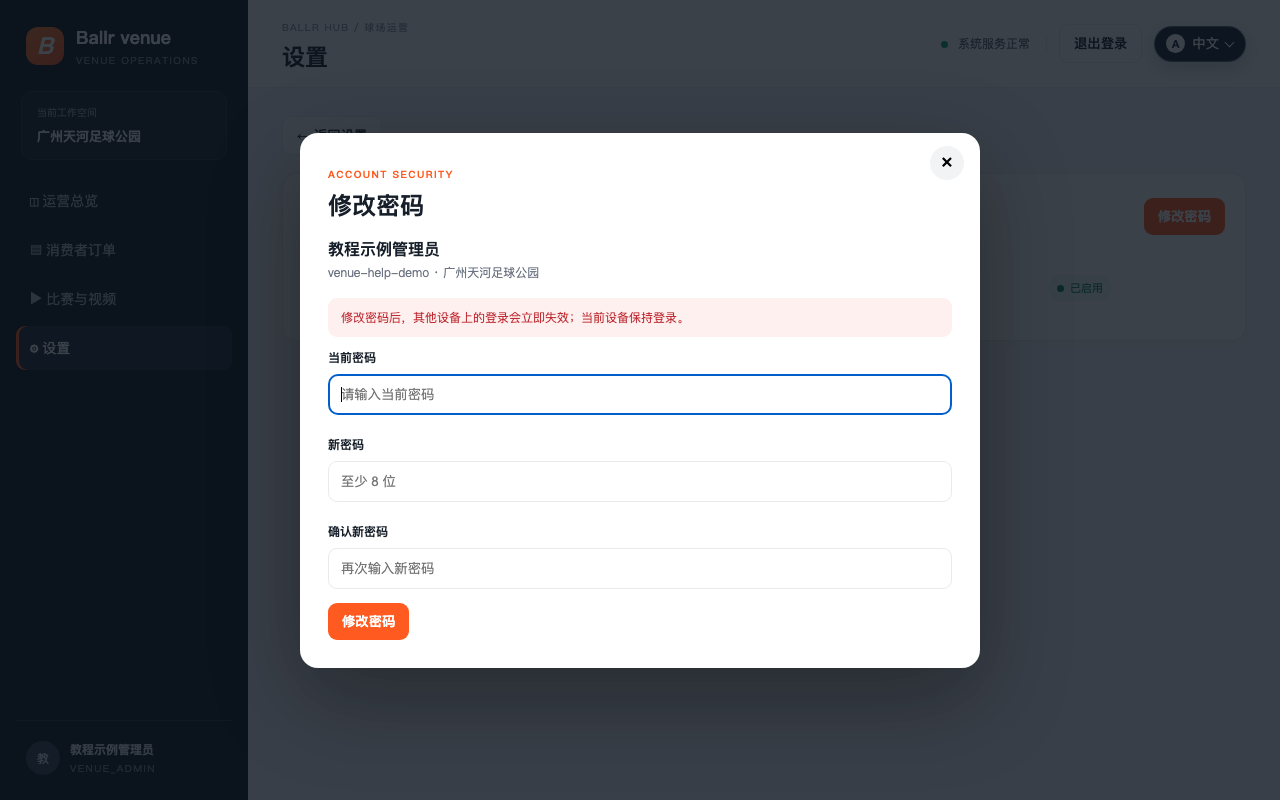 フルサイズで表示 ↗
この旧版画面は操作経路の参考です。公開前に現行版の同じ画面へ差し替えてください。 バージョンノートと現在のスクリーン上のラベルに従い、公開前に古いバージョンの画像を清掃された現在のスクリプト画像で置き換えてください。
画面が本ガイドと異なる場合は、カメラのモデル、アプリまたはファームウェアバージョン、アカウントの役割、組織のサービス状態を確認してください。