
개봉 전에요
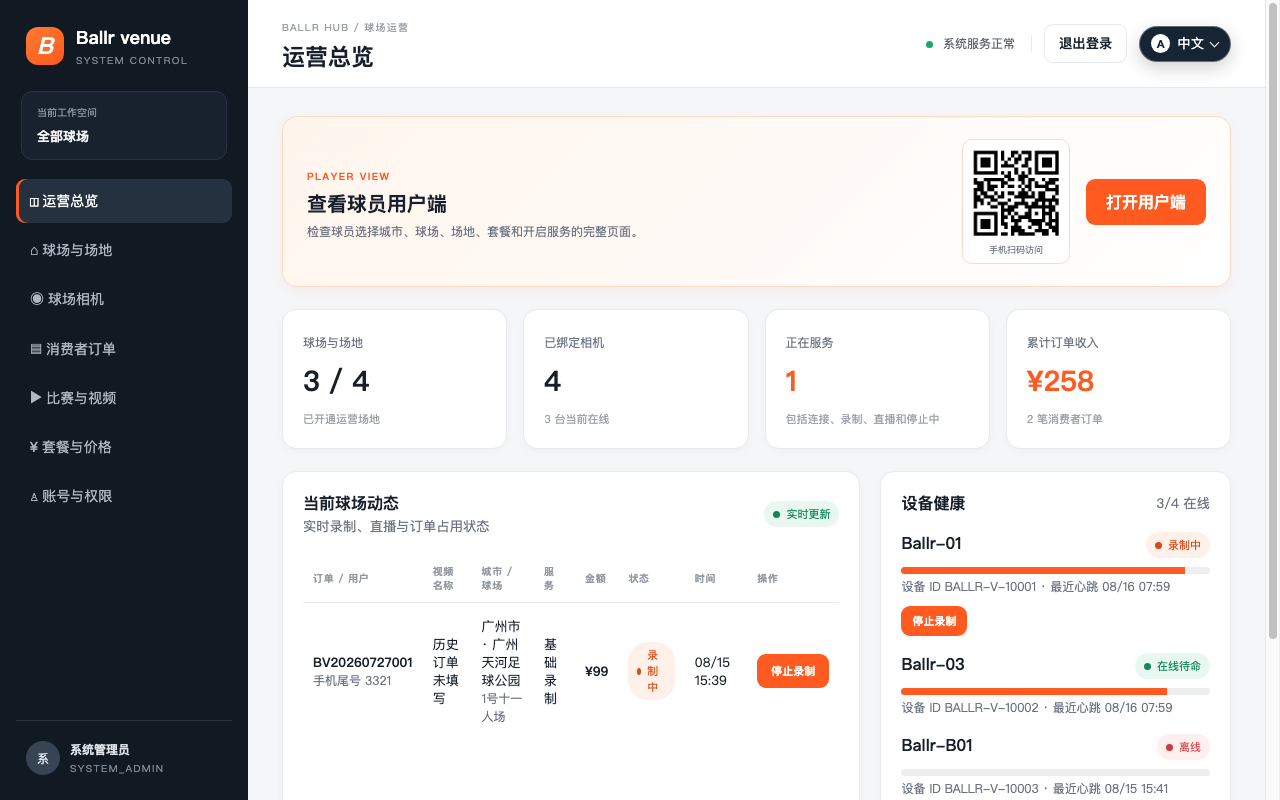
- 작동 개요에서 장소 카메라가 온라인 상태이며 다른 활성 주문이 없는지 확인합니다.
- 플레이어 사이트를 열거나 QR 코드를 스캔하여 필드, 패키지 및 가격을 확인하십시오.
- 라이브보기 권한 및 재생 주소 구성을 확인하십시오.
 전체 크기로 보기 ↗
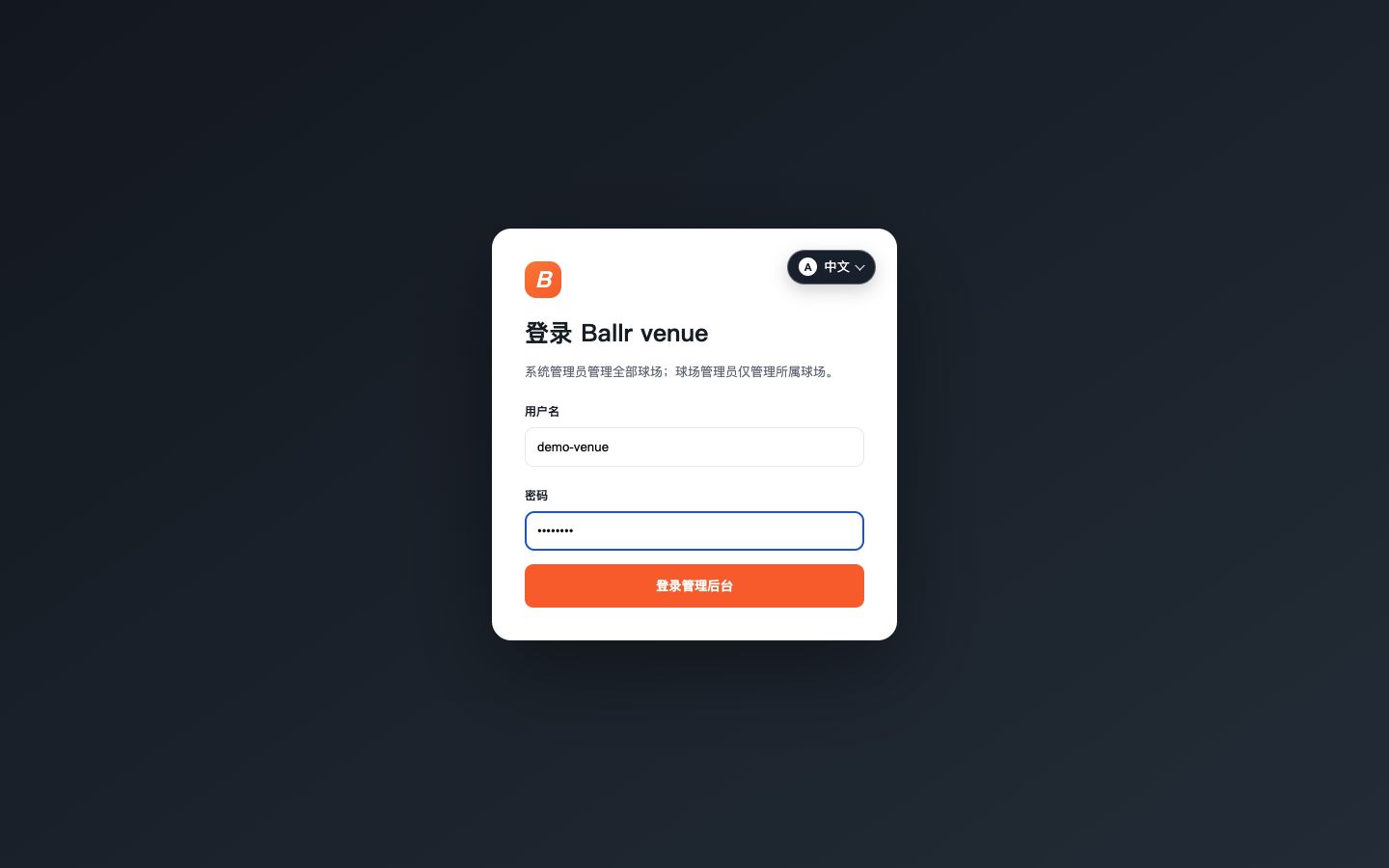
현재 생산 장소 0.25.6 관리 로그인 인터페이스. 작동하지 않는 데모 사용자 이름과 암호 위치 지정자를 사용합니다. 대신 플레이어는 현장 QR 코드 또는 /play.
 전체 크기로 보기 ↗
이 이전 버전 화면은 조작 경로 참고용입니다. 공개 전에 현재 버전의 같은 화면으로 교체하세요. 이 실제 제품 스크린샷은 워크플로 경로를 나타냅니다. 버전 노트와 현재 화면 레이블을 따르고 게시 전에 오래된 버전의 이미지를 현재 정화된 스크린 샷으로 교체하십시오.
서비스 중 및 서비스 후
- 1
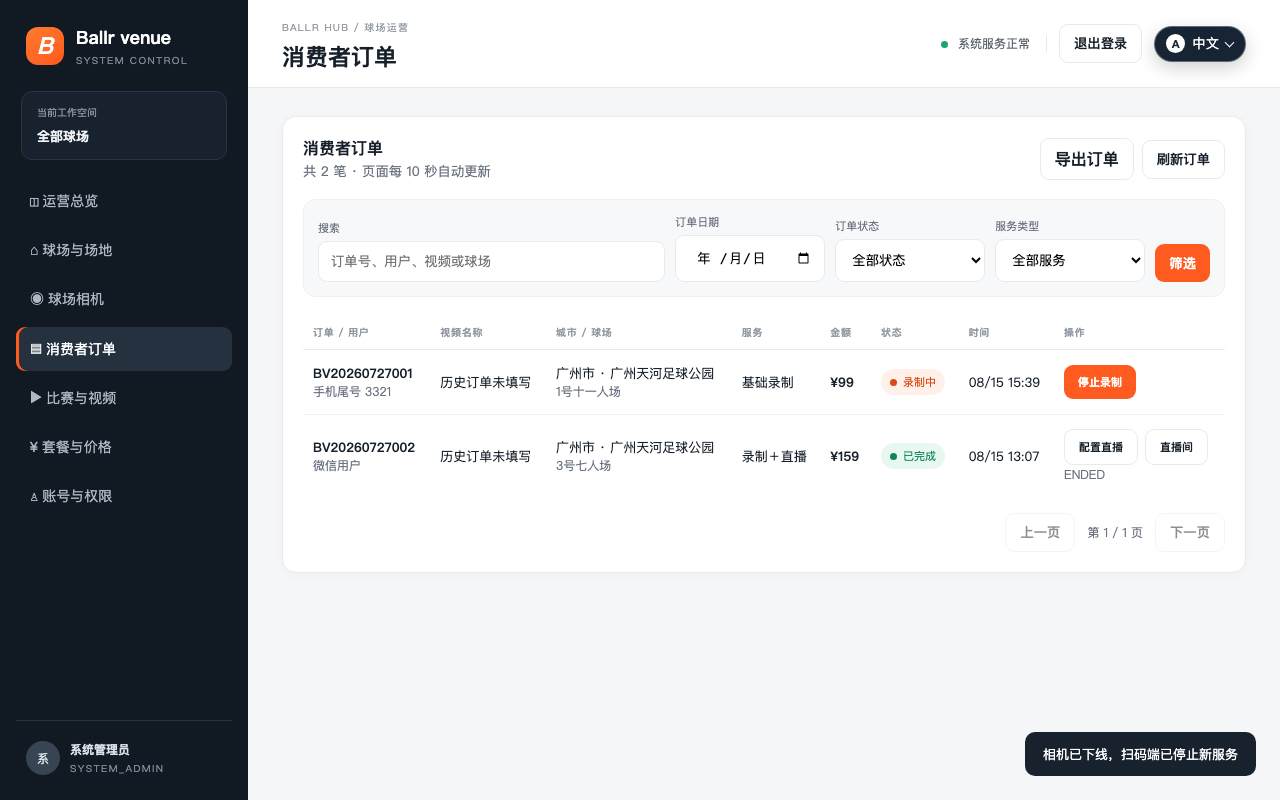
키워드, 날짜, 상태 또는 서비스 유형별로 고객 주문을 필터링합니다.
- 2
보고서를 유지하려면 활성화된 필터를 유지하고 내보내기 주문을 선택합니다. CSV에는 현재 필터링된 결과만 포함됩니다.
- 3
시작하기 위해 대기 중에서 카메라 연결을 통해 녹화 또는 라이브로 이동하는 순서를 따르십시오.
- 4
시청자 방에 실제 비디오가 나타날 때만 라이브를 성공적으로 취급합니다.
- 5
경기가 끝난 후에는 녹화나 라이브 스트리밍을 중지하세요.
- 6
카메라가 성공적으로 확인을 받기를 기다린 다음 주문이 완료되었고 카메라는 유휴 상태임을 확인합니다.
- 7
시스템은 새로운 QR 서비스를 차단하고 활성화된 녹화 또는 실시간을 중지하려고 시도하지만, 나머지 예외 주문은 여전히 검토가 필요합니다. 강제 오프라인 전에 영향을 받는 활성 주문을 읽으십시오.
 전체 크기로 보기 ↗
이 이전 버전 화면은 조작 경로 참고용입니다. 공개 전에 현재 버전의 같은 화면으로 교체하세요. 이 실제 제품 스크린샷은 워크플로 경로를 나타냅니다. 버전 노트와 현재 화면 레이블을 따르고 게시 전에 오래된 버전의 이미지를 현재 정화된 스크린 샷으로 교체하십시오.
암호를 직접 바꾸세요
- 1
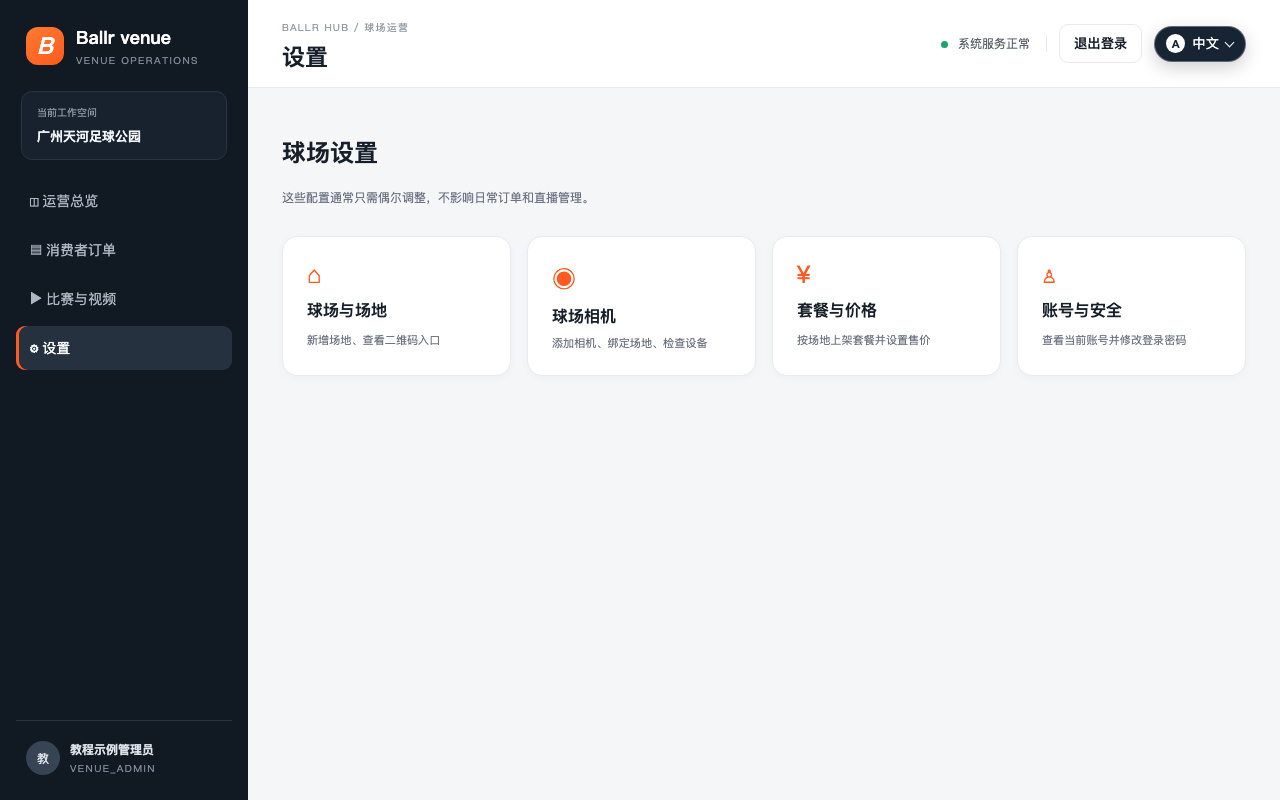
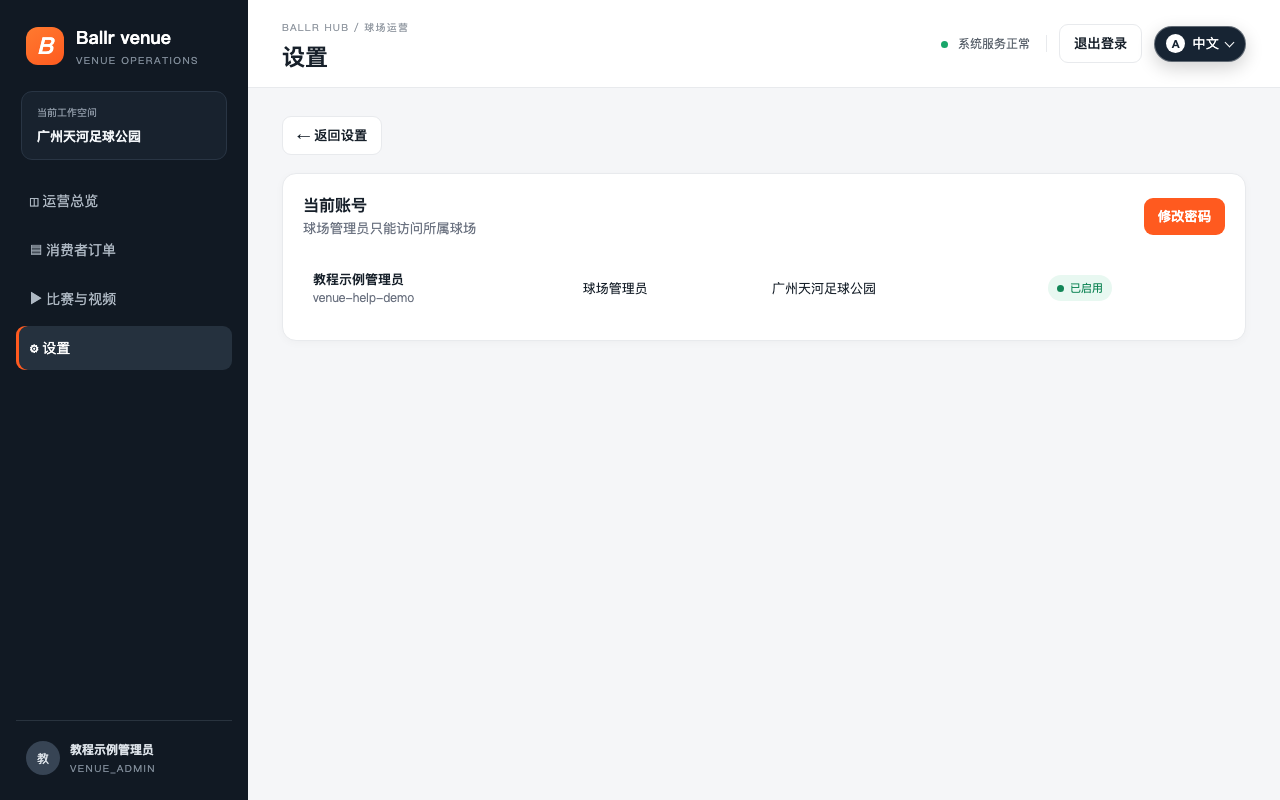
설정 → 계정 및 보안을 열고 비밀번호 변경을 선택합니다.
- 2
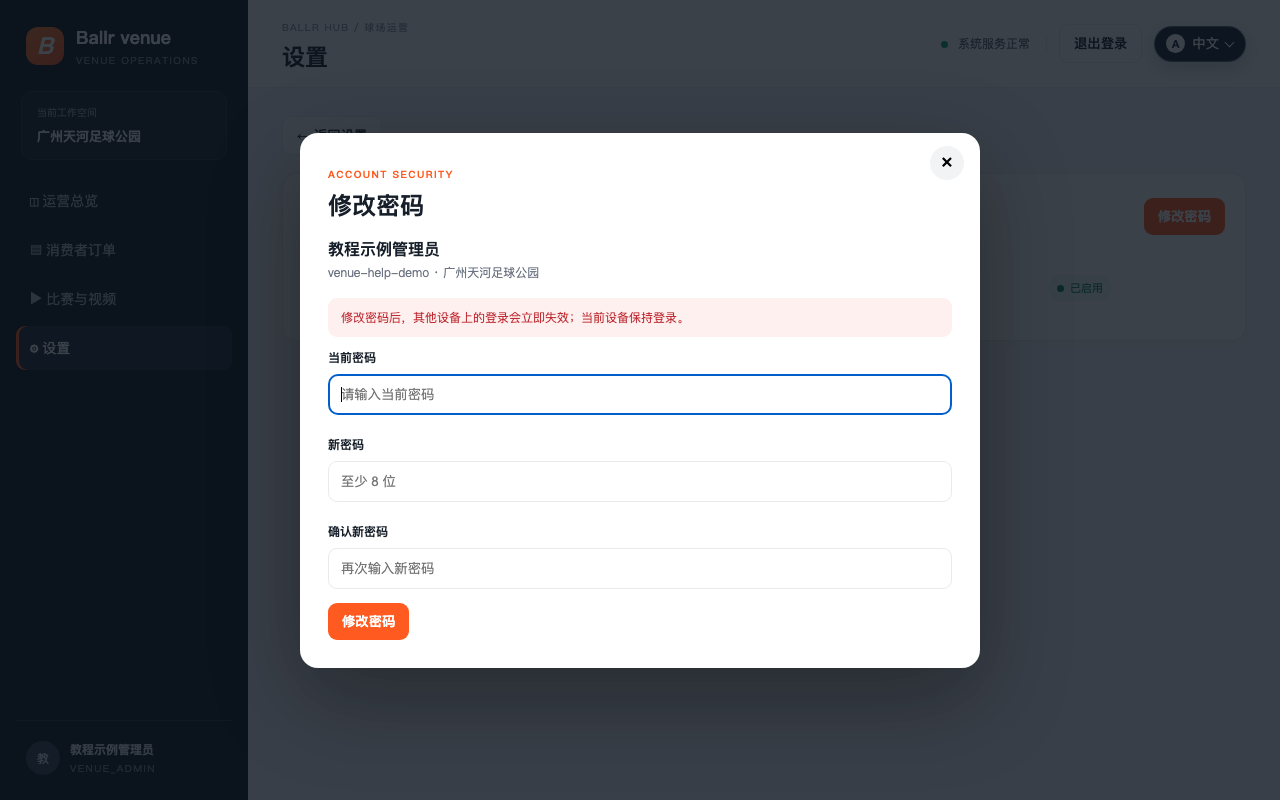
현재 암호, 최소 8자의 새 암호 및 확인을 입력합니다.
- 3
저장 후, 다른 장치의 세션은 로그아웃되지만 현재 장치는 로그인 상태로 유지됩니다.
- 4
새 암호로 한 번의 새 로그인을 확인하십시오. 채팅, 티켓 또는 스크린샷에 절대로 암호를 포함하지 마십시오
 전체 크기로 보기 ↗
이 이전 버전 화면은 조작 경로 참고용입니다. 공개 전에 현재 버전의 같은 화면으로 교체하세요. 이 실제 제품 스크린샷은 워크플로 경로를 나타냅니다. 버전 노트와 현재 화면 레이블을 따르고 게시 전에 오래된 버전의 이미지를 현재 정화된 스크린 샷으로 교체하십시오.
 전체 크기로 보기 ↗
이 이전 버전 화면은 조작 경로 참고용입니다. 공개 전에 현재 버전의 같은 화면으로 교체하세요. 이 실제 제품 스크린샷은 워크플로 경로를 나타냅니다. 버전 노트와 현재 화면 레이블을 따르고 게시 전에 오래된 버전의 이미지를 현재 정화된 스크린 샷으로 교체하십시오.
 전체 크기로 보기 ↗
이 이전 버전 화면은 조작 경로 참고용입니다. 공개 전에 현재 버전의 같은 화면으로 교체하세요. 이 실제 제품 스크린샷은 워크플로 경로를 나타냅니다. 버전 노트와 현재 화면 레이블을 따르고 게시 전에 오래된 버전의 이미지를 현재 정화된 스크린 샷으로 교체하십시오.
본 가이드와 다른 화면이 나타나는 경우, 카메라 모델, 앱 또는 펌웨어 버전, 계정 역할 및 조직 서비스 상태를 확인하십시오.