
01
試合開始15~20分前に完了
- これはこの試合の正しいカメラを表示しています。
- バッテリーが20%以上です。20%以下の電源を接続し、10%以降は起動しないでください。
- 10%以上の空き容量がある場合は、メモリーカードを使用できます。2%以下の場合は、空き容積を先に確認してください。
- 温度は正常です。大変な温度変化が起きた後は、レンズに霧がなくなるまで待ってください。
- 位置は半分近くで、三脚の中心がタッチラインから約3~5m離れており、三脚は指定された高さにあり、各セクションはロックされている。
- カメラは水平で、全てのプレイエリアが見える。
- フィールドの角度が確認され、カメラも三脚も確認以来動かされていない。
- ストリーミングやアップロードにはカメラのインターネット接続が必要であり、Bluetoothだけではカメラがオンラインであることを証明できない。
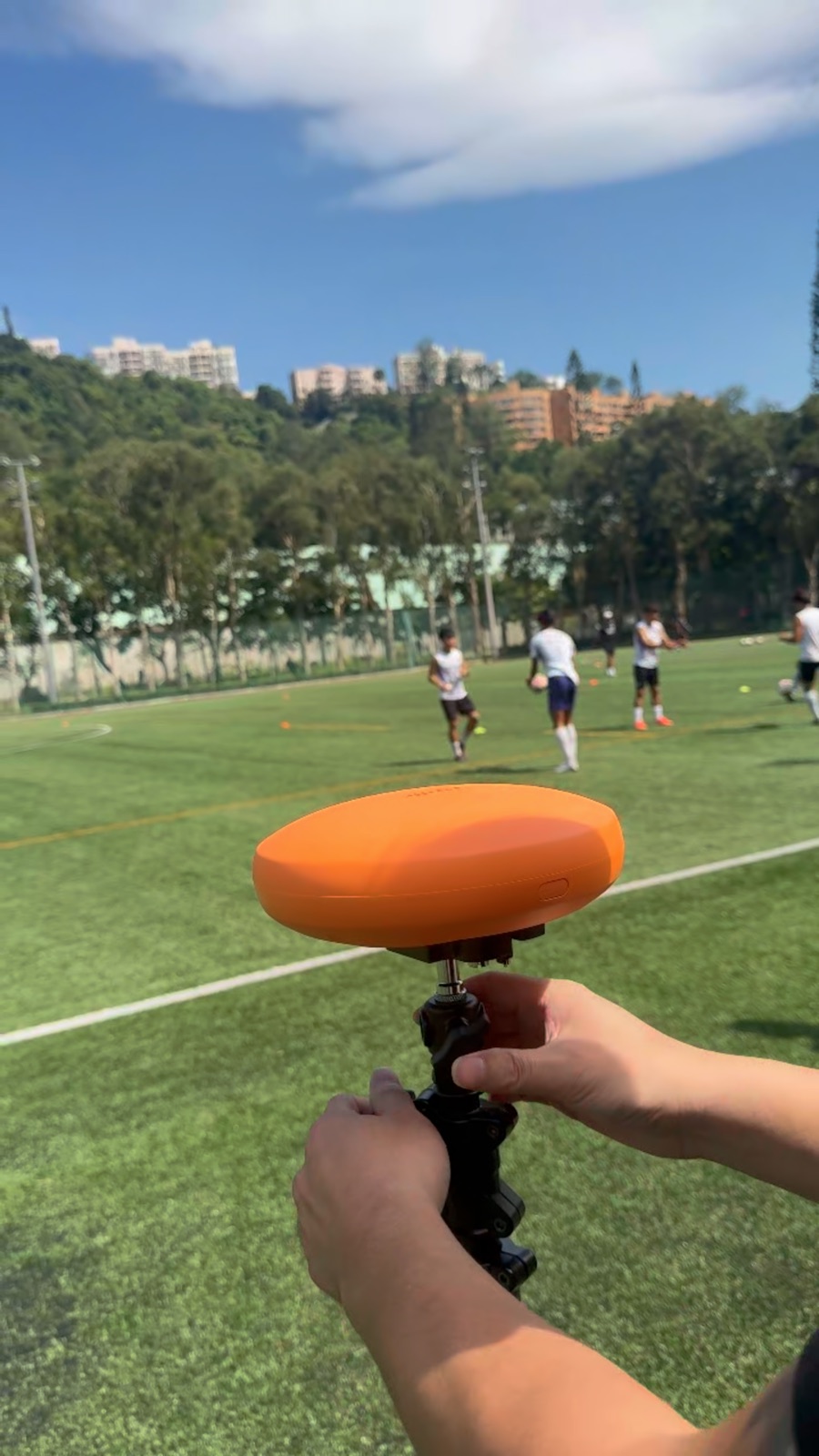 フルサイズで表示 ↗
認可されたBallr標準材料ライブラリーからの現場写真。
02
試験的な注文です
- 1
プレビューを開き、フレームを確認します。
- 2
20~30秒のテストクリップを録画します。
- 3
停止し、安全に保存されたことを確認します。
- 4
ストリーミングの場合はネットワークテストを実行し、フィールド境界を確認する。
03
カメラを調整した後の再確認手順
- 1
最終的な設置位置、三脚の高さ、向きを決め、カメラを水平にして各部を固定します。両ハーフが見えることを確認し、設定後はカメラや三脚を動かさないでください。
- 2
Ballr Appのフィールド設定、または使用中の手順にある範囲確認画面を開きます。パノラマが調整後の視点であることを確認し、古い画像上で描き直さないでください。
- 3
左奥、左手前、右手前、右奥の四隅と手前タッチラインの最下点を再確認します。実際の境界に合わせ、場外を除外して保存し、状態を確認します。フィールドサイズの選択だけでは範囲の再設定になりません。
完了
画面が本ガイドと異なる場合は、カメラのモデル、アプリまたはファームウェアバージョン、アカウントの役割、組織のサービス状態を確認してください。
このガイドで問題は解決しましたか?フィードバックを送る