
01
标注一个比赛时刻
- 1
在波录Hub打开可播放的录像,暂停到关键时刻并打开战术板。
- 2
调整视角并添加需要的标注,检查球员和场地线在手机上仍清晰可辨。
- 3
点击“保存当前画面”导出 PNG,其中包含当前视角、标注和视频时间信息;分享前先打开下载的图片检查。
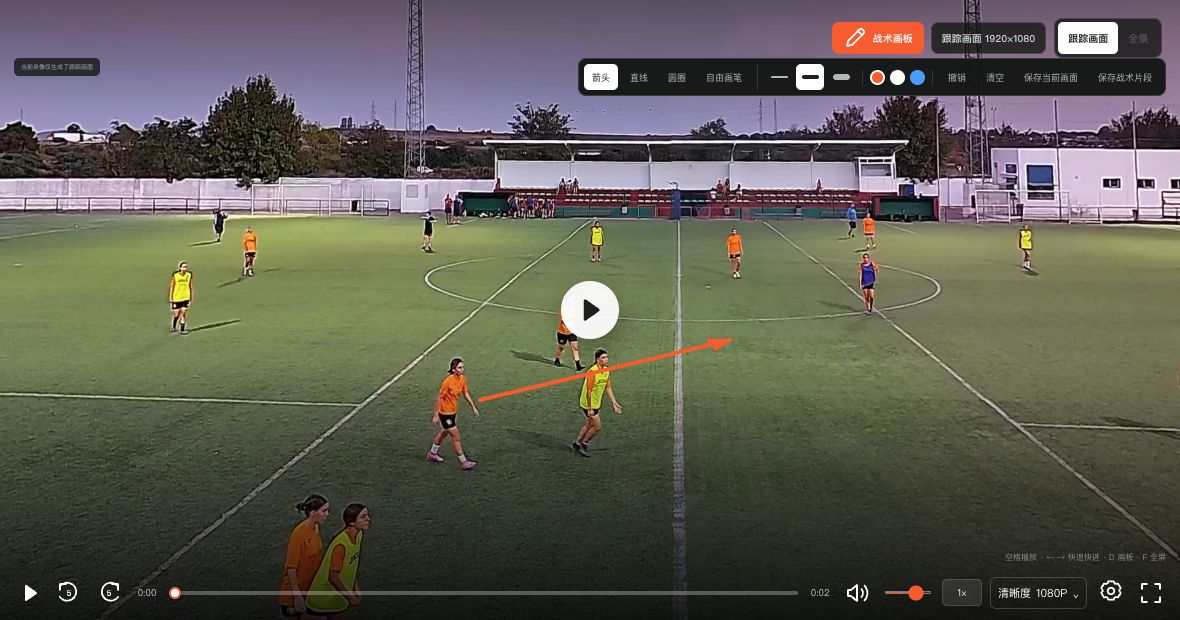 查看大图 ↗
使用当前版本的真实产品组件采集,画面内为脱敏演示数据,不含客户账号、密码或推流密钥。
02
保存战术复盘片段
- 1
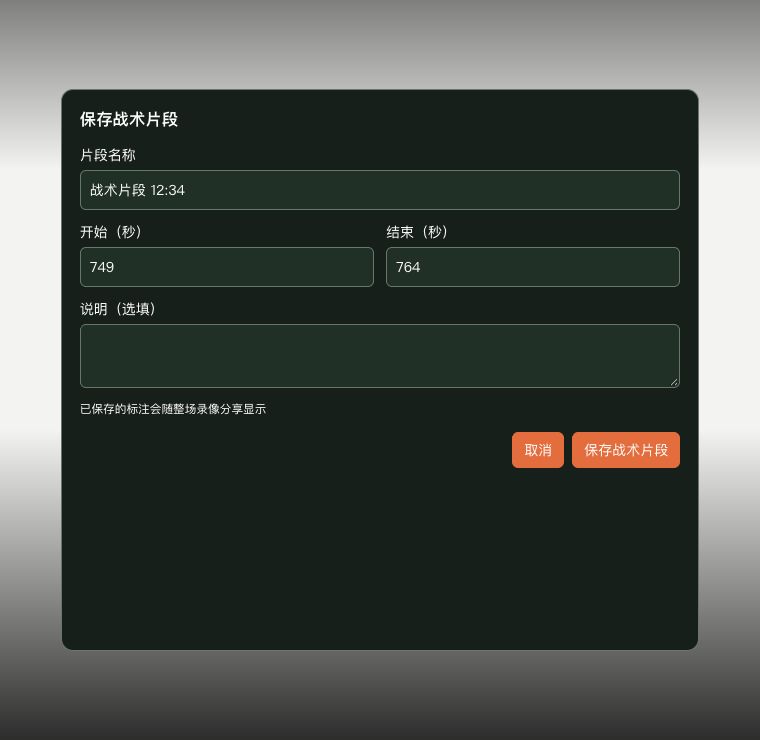
有编辑权限时,在战术板内选择“保存战术片段”,设定 1–180 秒的复盘范围,并填写清楚的标题或说明。
- 2
保存后打开该条目。查看标注会暂停到标注帧;播放片段会从指定起点开始,在标注处暂停讲解,再继续播放至终点。
- 3
按预期观看者的权限检查保存结果。俱乐部和球队管理员可以管理授权范围内的条目,观看者不一定有编辑或删除权限。
 查看大图 ↗
使用当前版本的真实产品组件采集,画面内为脱敏演示数据,不含客户账号、密码或推流密钥。
03
分享与下载的区别
- 战术片段保存的是原录像上的时间范围和标注,不是把画线压入画面的新 MP4 文件。
- 公开整场录像链接可能展示已经保存的复盘内容;单独生成的片段链接是另一种对象,不会自动包含整场录像的战术板。
- 需要独立视频文件时,请使用录像支持的片段或下载流程并检查结果,不要把 PNG 图片导出当成带标注视频导出。
完成
如果实际页面与教程不同,先检查相机型号、App/固件版本、账号角色和组织服务状态。
这篇教程是否解决了问题?提供反馈